Gbyte Recovery
Gbyte Recovery
Escaneamento gratuito e pré-visualização seletiva de mais de 25 tipos de dados, como mensagens, fotos e WhatsApp. Nenhum dado é sobrescrito — recupere apenas o que você precisa.
Índice
Quando meu celular começa a apresentar problemas, como falhas de armazenamento, a primeira ideia que vem à cabeça é: “Vou restaurar o celular para as configurações de fábrica!” Mas o grande problema é que isso apaga todos os dados do aparelho.
Talvez você pense: “Ah, mas eu já fiz backup, então não tem problema.” O problema é que o backup pode levar muito tempo, e se o seu celular já estiver com falhas de memória, nem sempre ele vai concluir corretamente. Além disso, a maioria das pessoas só faz backups periódicos, então qualquer dado que não esteja coberto nesse período pode se perder.
Essa situação gera uma dúvida comum: como restaurar o celular sem perder os dados existentes?
Com base na minha experiência de anos em recuperação de dados e segurança da informação, vou mostrar passo a passo como fazer isso de forma segura, preservando todas as informações do seu aparelho.
Restaurar o celular, seja Android ou iPhone, pode ajudar a resolver problemas de desempenho, segurança ou funcionamento. Porém, muitas pessoas só percebem os riscos depois que já perderam fotos, contatos ou arquivos importantes. Por isso, é importante entender quando realmente vale a pena restaurar o aparelho.
Algumas situações comuns podem indicar que a restauração é necessária:
Lentidão constante Se o celular demora para abrir aplicativos, trava com frequência ou está sempre com armazenamento cheio, restaurar o sistema pode ajudar a melhorar o desempenho.
Erros de sistema Problemas como aplicativos fechando sozinhos, tela congelando ou reinicializações inesperadas podem indicar falhas no sistema. Restaurar o aparelho pode corrigir esses erros.
Problemas de segurança Pop-ups suspeitos, aplicativos desconhecidos ou consumo anormal de dados podem indicar malware. A restauração ajuda a remover possíveis ameaças.
Venda ou troca do aparelho Antes de vender ou passar o celular para outra pessoa, restaurar o dispositivo é essencial para apagar contas pessoais, fotos e outras informações privadas.
Mesmo sendo útil, restaurar o celular sem preparo pode causar alguns problemas:
Perda de fotos e arquivos Sem um backup atualizado, fotos, vídeos e documentos podem desaparecer.
Aplicativos desconfigurados Depois da restauração, aplicativos precisam ser reinstalados e as configurações refeitas.
Contatos apagados Se os contatos não estiverem sincronizados com Google ou iCloud, eles podem ser perdidos permanentemente.
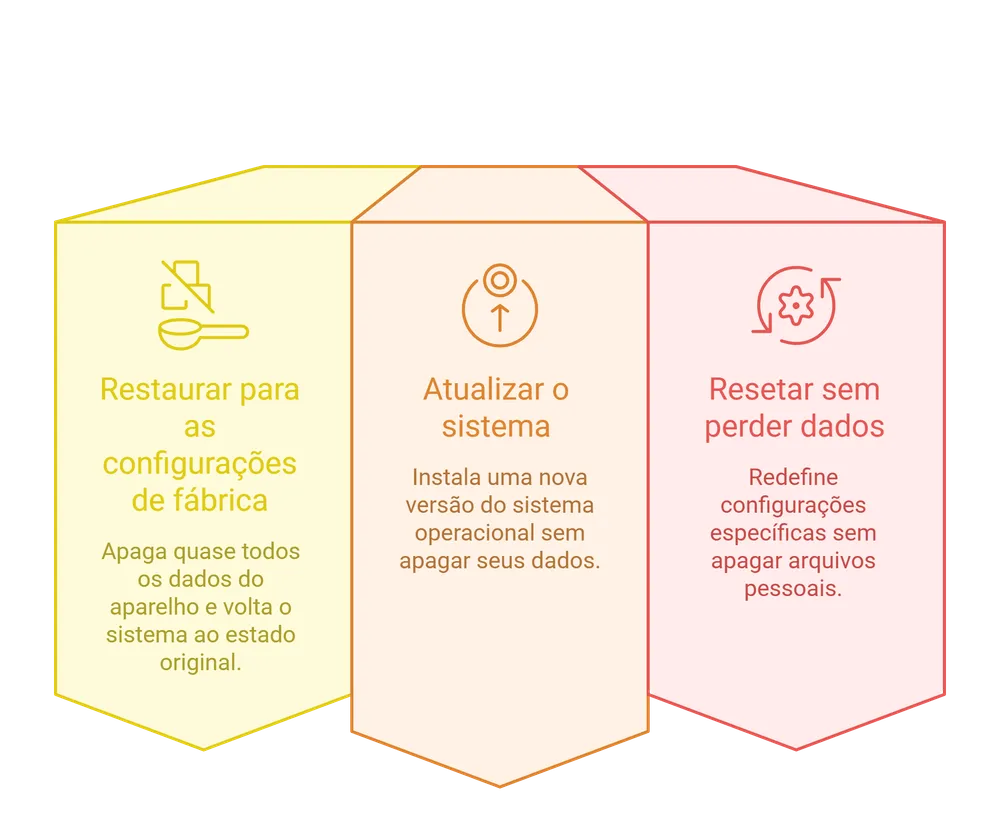
Antes de restaurar o aparelho, é importante entender o que esse processo realmente significa. Muitas pessoas usam termos como restaurar, resetar ou formatar o celular como se fossem a mesma coisa. Na prática, existem algumas diferenças.
Restaurar para as configurações de fábrica apaga quase todos os dados do aparelho e volta o sistema ao estado original. Isso remove aplicativos instalados, arquivos pessoais e configurações. É comum fazer isso quando o celular está lento, com erros ou antes de vender o dispositivo.
Atualizar o sistema significa apenas instalar uma nova versão do sistema operacional. Nesse caso, seus dados normalmente não são apagados. Fotos, aplicativos e arquivos continuam no celular.
Algumas redefinições permitem corrigir problemas sem apagar arquivos pessoais. Por exemplo, redefinir configurações de rede ou do sistema. Mesmo assim, fazer um backup antes é sempre recomendado para evitar perda de dados.
Restaurar um celular Android não significa necessariamente perder tudo. Com algumas etapas simples, é possível proteger fotos, vídeos e outros arquivos importantes antes de redefinir o aparelho.
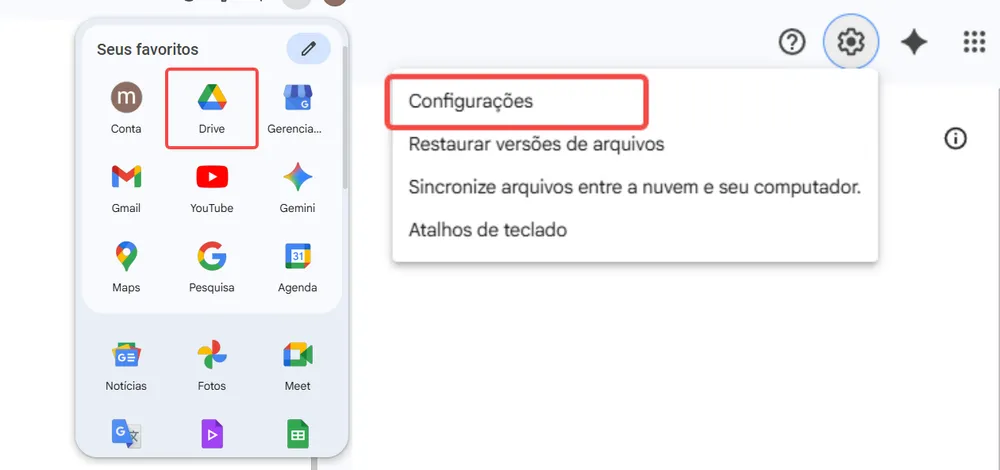
O backup automático é a forma mais segura de evitar perda de dados. Ele salva suas informações na nuvem para que possam ser restauradas depois.
Vantagens:
Protege fotos, contatos e aplicativos
Permite restaurar dados facilmente em qualquer dispositivo
Funciona de forma automática quando ativado
Onde salvar:
Google Drive (backup padrão do Android)
Nuvem do fabricante, como Samsung Cloud ou Xiaomi Cloud
Dica rápida: Antes de restaurar o celular, vá em Configurações > Google > Backup e confirme se o backup recente está ativado.
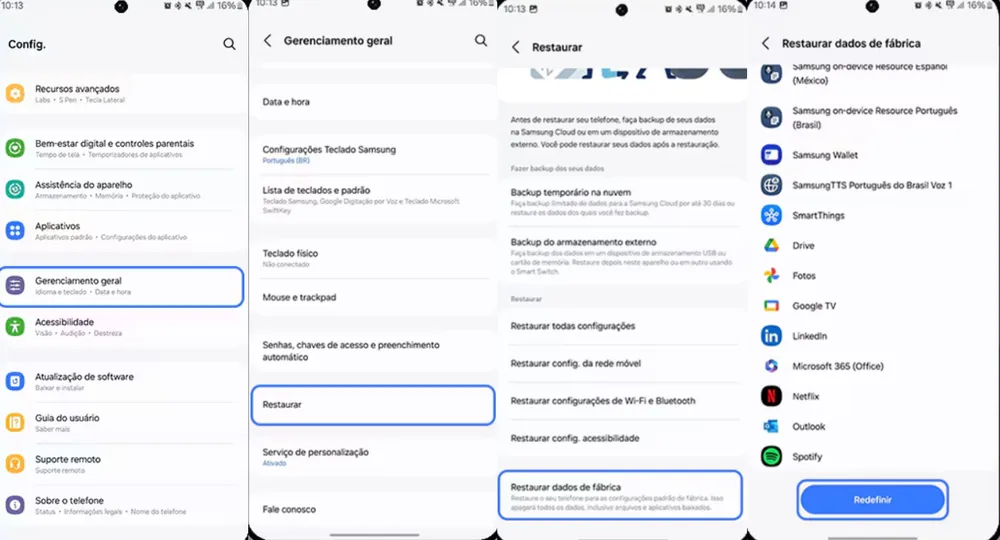
Depois de garantir que seus dados estão salvos, você pode restaurar o aparelho com mais segurança.
Exemplo de Samsung:
Abra Configurações no celular
Toque em Gerenciamento geral
Selecione Restaurar
Escolha Restaurar dados de fábrica e Redefinir
Após o processo, durante a configuração inicial do celular, você poderá recuperar seus dados usando o backup da conta Google.
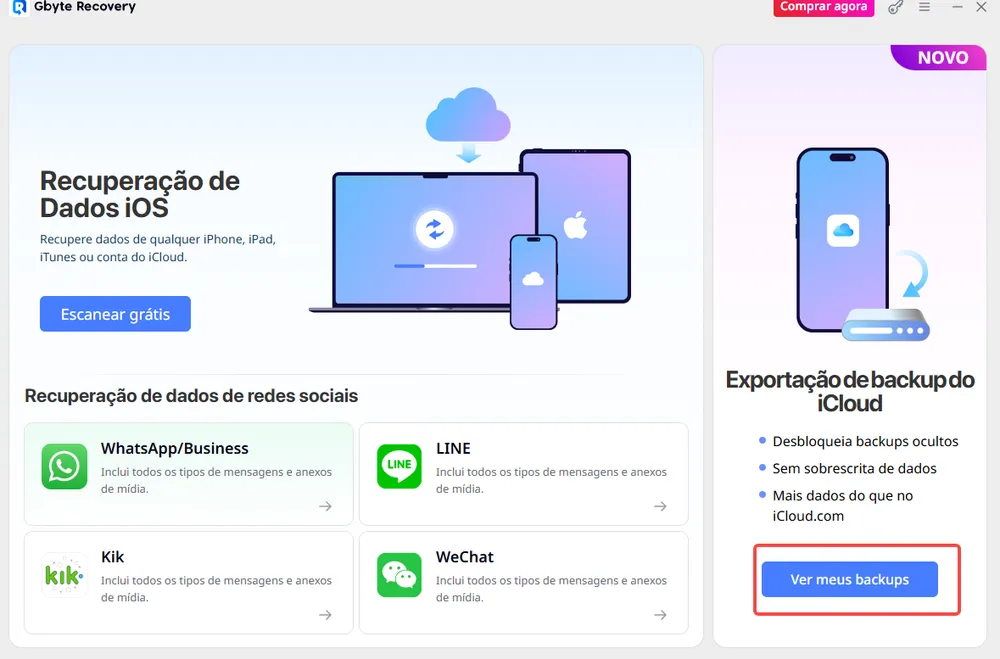
Restaurar um iPhone pode ajudar a resolver erros do sistema, melhorar o desempenho ou preparar o aparelho para venda. Para evitar perder fotos, contatos e arquivos importantes, o ideal é fazer um backup antes da restauração. Isso pode ser feito pelo iCloud, iTunes/Finder ou com ferramentas de exportação de dados.
Baixe e instale o Gbyte Recovery no computador, no celular ou acesse web sem instalação
Abra o programa e clique em Exportação de Dados
Faça login na sua conta iCloud
Selecione todos os dados ou apenas os arquivos que deseja exportar
Conclua o processo para criar um backup dos arquivos
Assim você garante uma cópia extra de fotos, contatos e documentos importantes.
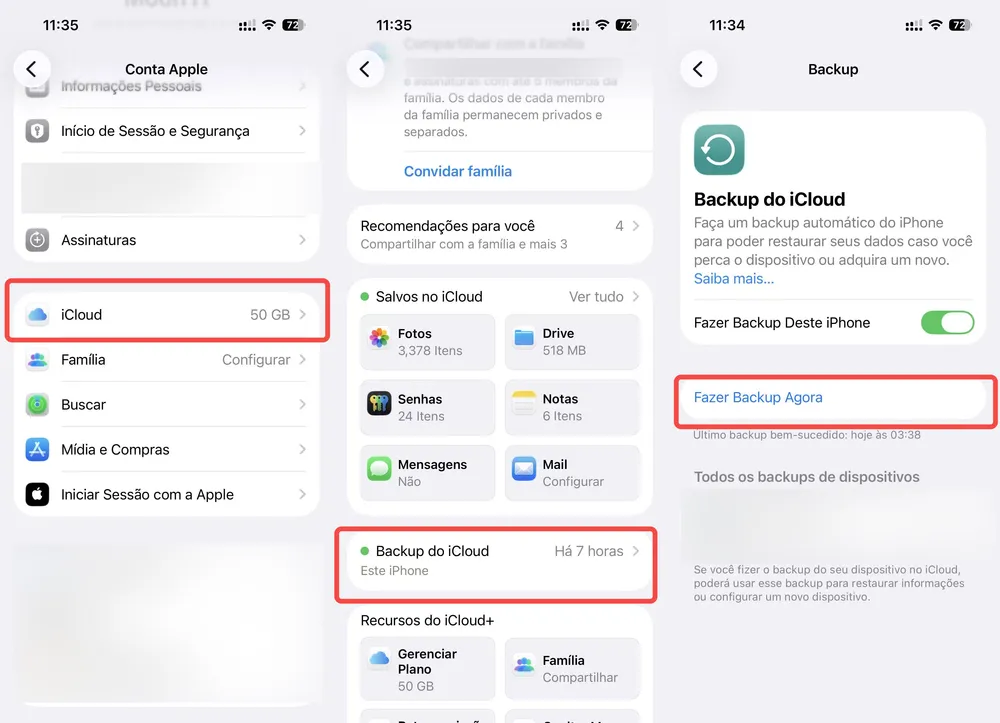
Abra Ajustes no iPhone
Toque no seu ID Apple
Acesse iCloud > Backup do iCloud
Toque em Fazer Backup Agora
Depois que o backup terminar, você poderá restaurar o iPhone e recuperar seus dados durante a configuração inicial.
No Windows ou macOS antigo (iTunes):
Conecte o iPhone ao computador
Abra o iTunes
Clique no ícone do iPhone
Selecione Fazer Backup Agora
No macOS mais recente (Finder):
Conecte o iPhone ao Mac
Abra o Finder
Selecione o iPhone na barra lateral
Clique em Fazer Backup Agora
Esse método cria uma cópia completa dos dados no computador.
Depois de garantir que seus dados estão salvos, siga estes passos:
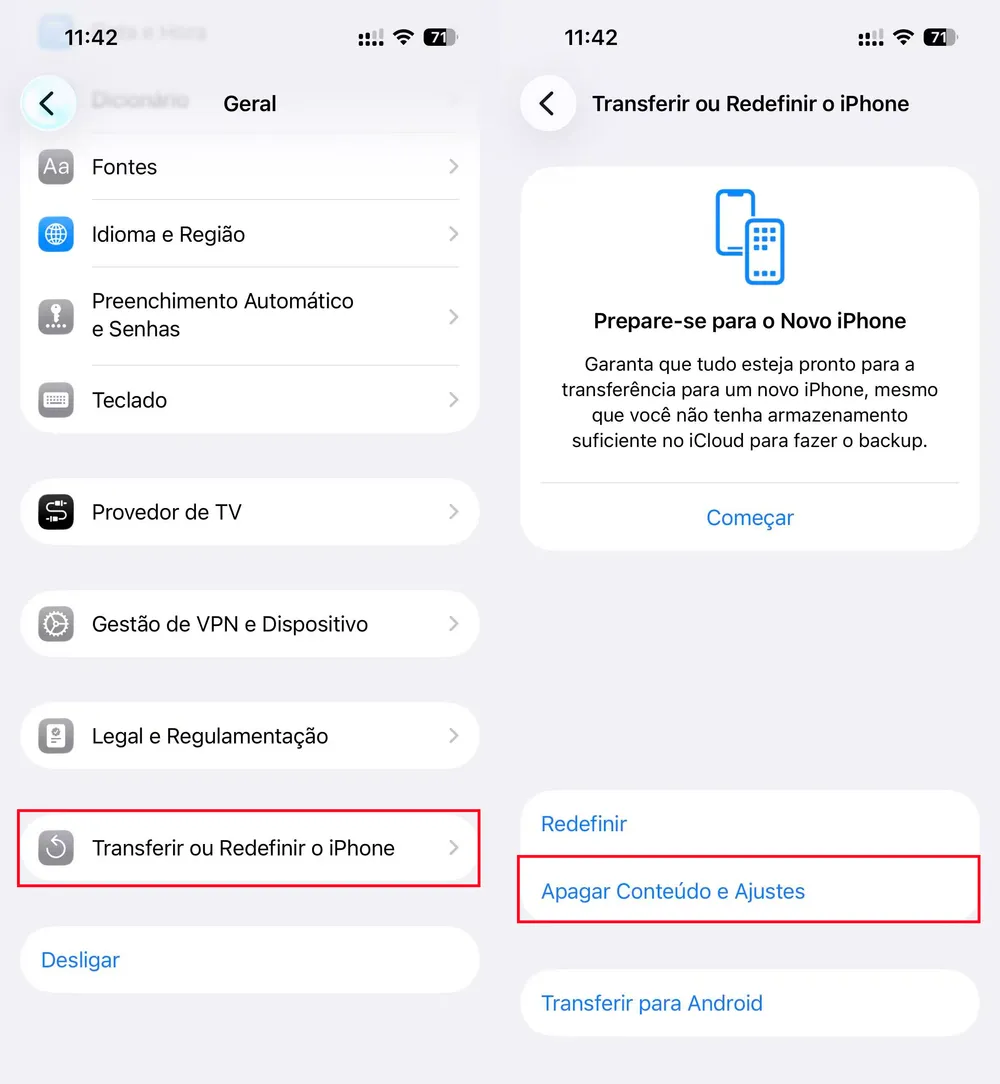
Abra Ajustes
Toque em Geral
Selecione Transferir ou Redefinir iPhone
Toque em Apagar Conteúdo e Ajustes
Após reiniciar, basta entrar com seu ID Apple e escolher o backup para restaurar fotos, contatos e aplicativos.
Mesmo tomando cuidados, às vezes os dados podem ser apagados durante a restauração do celular. Fotos, vídeos ou documentos importantes podem desaparecer sem aviso. Nesses casos, agir rapidamente aumenta as chances de recuperação.
A possibilidade de recuperar arquivos depende principalmente de quanto tempo passou desde a exclusão.
Quando um arquivo é apagado, ele normalmente não desaparece imediatamente do sistema. O espaço apenas fica marcado como disponível para novos dados. Porém, se o celular continuar sendo usado, esses dados podem ser substituídos rapidamente.
Por isso, se você percebeu que perdeu arquivos importantes, o ideal é parar de usar o aparelho temporariamente e tentar recuperar os dados o quanto antes.
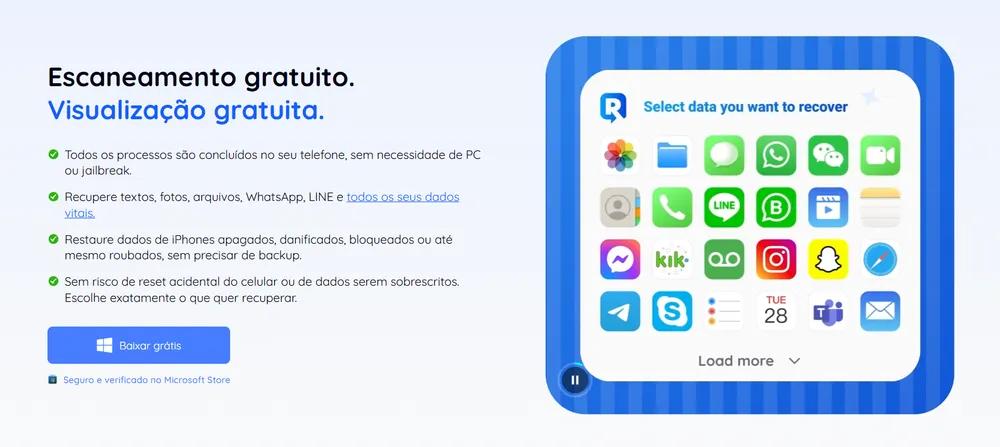
Uma das formas de tentar recuperar arquivos perdidos é usar ferramentas de recuperação de dados, como o Gbyte Recovery.
Esse tipo de software pode ajudar especialmente em situações como:
Restauração do celular que apagou arquivos importantes
Exclusão acidental de fotos ou vídeos
Perda de dados após erro do sistema
Falhas durante atualização ou redefinição do aparelho
O Gbyte Recovery permite recuperar diferentes tipos de arquivos, incluindo:
Se você apagou fotos, vídeos ou documentos por engano durante uma restauração, o Gbyte Recovery oferece uma solução eficaz para recuperar arquivos apagados com segurança — mesmo depois que o sistema do celular já foi restaurado.
Evitar a perda de dados é sempre mais fácil do que tentar recuperá-los depois. Algumas práticas simples podem ajudar a proteger suas informações.
Manter o backup automático ativado no Google ou no iCloud garante que seus dados sejam salvos regularmente.
Serviços de nuvem como Google Fotos ou iCloud Fotos ajudam a manter cópias seguras das suas imagens e vídeos.
Além da nuvem, salvar arquivos importantes no computador ou em um disco externo também é uma boa prática.
Sim, desde que você faça backup antes da restauração. Fotos e vídeos podem ser salvos em serviços como Google Fotos, iCloud ou em um backup no computador. Depois da restauração, basta restaurar os dados usando a conta vinculada.
Na maioria dos casos, restaurar para as configurações de fábrica apaga todos os dados do aparelho, incluindo aplicativos, fotos e arquivos. Por isso, é essencial confirmar que existe um backup antes de iniciar o processo.
O tempo pode variar dependendo do modelo do aparelho e da quantidade de dados. Normalmente, o processo leva entre alguns minutos e cerca de 30 minutos.
Sim, em alguns casos é possível. Se os dados foram apagados recentemente e ainda não foram substituídos por novos arquivos, ferramentas de recuperação como Gbyte Recovery podem ajudar a recuperar fotos, vídeos, contatos e outros arquivos perdidos.
Para restaurar o celular em si, a internet nem sempre é necessária. Porém, para recuperar dados do backup na nuvem (Google ou iCloud) será necessário estar conectado à internet.
A melhor forma é manter backup automático ativado e verificar regularmente se seus dados estão sincronizados com a nuvem ou com um backup local no computador.
Restaurar o celular pode ser uma solução eficaz para corrigir erros do sistema, melhorar o desempenho ou preparar o aparelho para venda. No entanto, esse processo precisa ser feito com cuidado para evitar a perda de fotos, contatos e outros arquivos importantes.
Antes de restaurar o dispositivo, o mais importante é garantir que seus dados estejam protegidos com um backup, seja no Google Drive, iCloud, iTunes/Finder ou em outra solução de armazenamento. Assim, você poderá recuperar suas informações facilmente após a redefinição.
Caso algo dê errado e alguns arquivos desapareçam, ainda existem alternativas. Ferramentas de recuperação como Gbyte Recovery podem ajudar a recuperar fotos, vídeos e outros dados apagados durante a restauração.
Com os cuidados certos, é possível restaurar o celular com segurança e manter seus dados protegidos.

Mariana Silva
EditoraMariana Silva é formada em Sistemas de Informação e possui anos de experiência trabalhando com recuperação de dados. Ao longo da carreira, contribuiu para o desenvolvimento de tecnologias inovadoras em armazenamento em nuvem e gestão de dados móveis. Ela é apaixonada por tecnologia e uma fã dedicada da Apple, com foco em construir sistemas escaláveis que tornam o armazenamento, backup e recuperação de dados mais seguros e confiáveis.

 Adicionar a Gbyte como fonte preferencial no Google
Compartilhar


Artigos relacionados


Copyright @2026 Gbyte. Todos os direitos reservados.
The installation wizard will automatically start after downloading.
After registration, the recovery process can be managed through the web interface.
You get it all with your purchase - no locked features, no hidden limitations.