Gbyte Recovery
Gbyte Recovery
Escaneamento gratuito e pré-visualização seletiva de mais de 25 tipos de dados, como mensagens, fotos e WhatsApp. Nenhum dado é sobrescrito — recupere apenas o que você precisa.
Índice
Você já passou pela frustração de apagar vídeos importantes do seu iPhone sem querer? 😱 Seja aquele vídeo de viagem incrível, um momento familiar ou uma gravação de trabalho, perder arquivos pode parecer um desastre.
Mas calma: recuperar vídeos do iPhone apagados é mais simples do que você imagina, mesmo sem backup
Se seus vídeos foram apagados em menos de 30 dias, vai ser muito fácil! Desde que os encontre na pasta "Apagado" no app Fotos ou acessa iCloud.com.
Se seus vídeos foram excluídos há mais de 30 dias mas têm backups disponíveis, tente usar backups iCloud ou iTunes/Finder. Mas atenção: isso vai afetar seus dados atuais
Se seus vídeos foram apagados permanentemente e não têm backups, ou não quer subscrever dados existentes, utilize Gbyte Recovery.
🔎 Quer mais informações? Continue lendo!
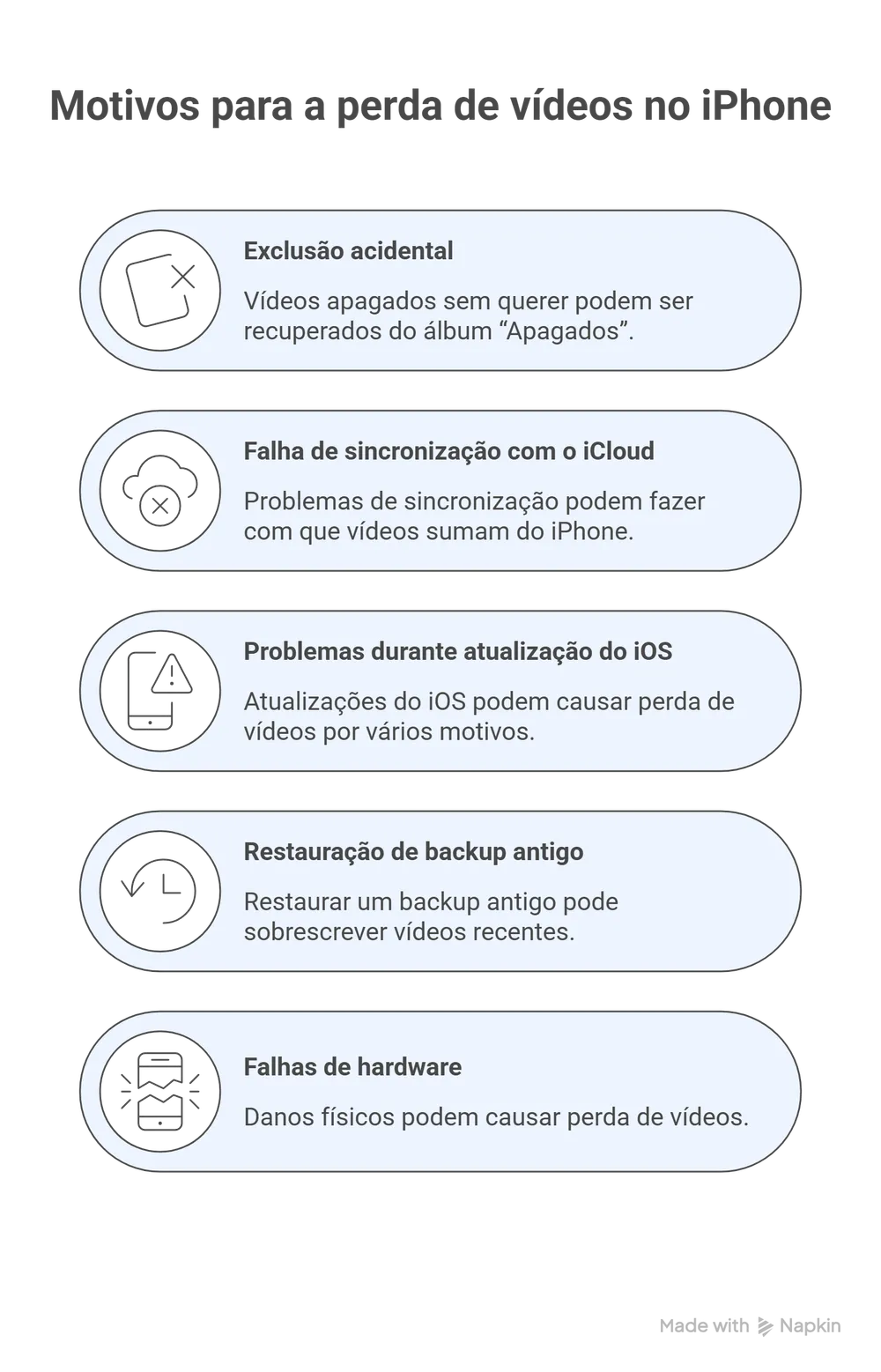
🧐 Perder vídeos importantes no iPhone pode acontecer por diferentes motivos. Entender o que causou a perda ajuda a escolher a melhor forma de recuperar vídeos do iPhone apagados.
Às vezes, vídeos são apagados sem querer. Felizmente, eles podem permanecer no álbum “Apagados” por até 30 dias, permitindo a recuperação rápida e fácil.
Se os vídeos parecem sumir do iPhone, mesmo sem você ter apagado nada, pode ser problema de sincronização com o iCloud. Isso acontece devido a:
Conexão instável à internet.
Configuração incorreta do iCloud.
Falha temporária do serviço.
Atualizações do iOS podem causar perda de vídeos por vários motivos:
Rede instável: Durante a atualização, é necessário ter Wi-Fi confiável. Se a conexão cair, parte dos vídeos pode não ser salva.
Espaço de armazenamento insuficiente: Sem espaço, o iPhone pode não conseguir baixar ou instalar a atualização corretamente, fazendo com que vídeos desapareçam.
Interrupção da atualização: Falta de bateria ou desconexão inesperada do carregador pode corromper arquivos.
Incompatibilidade do sistema: Novas versões do iOS podem não funcionar perfeitamente em modelos mais antigos, tornando alguns vídeos invisíveis.
Bugs ou falhas do software: Problemas no sistema podem corromper o índice de vídeos, tornando-os temporária ou permanentemente inacessíveis.
Restaurar um backup antigo ou resetar o iPhone pode sobrescrever vídeos recentes, resultando em perda de arquivos importantes.
Danos físicos, como queda, contato com água ou problemas na memória interna, também podem causar perda de vídeos.
🤗 Agora que você conhece os principais motivos pelos quais vídeos desaparecem do iPhone, veja como recuperar vídeos do iPhone apagados, mesmo sem backup ou após mais de 30 dias da exclusão.
Se você apagou vídeos do iPhone sem querer, existem duas maneiras principais de recuperar vídeos do iPhone apagados nos últimos 30 dias:
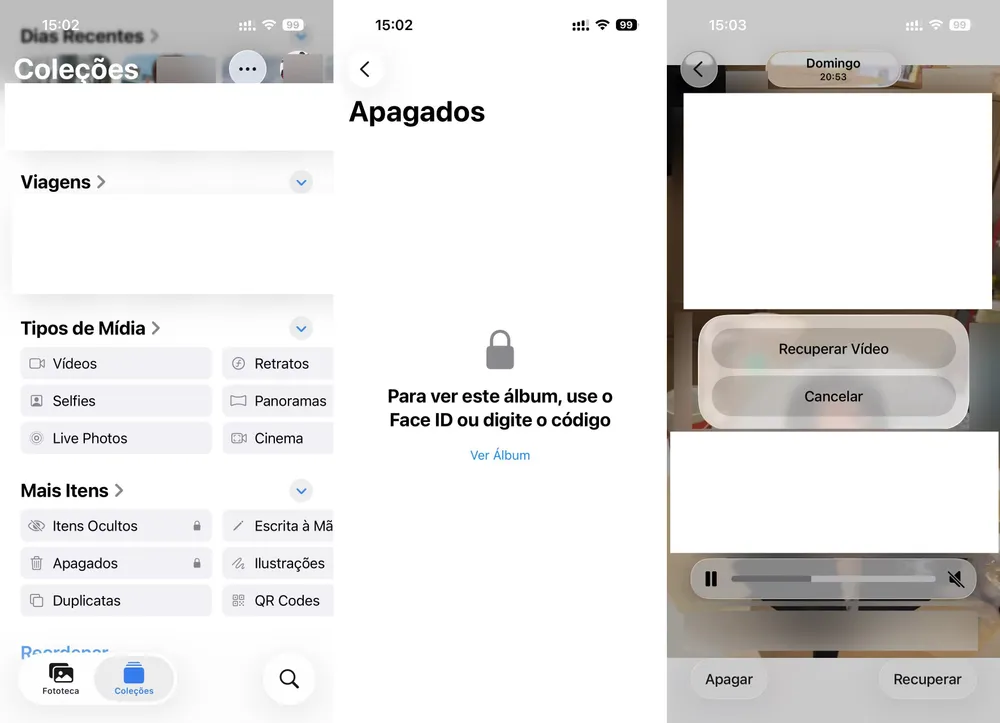
O iOS facilita a recuperação de vídeos apagados recentemente. Basta alguns passos simples:
➡️ Passo 1: Abra o aplicativo Fotos.
➡️ Passo 2: Vá para Álbuns, que fica na parte inferior da tela (no iOS 16 ou superior, vá em Coleções).
➡️ Passo 3: Desça até encontrar Apagado.
➡️ Passo 4: Desbloqueie seu iPhone com Face ID ou Código.
➡️ Passo 5: Selecione o vídeo que deseja recuperar e toque em Recuperar 🎉.
Após esses passos, os vídeos serão devolvidos à galeria principal do iPhone, prontos para serem assistidos ou compartilhados novamente.
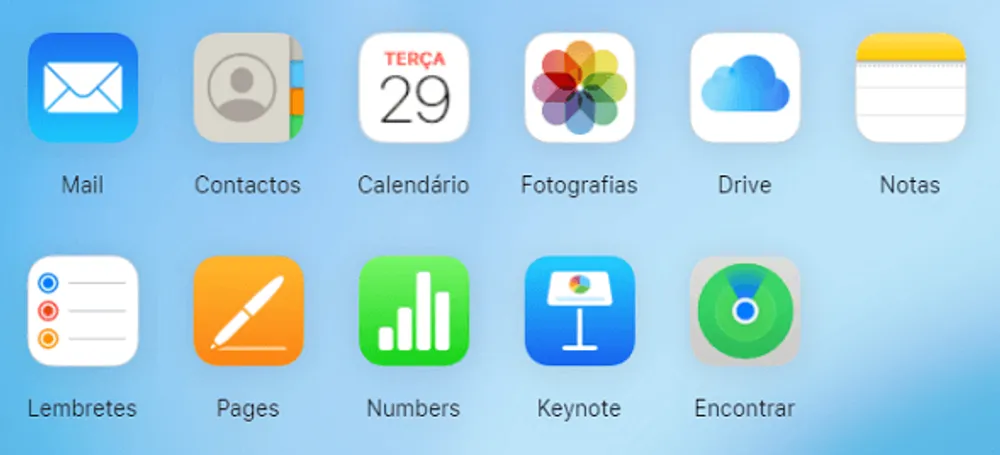
Se os vídeos não estiverem no álbum Apagado, você pode tentar recuperá-los pelo iCloud:
➡️ Passo 1: Acesse o site iCloud.com e faça login com sua conta Apple.
➡️ Passo 2: Clique no "Fotografias" e depois no álbum Apagados recentemente na barra lateral.
➡️ Passo 3: Selecione os vídeos que deseja recuperar e toque em Recuperar.
Se já passaram mais de 30 dias desde que o vídeo foi apagado, ele normalmente não estará mais disponível no álbum “Apagados” do iPhone. Nesses casos, muitas pessoas acreditam que os vídeos foram perdidos para sempre.
Mas a boa notícia é que ainda existem maneiras eficazes de recuperar vídeos do iPhone apagados
1️⃣ Baixe e instale o Gbyte Recovery no computador ou diretamente no iPhone.
2️⃣ Abra o programa e faça login com seu Apple ID.
3️⃣ Selecione a opção “Vídeos” e toque em Escanear para iniciar a busca por arquivos apagados.
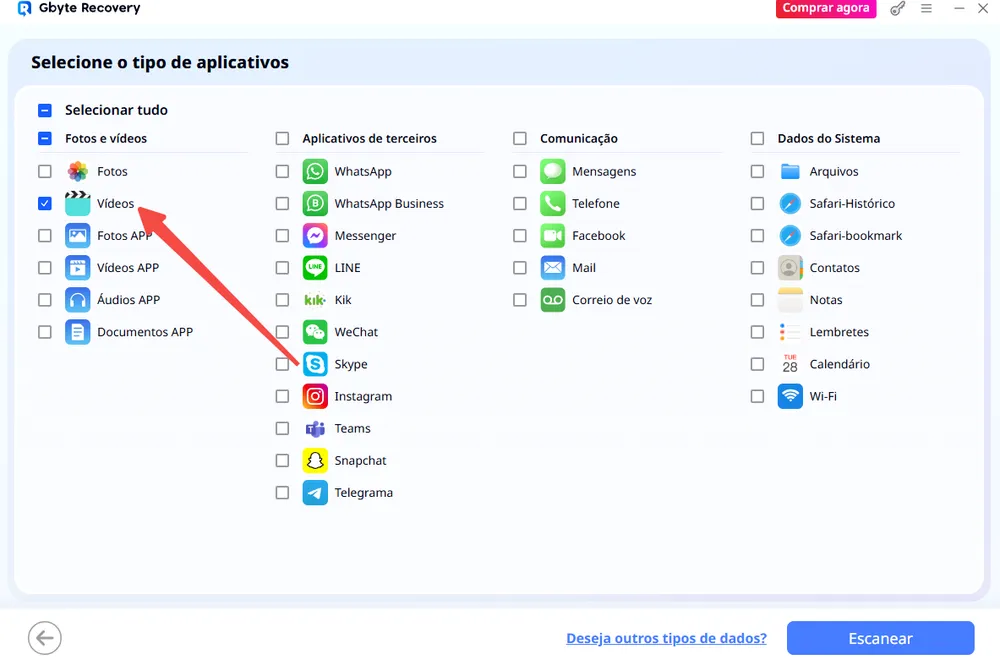
4️⃣ Visualize os vídeos encontrados e escolha apenas aqueles que deseja recuperar.
5️⃣ Recupere os vídeos com segurança e salve-os novamente no seu dispositivo.
✨ Com poucos passos, você pode recuperar vídeos importantes que foram apagados do iPhone, mesmo após muito tempo da exclusão.
Se o backup foi feito antes da exclusão dos vídeos, você poderá restaurá-los seguindo estes passos:
➡️ Passo 1: Vá em Definições > Geral.
➡️ Passo 2: Toque em Transferir ou Repor o iPhone e selecione Apagar Conteúdo e Definições.
➡️ Passo 3: Confirme a ação. O sistema encerrará sua sessão da Conta Apple e apagará os dados atuais do dispositivo.
➡️ Passo 4: Após o reinício, siga as instruções na tela até chegar em Apps e Dados.
➡️ Passo 5: Escolha Restaurar de um Backup do iCloud.
➡️ Passo 6: Inicie sessão com seu ID Apple.
➡️ Passo 7: Selecione o backup mais relevante (verifique data e tamanho).
➡️ Passo 8: Mantenha o Wi-Fi conectado até a restauração ser concluída.
⏳ O tempo de recuperação dependerá do tamanho do backup e da velocidade da internet.
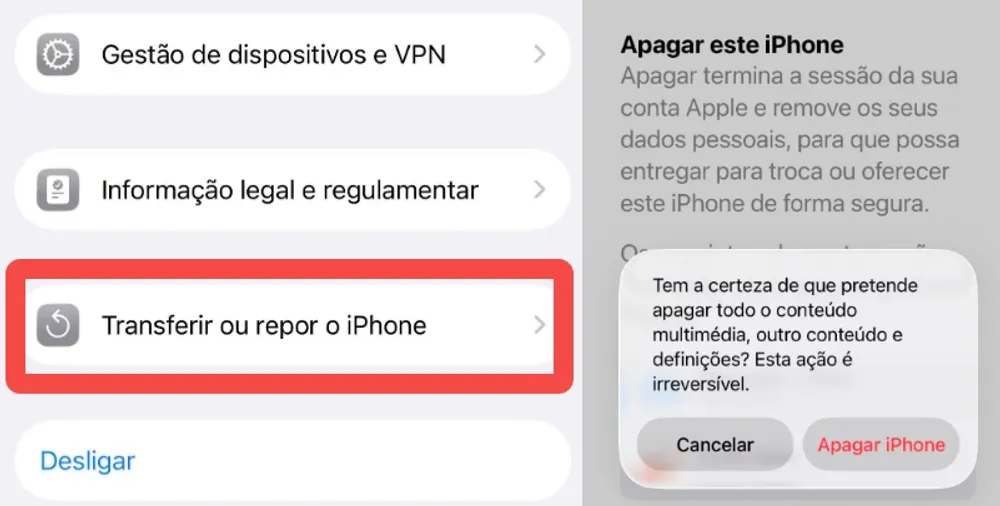
Restaurar um backup do iCloud apagará todos os dados atuais do iPhone. Faça uma cópia recente antes de iniciar o processo.
Sincronização não é backup. Serviços como iCloud Fotos ou iCloud Drive apenas sincronizam dados na nuvem. Se o vídeo foi apagado e sincronizado, ele pode não estar incluído no backup.
Esse método cria uma cópia completa dos dados do iPhone no seu computador (Mac ou Windows), permitindo restaurar vídeos caso o backup tenha sido realizado antes da exclusão.
➡️ Passo 1: Verifique o sistema do seu computador
macOS Catalina 10.15 ou posterior: abra o Finder
macOS Mojave 10.14 ou anterior / Windows: abra o iTunes
➡️ Passo 2: Conecte o iPhone ao computador usando um cabo USB.
➡️ Passo 3: Insira o código de acesso do iPhone e siga as instruções exibidas na tela.
➡️ Passo 4: Selecione o seu dispositivo quando ele aparecer no Finder ou no iTunes.
➡️ Passo 5: Clique em “Restaurar Backup”.
➡️ Passo 6: Verifique a data e o tamanho dos backups disponíveis e escolha o mais relevante (antes da exclusão dos vídeos).
➡️ Passo 7: Clique em Restaurar e aguarde o processo terminar. Se o backup for criptografado, insira a senha quando solicitado.
➡️ Passo 8: Não desconecte o dispositivo durante o reinício. Aguarde a sincronização completa antes de removê-lo do computador.
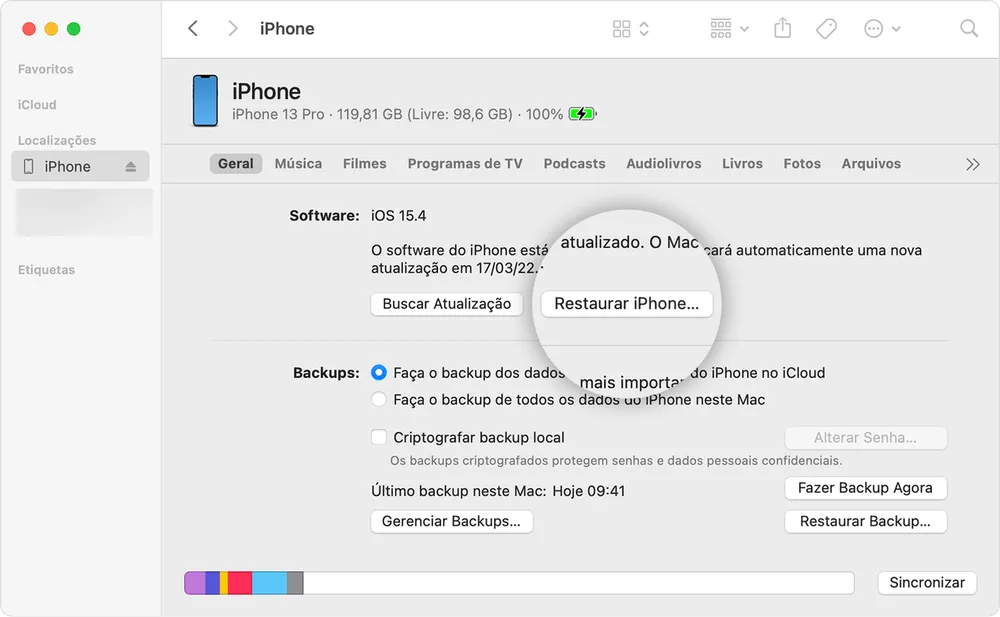
A restauração substituirá todos os dados atuais do iPhone pelos dados armazenados no backup selecionado.
Se você criou o backup após apagar os vídeos, eles não estarão incluídos na restauração.
❓ Existe alguma ferramenta que recupere 100% dos vídeos?
Infelizmente, não. Nenhum software pode garantir 100% de sucesso em todos os casos. Mesmo ferramentas avançadas como o Gbyte Recovery não conseguem recuperar dados que já foram totalmente sobrescritos.
Mas você pode aumentar muito as chances de sucesso seguindo estas dicas simples:
Quanto mais você usa o aparelho, maior o risco de sobrescrever os vídeos apagados.
Um novo backup pode substituir dados antigos que ainda poderiam ser recuperados.
Confirme se ainda existem dados salvos na nuvem antes de fazer qualquer restauração.
Restaurar o iPhone sem necessidade pode apagar definitivamente os vídeos.
Quanto antes tentar a recuperação, maiores são as chances de recuperar vídeos do iPhone apagados.
Para não precisar recuperar vídeos novamente no futuro, siga estas recomendações essenciais:
Manter o iCloud ativado é uma das formas mais eficazes de proteger seus vídeos.
Como ativar:
1️⃣ Vá em Definições > toque no seu ID Apple. 2️⃣ Acesse iCloud > Fotos. 3️⃣ Ative a sincronização automática.
Isso ajuda a evitar a perda permanente de vídeos caso o aparelho seja danificado ou resetado.
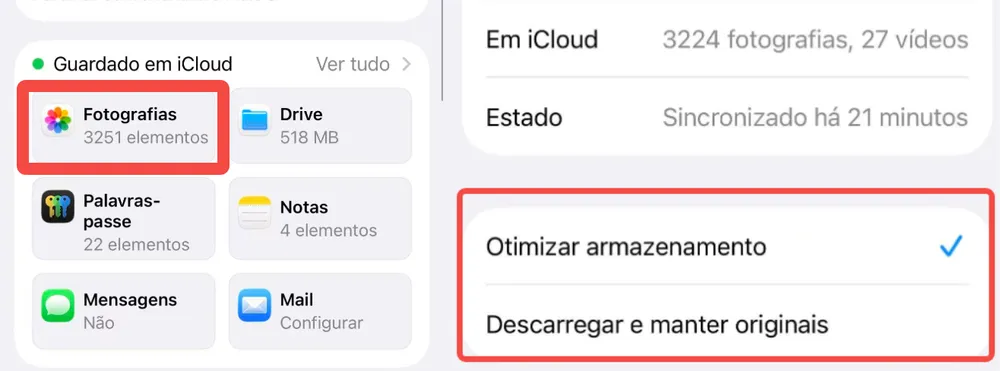
Criar backups frequentes aumenta muito as chances de recuperar vídeos apagados do iPhone caso algo aconteça.
Você pode usar:
Backup no iCloud
Backup pelo iTunes ou Finder
Armazenamento externo ou nuvem adicional
Quanto mais de um método você usar, maior sua segurança.
Falta de espaço pode impedir que vídeos sejam salvos corretamente.
Acesse Definições > ID Apple > iCloud > Armazenamento para conferir se há espaço suficiente.
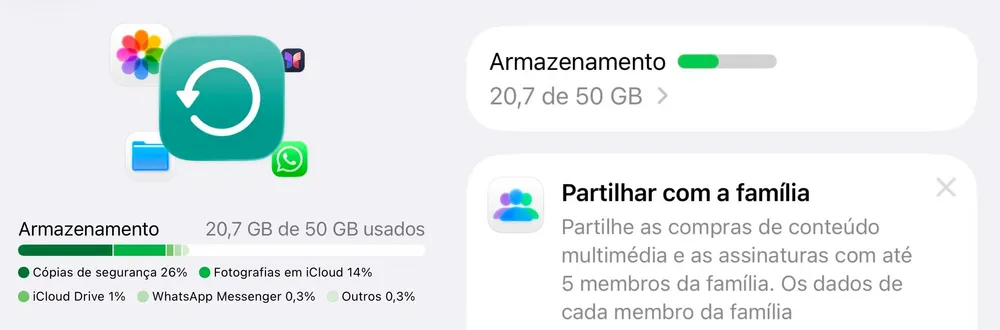
Vídeos excluídos ficam disponíveis por até 30 dias. Sempre verifique antes de tentar redefinir o aparelho ou restaurar backups.
Caso precise recuperar vídeos do iPhone apagados permanentemente, escolha softwares com boa reputação, alta compatibilidade com iOS e políticas claras de segurança, como Gbyte Recovery
Se o vídeo foi apagado permanentemente (fora da pasta Apagados), ainda é possível recuperar usando:
Backup do iCloud
Backup do iTunes/Finder
Gbyte Recovery, que analisa profundamente o armazenamento do iPhone e pode restaurar vídeos apagados mesmo sem backup
Quanto mais rápido você agir, maiores são as chances de recuperar vídeos do iPhone apagados com sucesso.
Se os vídeos saíram da pasta Apagados ou passaram mais de 30 dias, o sistema não consegue restaurá-los sozinho.
Nesses casos, você pode:
Restaurar um backup feito antes da exclusão
Utilizar Gbyte Recovery, que permite recuperar vídeos apagados permanentemente sem depender de backups
Sim, mas depende do tempo e do método:
Dentro de 30 dias: acesse Apagados e toque em Recuperar
Após 30 dias: use Gbyte Recovery para escanear o dispositivo e tentar restaurar os vídeos
O iPhone não tem uma lixeira tradicional. Os vídeos excluídos ficam na pasta Apagados dentro do app Fotos por até 30 dias.
Para acessar:
Abra Fotos →Toque em Álbuns →Role até encontrar Apagados
Se você perdeu vídeos dessa pasta ou já passou o prazo, o Gbyte Recovery pode ajudar a recuperá-los de forma segura e eficiente.
Perder vídeos importantes no iPhone pode ser frustrante, mas a boa notícia é que existem diversas maneiras de recuperar vídeos do iPhone apagados, seja dentro de 30 dias, após 30 dias, ou mesmo sem backup.
Métodos oficiais como iCloud e iTunes/Finder funcionam bem quando você mantém backups atualizados, mas têm limitações, especialmente se os vídeos foram apagados há muito tempo ou se você não possui backups recentes.
É nesse cenário que o Gbyte Recovery se destaca. Com tecnologia avançada, compatibilidade com todas as versões de iOS e possibilidade de recuperar vídeos mesmo sem backup ou sem usar computador, ele oferece uma solução prática e segura para restaurar arquivos importantes.
Para aumentar as chances de sucesso, é fundamental agir rapidamente, evitar sobrescrever dados existentes e manter hábitos de backup regulares. Seguindo essas práticas, você protege seus vídeos, evita perdas futuras e garante que momentos importantes não sejam perdidos.

 Adicionar a Gbyte como fonte preferencial no Google
Compartilhar


Artigos relacionados


Copyright @2026 Gbyte. Todos os direitos reservados.
The installation wizard will automatically start after downloading.
After registration, the recovery process can be managed through the web interface.
You get it all with your purchase - no locked features, no hidden limitations.