Gbyte Recovery
Gbyte Recovery
Escaneamento gratuito e pré-visualização seletiva de mais de 25 tipos de dados, como mensagens, fotos e WhatsApp. Nenhum dado é sobrescrito — recupere apenas o que você precisa.
Índice
Alguns usuários do iPhone passaram por um grande susto recentemente: as notas simplesmente desapareceram do aplicativo Notas.
Esse problema começou a aparecer com mais frequência após atualizações recentes do iOS. Muitos usuários relatam que abriram o app e encontraram todas as notas vazias ou desaparecidas.
Em comunidades como Reddit, várias pessoas disseram que tinham centenas de notas armazenadas e, de repente, o aplicativo ficou completamente em branco.
A boa notícia é que, na maioria dos casos, as notas não foram realmente apagadas. Elas podem ter desaparecido por causa de falhas de sincronização do iCloud, bugs do sistema ou configurações da conta.
Se as notas do iPhone sumiram, isso pode acontecer por vários motivos. Em muitos casos, os dados ainda existem. O problema está apenas na sincronização ou nas configurações do sistema.
Veja as causas mais comuns.
Esse é o motivo mais comum
Tal como outros arquivos no iPhone, as notas no app Nota são salvas e sincronizadas no iCloud. Se essa sincronização falhar ou estiver desativada, as notas podem parar de aparecer no iPhone.
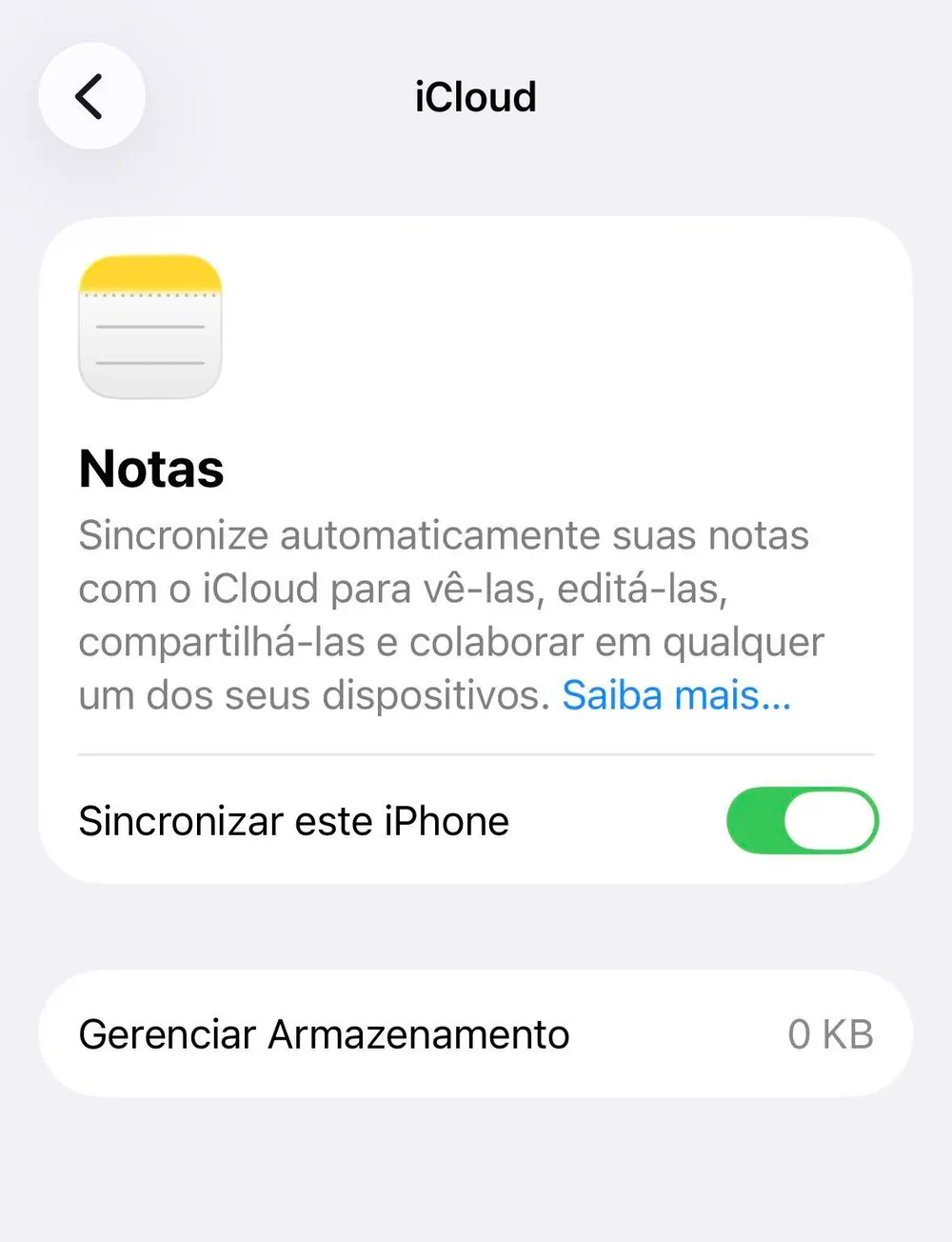
Muitos usuários perceberam que a desapareção das notas devido ao sistema próprio iOS, especialmente ao iOS 18.
Em certos casos, o problema aparece depois que o usuário aceita novos termos do iCloud ou atualiza as configurações da conta.
Nesse contexto, as notas normalmente ainda estão salvas no iCloud, mas deixam de aparecer no aplicativo temporariamente.
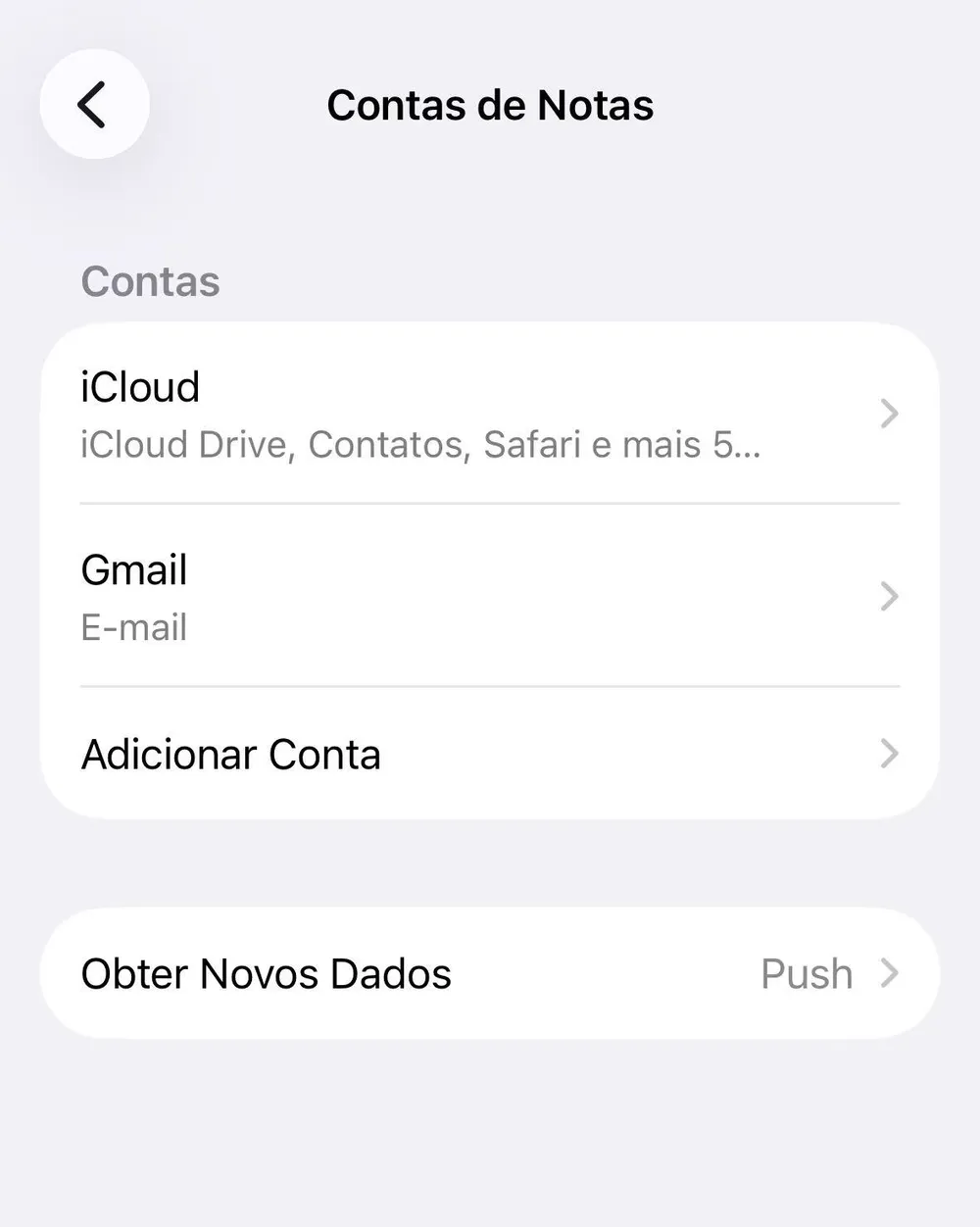
O app Notas pode sincronizar dados com diferentes contas, como:
iCloud
Gmail
Outlook
contas Exchange
Se o iPhone estiver conectado a várias contas, as notas podem ficar separadas em pastas diferentes. Ao mudar de conta ou desativar uma delas, algumas notas podem parecer ter desaparecido.
Quando uma nota é apagada, ela não desaparece imediatamente. O sistema move o arquivo para a pasta "Apagadas".
Se as notas do iPhone sumiram, não entre em pânico. Em muitos casos, é possível resolver o problema rapidamente.
Abaixo estão algumas soluções simples que podem fazer as notas voltarem a aparecer.
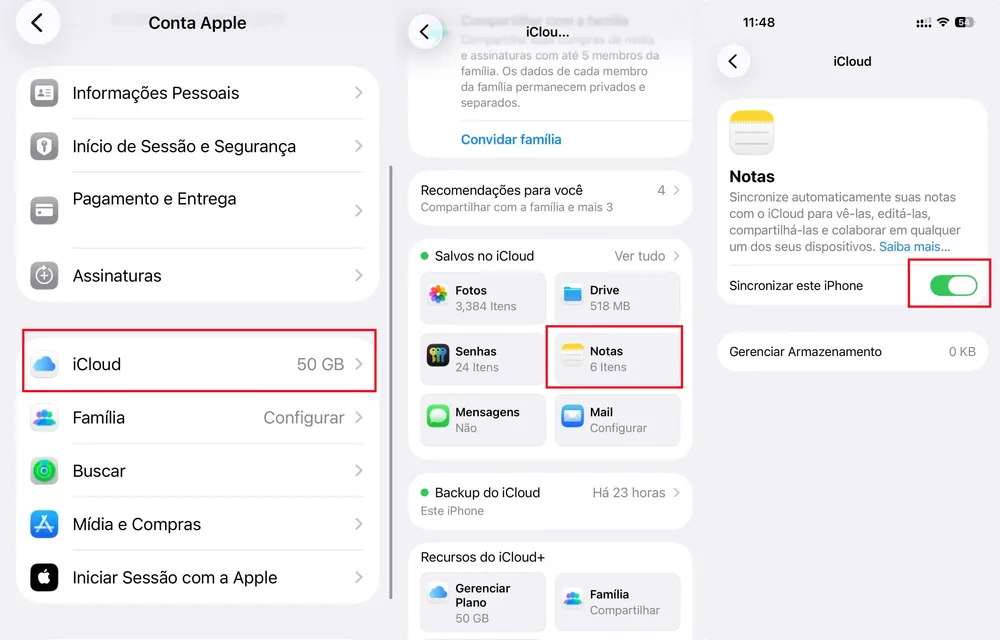
Siga estes passos:
Abra Ajustes
Toque no seu ID Apple
Entre em iCloud
Toque em Notas
Ative a opção “Sincronizar este iPhone”
Depois disso, abra novamente o aplicativo Notas. Em alguns minutos, as notas podem voltar a aparecer.
Reiniciar o dispositivo pode resolver pequenos erros do sistema.
Quando o iPhone reinicia, ele atualiza vários processos, incluindo a sincronização com o iCloud.
Por isso, se as notas desapareceram do iPhone, tente simplesmente desligar e ligar o aparelho novamente.
Esse método é rápido e muitas vezes funciona.
🧐 Ainda não funciona? Tente como restaurar iphone sem perder dados
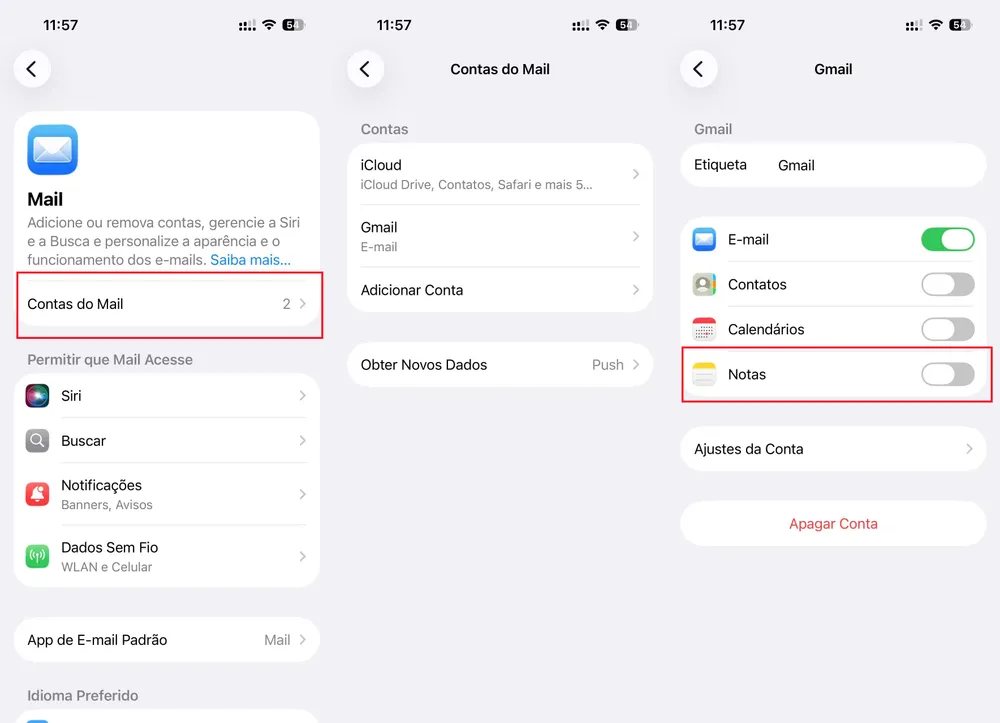
Se a sincronização dessas contas estiver desativada, as notas associadas a elas não aparecerão no aplicativo.
Para verificar:
Abra Ajustes
Toque em Mail
Entre em Contas
Selecione a conta desejada
Verifique se a opção Notas está ativada
Se estiver desligada, ative a função e volte ao app Notas para verificar se os arquivos reaparecem.
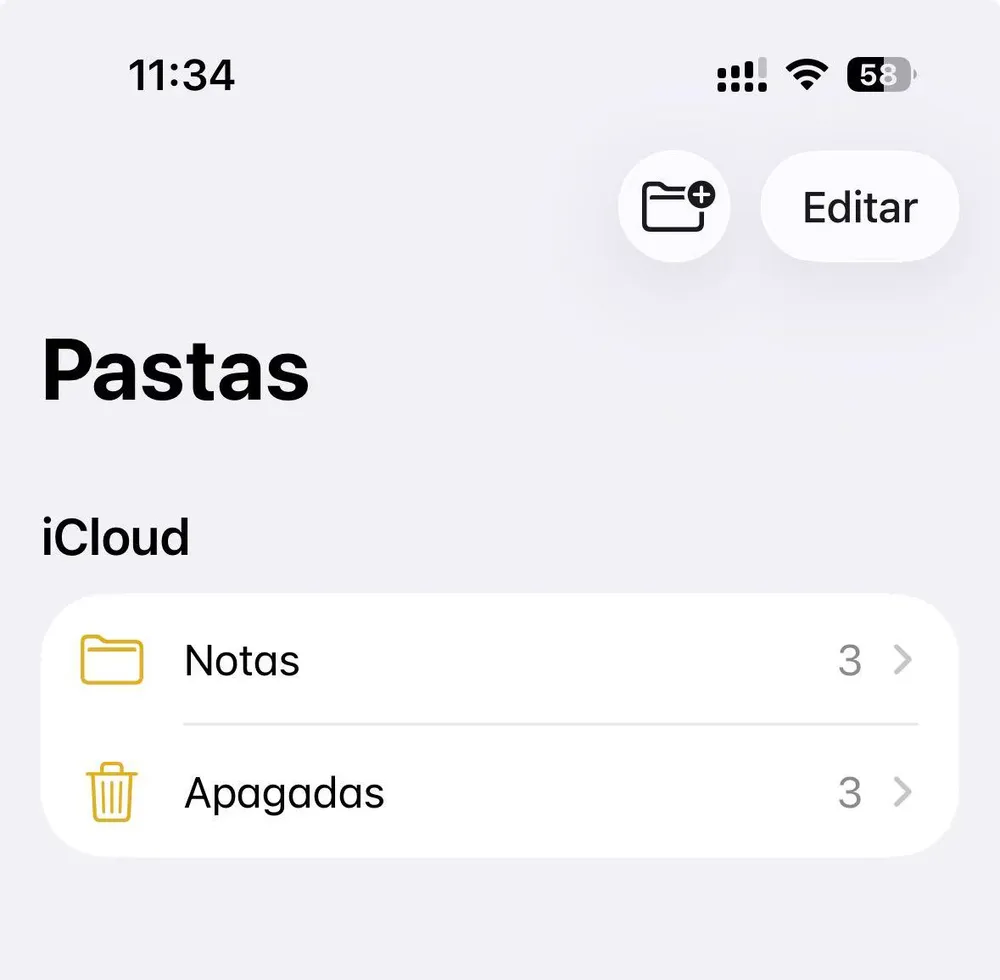
Se uma nota foi excluída por engano, ela não desaparece imediatamente.
O aplicativo move o arquivo para a pasta "Apagadas".
Para verificar:
Abra o aplicativo Notas
Toque em Pastas
Procure pela pasta Apagadas
As notas ficam armazenadas ali por até 30 dias.
Se nenhuma das soluções acima resolver o problema e você não tiver um backup disponível — inclusive por falta de espaço no iCloud, o iPhone foi restaurado... — ainda há uma forma eficiente, segura e simples de recuperar suas notas - Gbyte Recovery
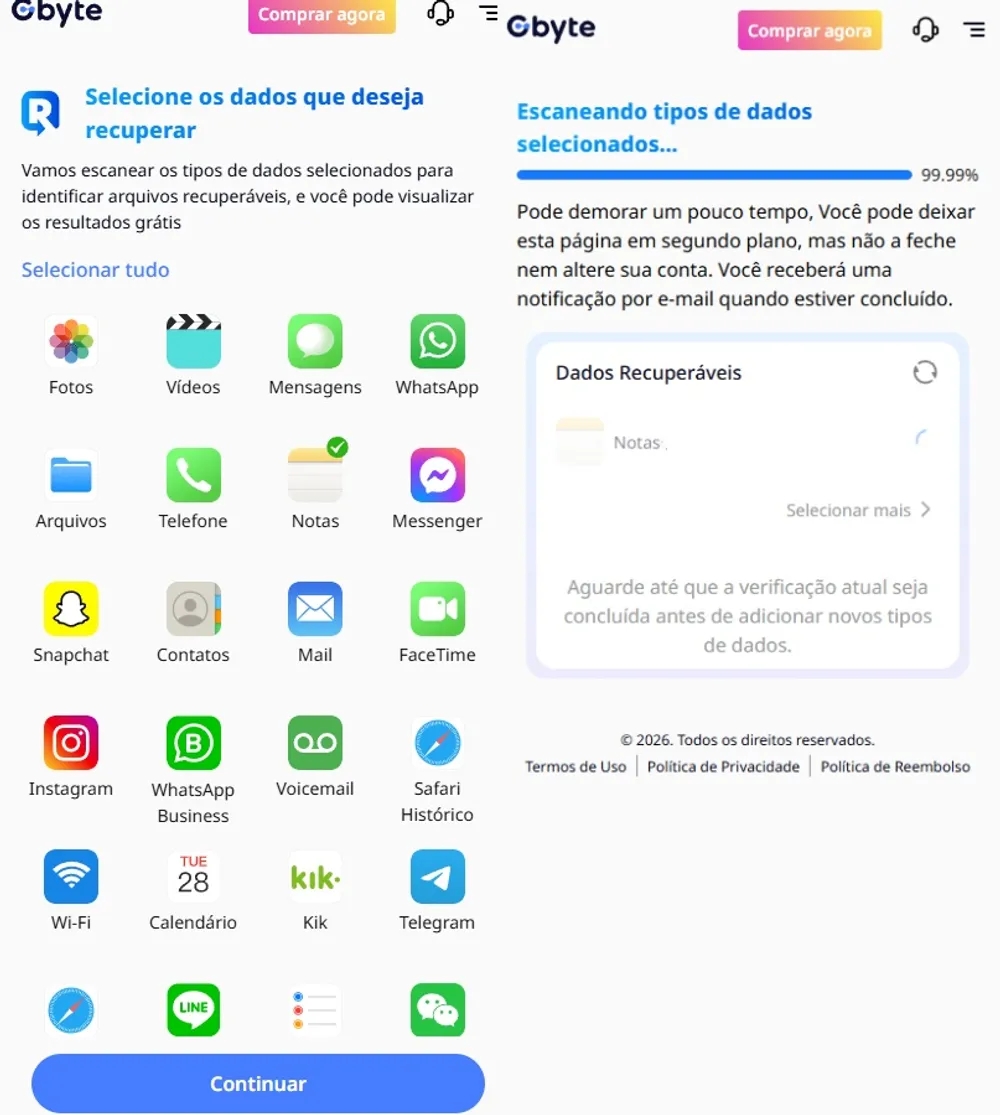
Para recuperar:
Baixe e instale Gbyte no seu celular ou computador
Faça login com sua id apple
Escolha "Notas" e clique em "Escanear"
Espere pela varredura profunda e selecione arquivos notas deseja recuperar
Depois de recuperar suas notas, é importante tomar algumas medidas para evitar que o problema aconteça novamente.
Pequenas configurações podem ajudar a proteger seus dados e reduzir o risco de perda no futuro.
Veja algumas boas práticas:
Ative a sincronização do iCloud Assim, suas notas ficam salvas na nuvem e podem ser acessadas em qualquer dispositivo Apple.
Faça backups regularmente Manter backups atualizados no iCloud ou no computador ajuda a restaurar seus dados caso algo dê errado.
Não desative contas usadas no aplicativo Notas Se você usa Gmail, Outlook ou outras contas, verifique se a opção Notas continua ativada nas configurações.
Exporte notas importantes ocasionalmente Para conteúdos muito importantes, considere salvar uma cópia em outro local
Sim, isso pode acontecer. Em muitos casos, as notas desaparecem por causa de problemas de sincronização com o iCloud, erros após atualização do iOS ou mudanças nas configurações da conta.
Na maioria das situações, as notas ainda estão armazenadas no iCloud e podem reaparecer depois de corrigir a sincronização.
Sim
Ferramentas de recuperação de dados como Gbyte Recovery podem escanear o armazenamento do dispositivo e localizar notas que foram removidas recentemente, mesmo sem backup disponível.
No entanto, quanto mais rápido você tentar recuperar os dados, maiores são as chances de sucesso.
As notas podem ser armazenadas em diferentes contas, como:
iCloud
Gmail
Outlook
contas Exchange
Por isso, às vezes as notas parecem desaparecer quando o usuário muda de conta dentro do aplicativo.
Alguns usuários relatam que as notas desapareceram após atualizar o sistema.
Isso pode acontecer por causa de erros temporários de sincronização do iCloud ou mudanças nas configurações da conta.
Normalmente, basta verificar as configurações de sincronização ou reiniciar o dispositivo para que as notas voltem a aparecer.
Se as notas do iPhone sumiram, não entre em pânico. Esse problema é mais comum do que parece e, na maioria das vezes, tem solução.
Normalmente, o desaparecimento das notas está relacionado a alguns fatores simples, como:
problemas de sincronização do iCloud
configurações de conta no aplicativo Notas
erros ou bugs do sistema após atualizações do iOS
Seguindo as soluções apresentadas neste guia, muitas vezes é possível fazer as notas voltarem a aparecer em poucos minutos.
No entanto, se as notas realmente foram apagadas e não há backup disponível, ainda existem outras opções. Ferramentas de recuperação de dados, como Gbyte Recovery, podem ajudar a escanear o dispositivo e restaurar notas que foram excluídas.
Para aumentar as chances de sucesso, o ideal é tentar recuperar os dados o quanto antes e evitar salvar novos arquivos no dispositivo.

 Adicionar a Gbyte como fonte preferencial no Google
Compartilhar


Artigos relacionados


Copyright @2026 Gbyte. Todos os direitos reservados.
The installation wizard will automatically start after downloading.
After registration, the recovery process can be managed through the web interface.
You get it all with your purchase - no locked features, no hidden limitations.