Gbyte Recovery
Gbyte Recovery
Pré-visualização gratuita de mensagens, fotos, vídeos e conteúdos de visualização única do WhatsApp apagados, com alta taxa de sucesso na recuperação.
Índice
Neste guia, você vai aprender como recuperar áudios apagados do WhatsApp no Android e no iPhone, mesmo sem backup. Também incluímos dicas essenciais para evitar a perda de dados no futuro e manter suas conversas e mídias sempre protegidas.
Sistema | Método | Dificuldade | Precisa de backup |
|---|---|---|---|
Android | Google Drive | ⭐⭐ | Sim |
Backup local | ⭐ | Sim | |
iPhone | Gbyte Recovery | ⭐ | Não |
iCloud | ⭐⭐ | Sim |
Antes de tentar recuperar um áudio, é útil entender onde fica a lixeira de áudio do WhatsApp:
No Android, os áudios do WhatsApp normalmente ficam em:
Storage (armazenamento interno)> WhatsApp > Media > WhatsApp áudio
Ou em
Storage (armazenamento interno)> WhatsApp > Media > WhatsApp Voice Notes
💡 Essas pastas podem guardar arquivos mesmo após exclusão da conversa no app
No iPhone, o WhatsApp geralmente salva as mídias no armazenamento interno do app e no backup do iCloud, se estiver ativado. Se você não fizer backups frequentes, a recuperação de áudios do WhatsApp pode ser mais difícil, sendo necessário usar softwares de recuperação de dados profissionais.
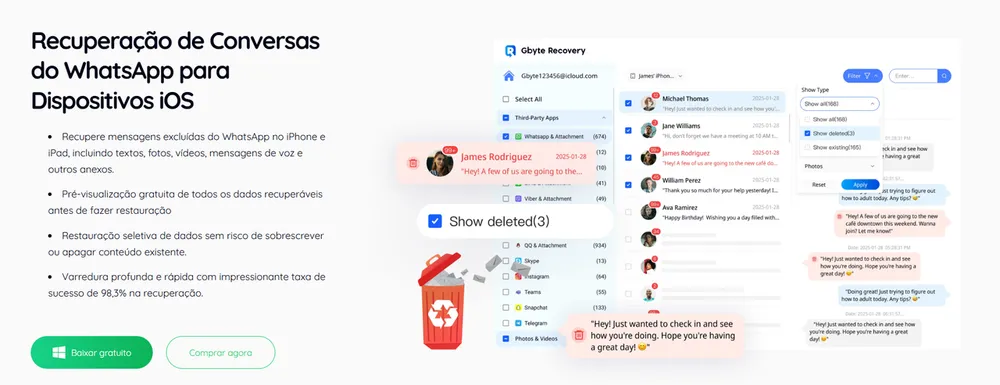
➡️ Passo 1: 📥 Baixe o Gbyte Recovery e inicie-o no computador ou no celular.
➡️ Passo 2: Clique em "WhatsApp""WhatsApp Anexo" e depois em "Escanear"
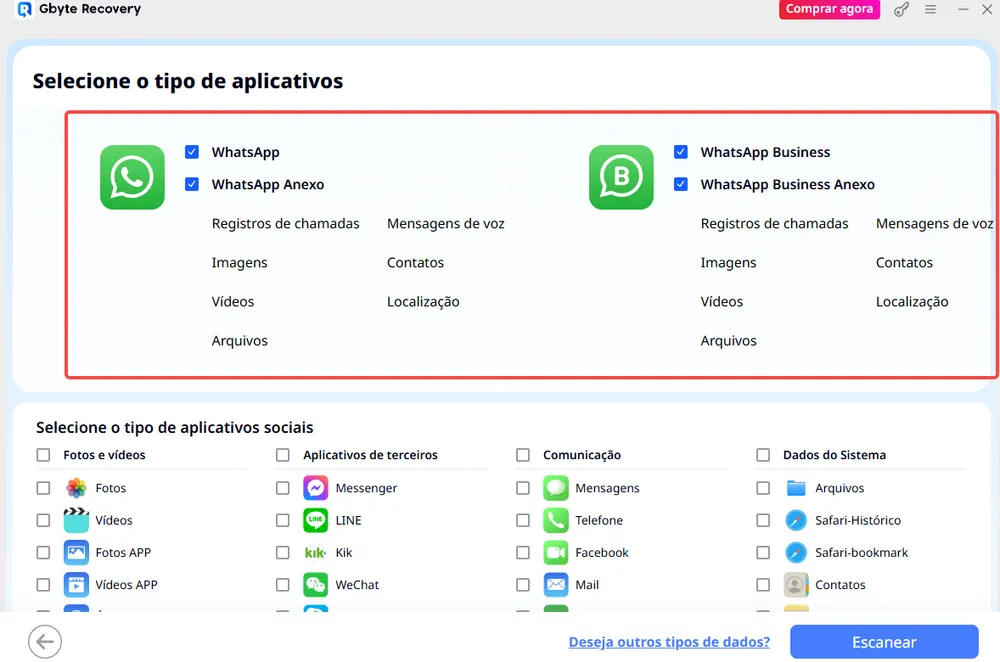
Além dos áudios apagados do WhatsApp, você também pode restaurar outros arquivos e mídias apagadas, incluindo imagens excluídas, mensagens e contatos, garantindo uma recuperação completa de dados do WhatsApp
Se você perdeu outros arquivos, também pode consultar nossos guias:
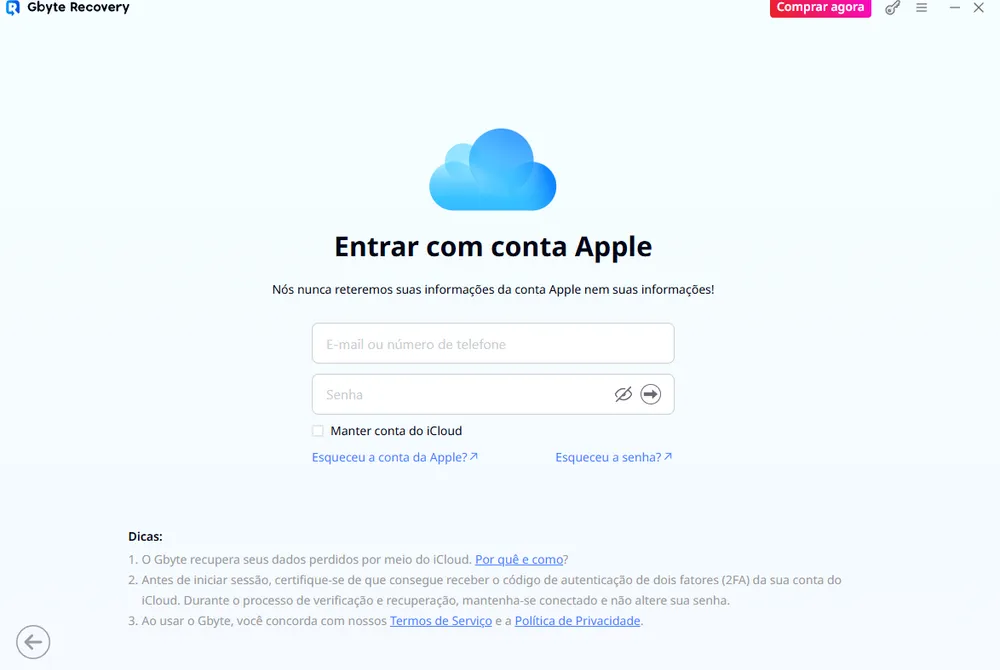
➡️ Passo 3: Faça login com sua conta iCloud
➡️ Passo 4: Depois de varredura profunda, selecione apenas dados/arquivos que deseja recuperar e finalize o processo de forma segura.
A varredura é totalmente gratuita. Você pode fazer um escaneamento profundo como primeira etapa para verificar se existem dados recuperáveis, incluindo áudios apagados do WhatsApp e outras mídias do iPhone
🔍 Mais informações
Se ainda tiver dúvidas, consulte o guia completo do Gbyte Recovery para instruções detalhadas.
Dicas importantes (Web/App sem USB)
Não é necessário conectar o iPhone via USB; basta iniciar sessão com seu Apple ID.
A ferramenta exige autenticação de dois fatores (2FA), garantindo que apenas você tenha acesso aos dados.
O Gbyte Recovery realiza uma varredura profunda do dispositivo em nuvem, permitindo selecionar somente as mensagens que deseja restaurar.
Nenhuma mensagem existente no iPhone será sobrescrita durante o processo.
Ideal para recuperar mensagens apagadas sem backup no iPhone de forma segura e confiável.
Além dos áudios, você também pode recuperar mensagens e contatos apagados WhatsApp.
➡️Passo 1: Desinstale e reinstale o WhatsApp no seu iPhone.
➡️ Passo 2: Ao abrir o WhatsApp, siga o processo de verificação de número. Quando a opção “Restaurar do backup” aparecer, selecione iCloud e toque em “Restaurar”.
➡️ Passo 3: Confirme as informações do seu perfil e aguarde a conclusão do processo.
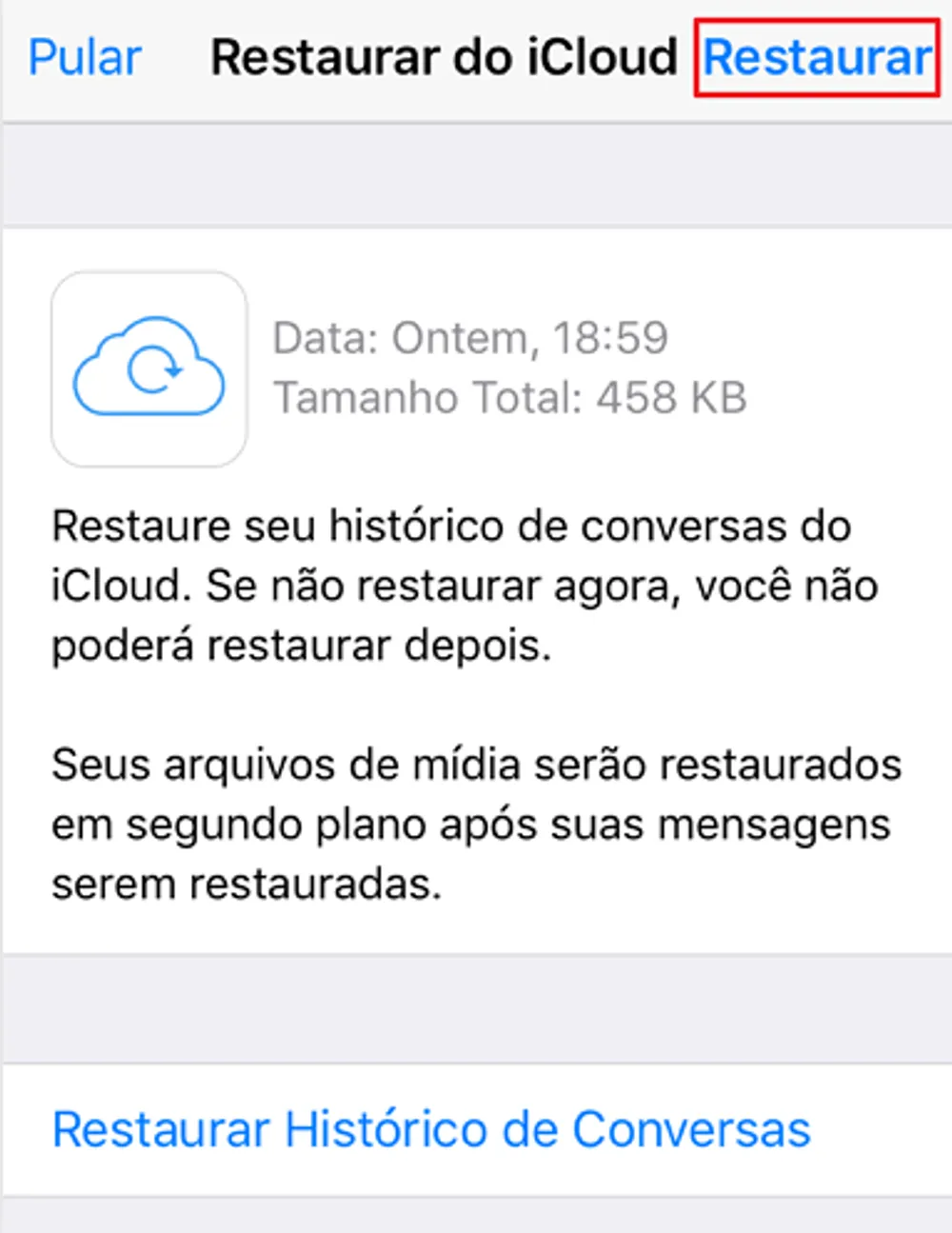
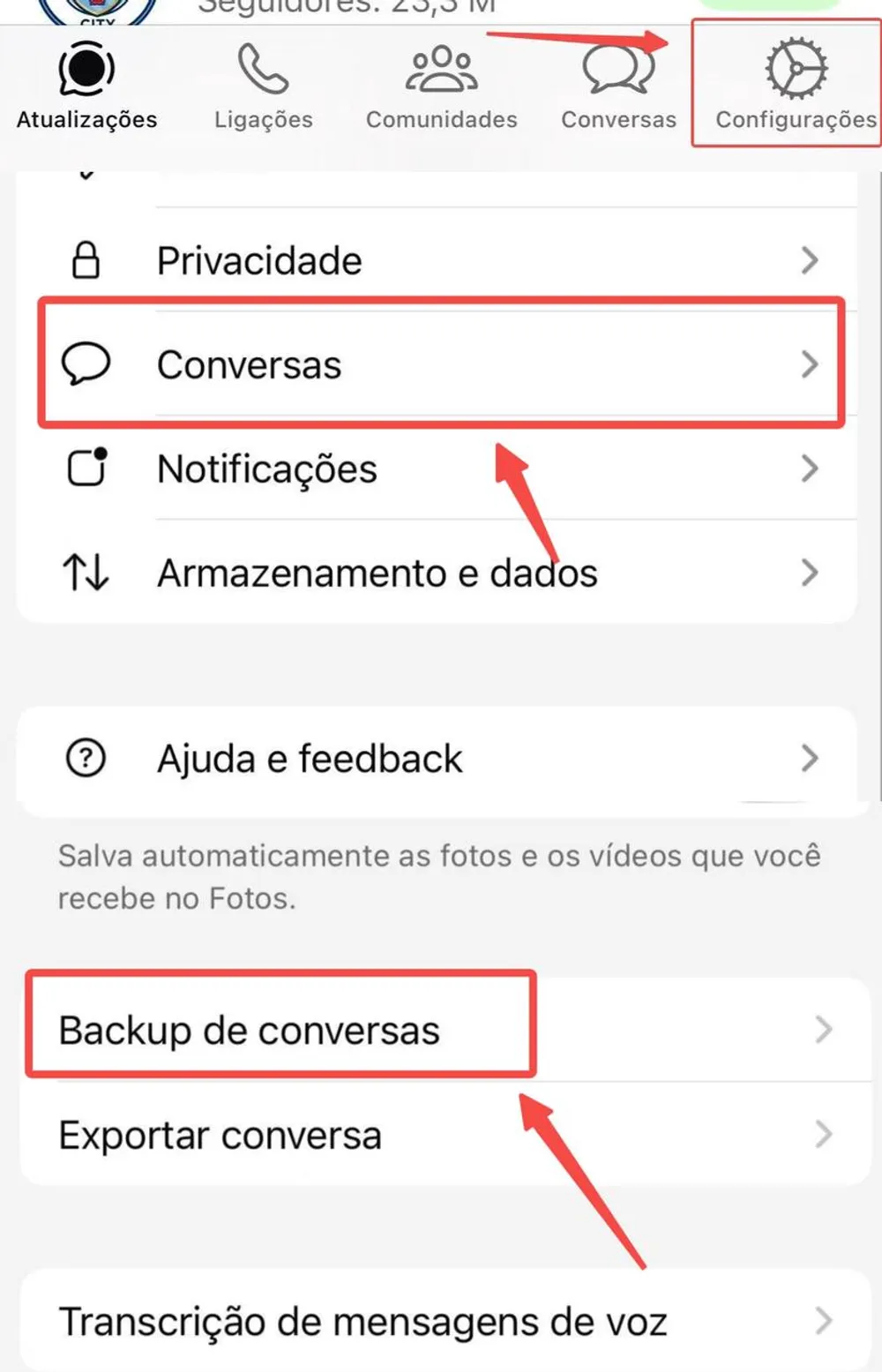
Abra o WhatsApp e vá em Configurações → Conversas → Backup de conversas para confirmar a data do último backup.
Se o backup contém o áudio perdido, desinstale e reinstale o WhatsApp.
Durante a configuração, toque em Restaurar para recuperar mensagens e mídias, incluindo áudios.
⚠️ Atenção: se o backup foi feito após a exclusão do áudio, ele não será restaurado.
Use um gerenciador de arquivos e vá até:
Internal Storage/Android/media/com.whatsapp/WhatsApp/Media
Ou
Internal Storage/WhatsApp/Media
Procure pelo áudio que deseja restaurar.
Este método funciona mesmo sem backup no Google Drive, desde que os arquivos locais ainda existam.
🔍 Mais informações e detalhes acesse nosso guia sobre como recuperar mensagens apagadas no WhatsApp
Para evitar problemas com áudios apagados e perda de dados no WhatsApp, siga estas dicas práticas:
Mantenha espaço suficiente no celular: limpe arquivos desnecessários ou transfira mídias importantes para a nuvem ou HD externo.
Atualize o WhatsApp regularmente: novas versões corrigem bugs e falhas que podem causar perda de mensagens e áudios.
Nunca desinstale ou limpe dados sem backup: sempre faça um backup antes de qualquer ação que possa apagar conversas.
Quer fazer backup ou exportar dados do seu iPhone, incluindo áudios e mensagens do WhatsApp? Baixe o Gbyte Recovery e recupere seus arquivos de forma rápida e segura!
Sim, em muitos casos é possível recuperar áudios apagados do WhatsApp mesmo sem backup, principalmente se o arquivo ainda não foi sobrescrito no armazenamento do celular. No Android, os áudios podem continuar salvos nas pastas locais WhatsApp Audio ou Voice Notes, mesmo após serem removidos da conversa. Já no iPhone, quando não há backup no iCloud, a recuperação pode ser feita com ferramentas especializadas como o Gbyte Recovery, que realiza uma varredura profunda para localizar arquivos apagados recentemente.
⚠️ Importante: quanto mais rápido você tentar recuperar o áudio, maiores serão as chances de sucesso, pois novos dados podem substituir os arquivos excluídos.
O WhatsApp não possui uma lixeira como em computadores ou outros aplicativos de mensagens. Quando você apaga uma mensagem ou áudio, ele é removido imediatamente do aplicativo.
No entanto, ainda existem algumas formas de recuperar conteúdos apagados:
Backup do WhatsApp:
Se você tiver backup no Google Drive (Android) ou iCloud (iPhone), é possível restaurar mensagens, áudios e mídias apagadas.
Pastas locais no Android:
Áudios podem estar nas pastas WhatsApp/Media/WhatsApp Audio ou WhatsApp/Voice Notes mesmo depois de deletados da conversa.
Softwares de recuperação profissional:
Ferramentas como Gbyte Recovery permitem escanear o dispositivo e restaurar arquivos apagados, incluindo áudios e mensagens que não estão mais visíveis no WhatsApp.
Além de áudios, mensagens e mídias do WhatsApp, o Gbyte Recovery também permite restaurar dados de outros aplicativos e recursos do iPhone, como:
Fotos e vídeos apagados
Contatos excluídos
Notas e registros do iPhone
Eventualmente, dados de apps que salvam arquivos localmente
⚠️ Importante: aplicativos que armazenam todos os dados exclusivamente na nuvem podem ter limitações de recuperação. Para garantir o melhor resultado, evite usar o dispositivo antes da varredura e faça a restauração com o Gbyte Recovery de forma segura e rápida.
Com o Gbyte Recovery, você mantém o controle sobre seus dados importantes e aumenta a chance de recuperar arquivos perdidos no iPhone, incluindo não só áudios do WhatsApp, mas também outros conteúdos valiosos.
Recuperar áudios apagados do WhatsApp é possível na maioria dos casos, especialmente quando existem backups ativos ou quando os arquivos ainda permanecem no armazenamento local do dispositivo. Usuários Android podem aproveitar pastas de mídia e backups locais, enquanto no iPhone a recuperação costuma depender mais do iCloud ou de ferramentas especializadas.
Quando não há backup disponível, soluções profissionais como o Gbyte Recovery oferecem uma alternativa eficiente, permitindo realizar uma varredura profunda para localizar áudios, mensagens e outras mídias apagadas recentemente, sem comprometer os dados atuais.
Para evitar perdas futuras, o ideal é manter backups automáticos ativados, atualizar o aplicativo regularmente e exportar conversas importantes. Assim, você garante mais segurança para seus arquivos e aumenta as chances de recuperar qualquer conteúdo apagado no WhatsApp de forma rápida e prática.

 Adicionar a Gbyte como fonte preferencial no Google
Compartilhar


Artigos relacionados


Copyright @2026 Gbyte. Todos os direitos reservados.
The installation wizard will automatically start after downloading.
After registration, the recovery process can be managed through the web interface.
You get it all with your purchase - no locked features, no hidden limitations.