Gbyte Recovery
Gbyte Recovery
Vista previa gratuita de tus mensajes, fotos, videos y medios "ver una vez" eliminados de WhatsApp, con la tasa de éxito de recuperación más alta.
Tabla de contenidos
Estado de Verificación 2026:
Fecha de prueba: 28 de enero de 2026
Compatibilidad: iOS 18.2 / Android 15
Dispositivos de prueba: iPhone 16 / Samsung Galaxy S25
Respuesta rápida: Es posible recuperar conversaciones de WhatsApp sin copia de seguridad. El éxito de estos métodos depende fundamentalmente de dos factores: la rapidez de la intervención y la elección de la estrategia más adecuada al caso específico y a los recursos disponibles.
¿Perdiste conversaciones importantes de WhatsApp y no tienes copia de seguridad? No estás solo. Cada día, miles de usuarios enfrentan esta situación desesperante.
Si dispones de un respaldo, te invitamos a consultar nuestra guía completa sobre cómo recuperar mensajes borrados en WhatsApp
De lo contrario, no te preocupes: recuperar conversaciones de WhatsApp sin copia de seguridad aún es posible en muchos casos.
En esta guía descubrirás 4 métodos efectivos para iPhone y Android que te permitirán restaurar tus mensajes borrados de WhatsApp. Desde herramientas avanzadas como Gbyte Recovery, hasta trucos accesibles desde el propio dispositivo, te mostraremos paso a paso cómo recuperar tus chats borrados sin depender de un respaldo previo.
Antes de intentar recuperar tus conversaciones borradas, es crucial entender dónde vive tu información de WhatsApp y cómo funciona el proceso de eliminación. Este conocimiento te ayudará a elegir el método de recuperación correcto y a tener expectativas realistas.
A diferencia de otras aplicaciones de mensajería, WhatsApp prioriza la privacidad almacenando los mensajes de forma local y no en sus servidores centrales. El sistema de almacenamiento se divide principalmente en dos pilares:
En Su Dispositivo (Almacenamiento Local):
Todos tus chats, fotos y vídeos se guardan directamente en la memoria interna de tu teléfono. En Android, incluso se generan copias locales diarias automáticamente.
En la Nube (Copia de Seguridad - Backup):
Para facilitar la transferencia entre dispositivos, WhatsApp permite sincronizar esa base de datos local con iCloud (en iPhone) o Google Drive (en Android). Esta es una copia espejo que solo se actualiza si el usuario lo permite.
La respuesta es sí, pero depende de dos factores interrelacionados: el estado de los datos en tu dispositivo y tus acciones inmediatas tras la pérdida.
Cuando borras un mensaje, el sistema no lo destruye físicamente al instante; simplemente marca ese espacio como "libre" para ser ocupado por nueva información. Mientras ese espacio no haya sido sobrescrito, existen posibilidades de recuperación mediante herramientas especializadas.
Por lo tanto, puedes recuperar mensajes borrados de WhatsApp solo si actúas rápido y minimizas el uso del teléfono, protegiendo así los datos residuales de ser sobrescritos.
Para que entiendas de inmediato si tus posibilidades son altas o nulas, analiza tu situación con esta tabla:
Escenario | ¿Es recuperable? | Explicación y Condición Clave |
Borrado reciente (minutos/horas) | ✅ ALTA probabilidad | Es el escenario ideal. La clave es actuar rápido: deja de usar el móvil al instante para evitar que nuevas operaciones sobrescriban los datos marcados como “borrados”. |
Desinstalación de la App | ✅ PROBABLE | Siempre que no hayas borrado manualmente las carpetas de datos locales de WhatsApp en el almacenamiento interno. Los archivos de la conversación suelen persistir un tiempo. |
Mucho tiempo transcurrido (días/semanas) | ⚠️ DIFÍCIL, pero intentable | El riesgo de sobrescritura es muy alto. Cuanto más uses el teléfono (fotos, apps, mensajes), más se reduce la posibilidad. Un análisis con herramientas profesionales como Gbyte Recovery aún puede encontrar fragmentos. |
Restauración de fábrica | ❌ CASI IMPOSIBLE | El formateo completo borra las claves de cifrado y sobrescribe masivamente la memoria. Los datos originales son técnicamente irrecuperables sin una copia de seguridad externa. |
Daño físico extremo del dispositivo | ❌ IMPOSIBLE | Si la memoria interna (chip de almacenamiento) está físicamente destruida, corroída o inaccesible, no hay software que pueda extraer datos de ella. |
📢Nota importante: La clave del éxito en la recuperación sin copia de seguridad es el tiempo. Si has borrado algo por error, lo ideal es activar el "Modo Avión" y evitar descargar archivos nuevos hasta que intentes el proceso de restauración.
Antes de profundizar en los pasos técnicos, utiliza este esquema visual para filtrar el método que realmente funcionará en tu dispositivo. Una vez identificado tu escenario, consulta la siguiente comparativa detallada para conocer los requisitos y la efectividad de cada opción.
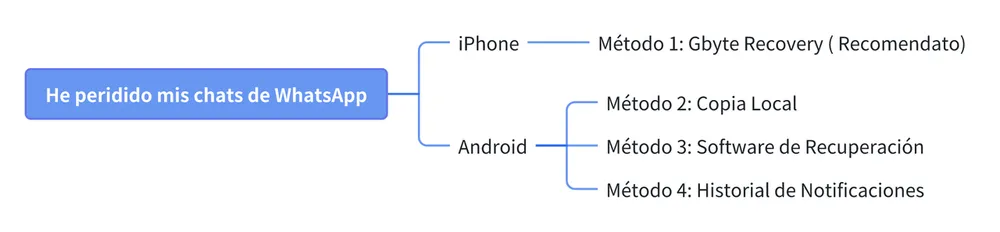
Aquí tienes una tabla comparativa con las principales formas de recuperar conversaciones borradas de WhatsApp sin copia de seguridad.
Compara de un vistazo cuál se adapta mejor a tu caso según el tipo de dispositivo, requisitos y efectividad.
Método | Escenario ideal | Requisitos previos | ¿Es gratuito? | Éxito estimado |
Gbyte Recovery (iPhone) | Necesitas recuperar chats borrados en iPhone, incluso hace mucho tiempo transcurrido | PC/Mac y acceso al iPhone o cuenta iCloud | ✅Escaneo gratis, ❌Recuperación de pago | ⭐⭐⭐⭐⭐ |
Backup local (Android) | Chats eliminados recientemente, sin Google Drive | Archivo de respaldo local disponible | ✅ Sí | ⭐⭐⭐ |
Software de recuperación (Android) | No tienes ningún respaldo y perdiste mensajes | Acceso desde PC, puede requerir root | ❌ Generalmente de pago | ⭐⭐⭐ |
Historial de notificaciones (Android) | Solo quieres ver mensajes borrados recientemente | Función de historial activada previamente | ✅ Sí | ⭐ |
Antes de nada, confiema si tenías activada la copia de seguridad de WhatsApp en iCloud antes de perder los mensajes. Si ese es tu caso, ¡estás de suerte! Puedes leer esta guía más sencilla: Cómo recuperar mensajes de WhatsApp desde iCloud
A continuación, te mostramos un método efectivo para usuario de iPhone si necesitas recuperar conversaciones eliminadas de WhatsApp sin copia de seguridad.
Empezamos por la solución más recomendada para usuarios de iPhone:
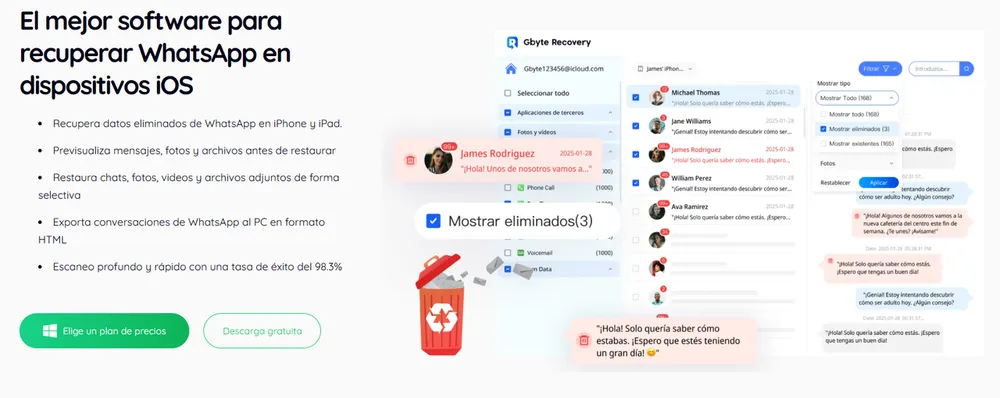
Cuando se trata de recuperar chats borrados de WhatsApp sin copia de seguridad, no puedes confiar en métodos genéricos. Gbyte Recovery está diseñado especialmente para usuarios de iPhone que perdieron conversaciones importantes y no tienen respaldo en iCloud.
Estas son algunas razones por las que miles de usuarios ya confían en Gbyte:
✅ Recuperación real sin respaldo: Escanea profundamente tu iPhone o tu cuenta de iCloud para encontrar mensajes eliminados que otras apps no pueden ver.
✅ Tecnología exclusiva de escaneo iCloud: Solo Gbyte compara versiones de respaldo invisibles para detectar los chats que faltan, incluso hace mucho tiempo transcurrido.
✅ Fácil de usar, sin jailbreak: No necesitas conocimientos técnicos ni modificar tu iPhone. Todo el proceso es guiado y seguro.
✅ Máxima privacidad: Tus datos están protegidos con cifrado de grado militar. Nadie más accede a tu información.
✅ Previsualiza antes de recuperar: Mira tus chats antes de restaurarlos. Recupera solo lo que necesitas.¿Cuándo es más recomendable probar Gbyte Recovery?
Gbyte Recovery puede ser especialmente útil cuando:
La eliminación ha ocurrido recientemente.
El iPhone sigue funcionando y todavía contiene datos accesibles.
No tienes una copia de seguridad disponible.
Quieres buscar datos recuperables sin restaurar todo el iPhone.
Cuanto antes se realice el análisis después de la pérdida de datos, mayores pueden ser las posibilidades de encontrar información recuperable.
⚠️ ¿Cuándo puede no funcionar?
Ningún software puede garantizar la recuperación si los datos originales ya no están disponibles.
La recuperación puede no ser posible si:
Los datos han sido sobrescritos o eliminados de forma permanente.
No existe ninguna copia o fuente de datos accesible.
El dispositivo ha sido restablecido y no queda información recuperable.
Los datos nunca se almacenaron en el dispositivo o en una copia disponible.
Gbyte puede recuperar datos que todavía son técnicamente accesibles, pero no puede reconstruir una conversación si ya no existe ninguna copia recuperable.
📢Si tus conversaciones de WhatsApp desaparecieron y no tienes un respaldo, Gbyte Recovery es tu mejor opción para recuperarlas rápida y fácilmente.
💡 Advertencia: Si el dispositivo se sigue usando intensamente tras el borrado, los datos nuevos podrían sobrescribir los chats eliminados, reduciendo la tasa de éxito.
Ya sea que prefieras utilizar la App o PC, sigue este proceso seguro para recuperar tus datos:
Registro de cuenta: Abre Gbyte Recovery en tu iPhone o descarga Gbyte Recovery en tu ordenador.
Inicio de sesión en iCloud: Introduce tus credenciales de iCloud en la app y valida con el código de verificación (2FA).
Escaneo de datos perdidos: El programa analiza tu cuenta de iCloud e identifica los archivos recuperables.
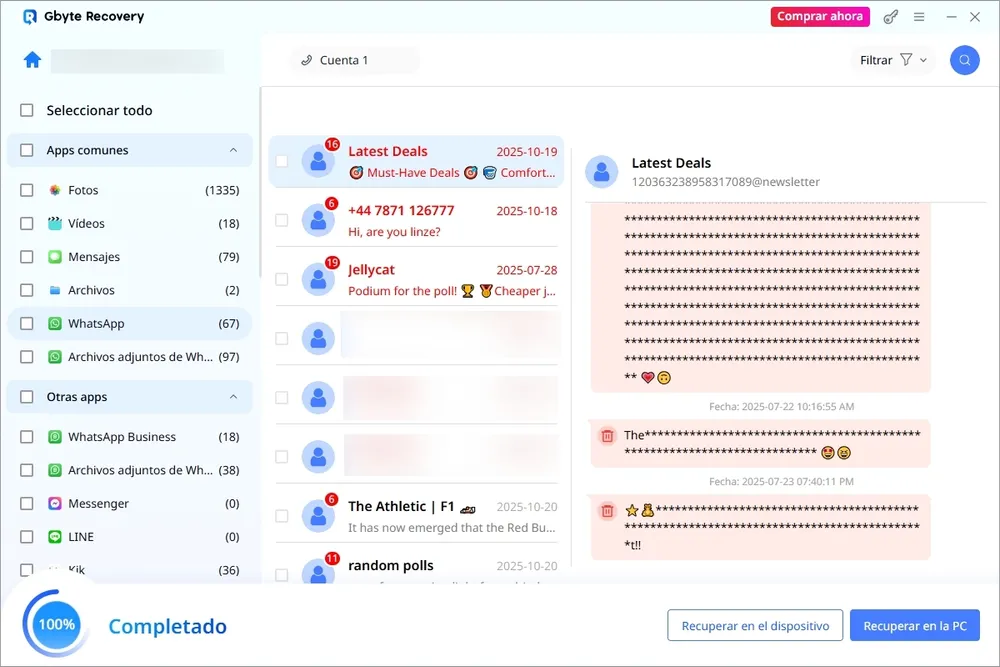
Previsualización gratuita: Examina en el PC qué archivos están disponibles antes de restaurarlos.
Recuperación selectiva: Selecciona fotos, vídeos, mensajes de WhatsApp u otros documentos.
Recuperación segura: Los archivos se guardan localmente en tu dispositivo o ordenador, sin ser compartidos con terceros y cumpliendo el RGPD.

Pros

Cons
Si no hiciste respaldo en Google Drive, WhatsApp en Android guarda copias automáticas en el almacenamiento interno cada día. Puedes usar esos archivos para recuperar conversaciones borradas recientemente, siempre que aún no se hayan sobrescrito.
Este método es útil si eliminaste chats o reinstalaste WhatsApp en el mismo teléfono. Solo necesitas localizar el archivo correcto y colocarlo en su sitio antes de reinstalar la app.
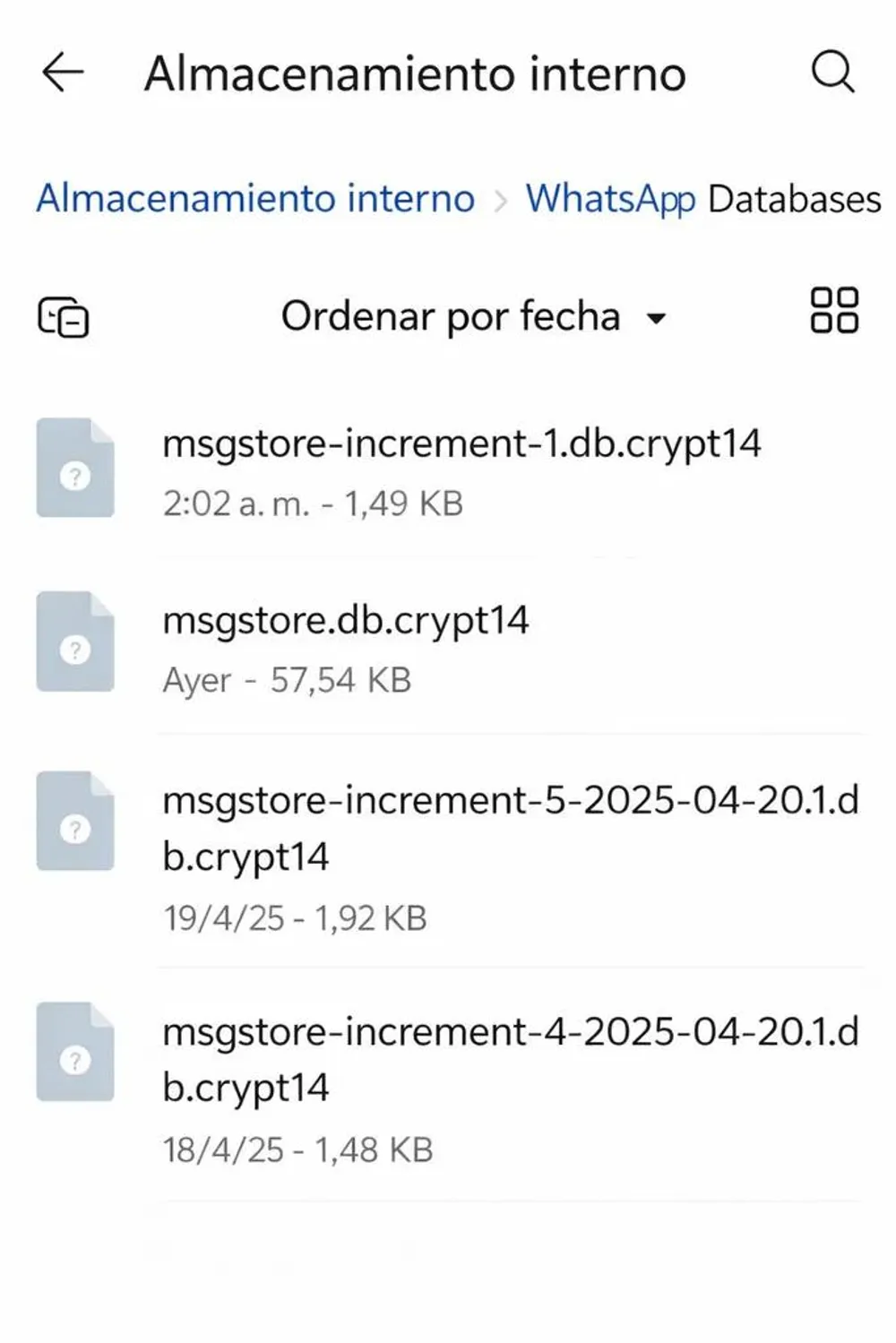
Busca el archivo de respaldo Abre el explorador de archivos. Ve a: Android > Media > com.whatsapp > WhatsApp > Databases Ahí verás archivos como msgstore-2026-07-01.db.crypt14.
Haz una copia de seguridad del archivo Identifica el archivo más reciente y guárdalo en otra carpeta o en tu PC, por seguridad.
Reinstala WhatsApp Desinstala la app y vuelve a instalarla desde Google Play. No la abras aún.
Coloca el archivo de nuevo Renombra el archivo elegido como msgstore.db.crypt14 si es necesario. Muévelo a la carpeta original: WhatsApp > Databases
Abre WhatsApp y verifica tu número WhatsApp detectará el respaldo local. Pulsa “Restaurar” cuando te lo pregunte.
Termina la configuración Tus chats aparecerán como estaban hasta la fecha del respaldo. Configura tu perfil normalmente.
🔔 Advertencia: Si el archivo de la base de datos (msgstore.db.crypt) se corrompe durante la manipulación manual, podrías perder el acceso al historial actual de WhatsApp.
Pros
Cons
¿No tienes respaldo en Google Drive ni copias locales? Todavía puedes intentar recuperar tus chats de WhatsApp usando un software de recuperación profesional desde tu computadora.
Estas herramientas escanean la memoria del teléfono en busca de mensajes y archivos eliminados, incluso si ya no están visibles.
iMyFone D-Back (Android) | Especializada en la recuperación rápida de WhatsApp con una interfaz simple y alta tasa de éxito, ideal para principiantes. |
Tenorshare UltData for Android | Potente herramienta que permite recuperar datos sin necesidad de rootear el dispositivo, destacando por su escaneo profundo de archivos. |
Dr.Fone - Recuperación de datos | La suite más completa y veterana del mercado, compatible con la mayor variedad de modelos Android y escenarios de pérdida. |
Elige una herramienta confiable Puedes utilizar las herramientas mencionadas que ofrecen modo específico para WhatsApp.
Conecta el dispositivo al PC Usa el cable original. Acepta permisos desde el móvil si lo solicita.
Escanea WhatsApp Elige “WhatsApp” como tipo de datos. Inicia el análisis.
Previsualiza y recupera Revisa los mensajes encontrados y selecciona los que deseas guardar.
🔔 Advertencia: Muchos de estos programas requieren "rootear" el teléfono, lo que anula la garantía del fabricante y puede exponer el dispositivo a vulnerabilidades de seguridad.
Pros
Cons
Este método no es una herramienta tradicional de recuperación de chats, sino un recurso alternativo en casos muy específicos. Es importante recalcar que no recupera conversaciones completas, pero puede ayudarte a rescatar fragmentos de información crítica.
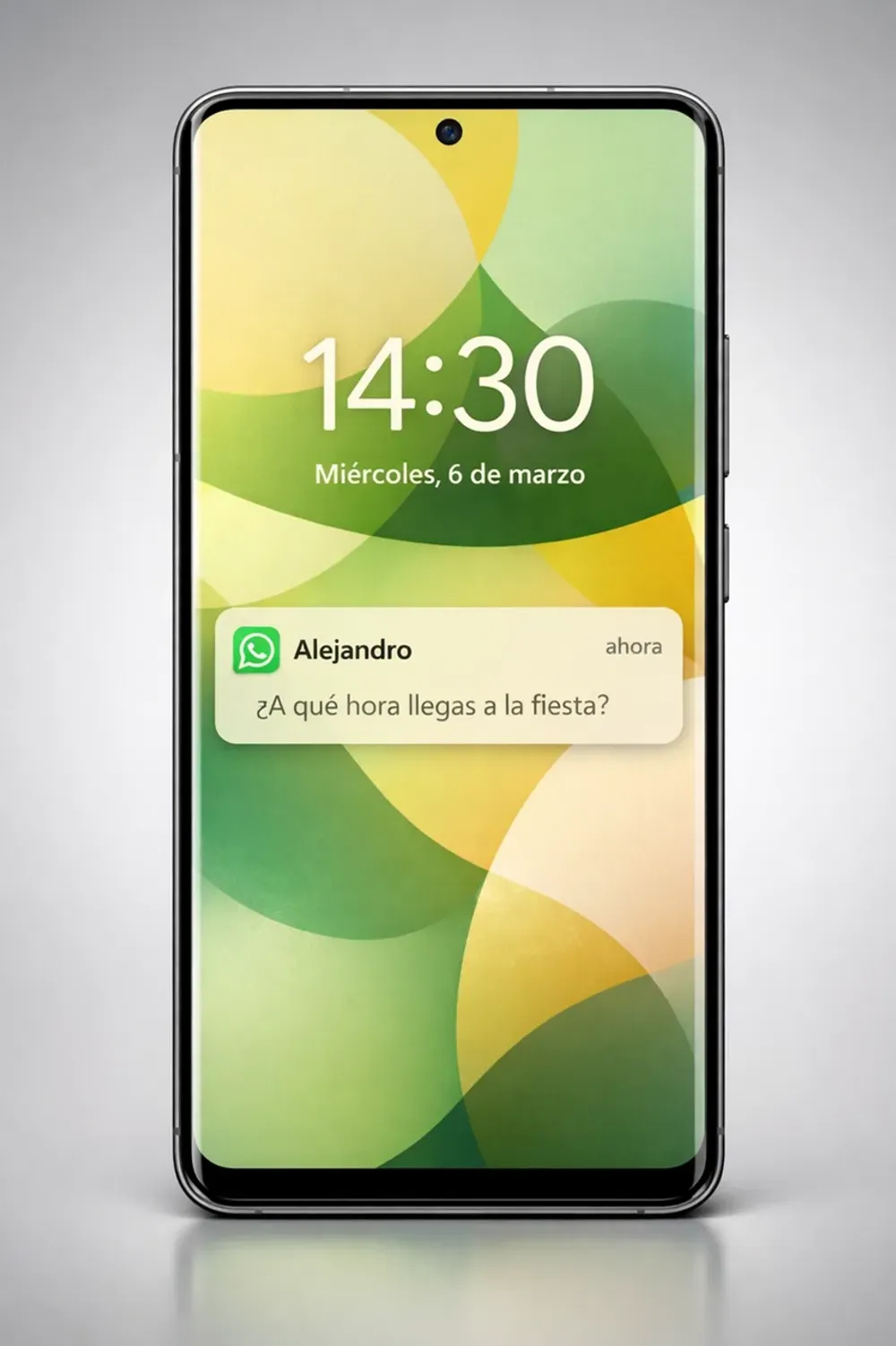
A partir de Android 11 existe un Historial de notificaciones que registra todas las notificaciones recibidas, incluyendo las de WhatsApp.
Esto significa que si alguien te envió un mensaje y luego lo borró (“Este mensaje fue eliminado”) o si tú no alcanzaste a leer una notificación antes de que se perdiera el chat, podrías encontrar el contenido en este registro.
Este método es útil en casos muy específicos y recientes, ya que muestra solo texto plano de notificaciones (hasta los primeros 100 caracteres de cada mensaje).
No es una “recuperación” tradicional de chat, pero puede sacarte de apuro para rescatar información breve sin copia de seguridad.
Verifica tu versión de Android:
Este truco funciona en Android 11 o superior, donde el sistema ya incluye la función de Historial de notificaciones. En versiones anteriores, se podía usar un widget oculto para lograr algo similar, pero desde Android 11 es mucho más sencillo con la opción integrada.
Activa el historial de notificaciones:
Ve a Ajustes del teléfono > Aplicaciones y notificaciones > Notificaciones. Busca la opción “Historial de notificaciones”. En muchos dispositivos aparece dentro de Ajustes avanzados de notificaciones. Actívala deslizando el interruptor a “Habilitado”. A partir de ese momento, Android comenzará a registrar todas las notificaciones entrantes (inclusive las de WhatsApp).
Recibe un mensaje (y no lo abras):
Cuando alguien te envíe un mensaje de WhatsApp, asegúrate de ver la notificación pero no entres inmediatamente a WhatsApp a leerlo.
Si ese contacto llega a borrar el mensaje para todos, en el chat te aparecerá la indicación “Este mensaje fue eliminado”. Sin embargo, la notificación original con el contenido habrá quedado almacenada en el historial.
Consulta el historial:
Para ver mensajes borrados, despliega el panel de notificaciones y toca en “Historial” (en algunos teléfonos aparece como un pequeño texto debajo de las notificaciones recientes, una vez habilitado).
Alternativamente, vuelve a Ajustes > Notificaciones > Historial de notificaciones. Verás una lista cronológica de notificaciones recientes.
Encuentra las de WhatsApp:
Dentro del historial, busca la sección de WhatsApp. Ahí estarán las notificaciones de mensajes entrantes, incluyendo el texto de aquellos que luego fueron eliminados.
Verás algo del estilo: “[Contacto]: Hola, te envié los datos confidenciales...” aunque después lo hayan borrado, el historial conserva ese texto. Toca sobre la notificación para desplegar todo el contenido disponible.
Interpreta las limitaciones:
Ten en cuenta que el historial mostrará solo texto (no recupera fotos ni videos) y truncará mensajes largos (solo los primeros ~100 caracteres).
Además, solo funciona para mensajes que generaron notificación (mensajes recibidos mientras tenías el móvil conectado).
No servirá para recuperar chats antiguos ni mensajes enviados por ti. Es simplemente una “ventana” a lo que estaba en las notificaciones, útil para recuperar alguna frase o dato que se borró del chat.
🔔 Limitación: solo guarda el texto plano y tiene un límite de almacenamiento muy corto.
Pros
Cons
Sí, es posible. Aunque no tengas copia de seguridad en iCloud o Google Drive, puedes usar herramientas como Gbyte Recovery (para iPhone) o software especializado (en Android) que escanean el dispositivo o tu cuenta en la nube en busca de mensajes eliminados de WhatsApp.
WhatsApp guarda copias locales automáticas todos los días. Puedes encontrarlas en: Almacenamiento interno > Android > Media > com.whatsapp > WhatsApp > Databases Ahí verás archivos como msgstore.db.crypt14.
Sí, si existe un respaldo local o en la nube, WhatsApp lo detectará al reinstalarse. Si no lo hay, necesitas usar un software de recuperación de datos antes de que se sobrescriban los archivos perdidos.
Sí, es posible. Herramientas avanzadas como Gbyte Recovery (iPhone) o programas de escritorio para Android pueden recuperar archivos multimedia incluso si fueron eliminados. Es más fácil si no ha pasado mucho tiempo desde el borrado. Puedes consultar a nuestra guía paso a paso: Recuperar Fotos Eliminadas de WhatsApp y Restaurar Videos Eliminados en WhatsApp
Si cambiaste de teléfono y no hiciste un respaldo previo, recuperar los chats será difícil. WhatsApp vincula las copias de seguridad al número y al dispositivo. En ese caso, solo un software profesional como Gbyte Recovery podría ayudarte.
El tiempo es clave. Una vez que los mensajes son eliminados, la memoria del teléfono puede sobrescribir los datos en cualquier momento. Se recomienda actuar de inmediato y no usar el dispositivo hasta realizar la recuperación.
Sí, pero solo en Android 11 o superior, y solo si la función estaba activada antes. Te permite ver el texto de notificaciones, incluyendo mensajes que fueron eliminados antes de leerlos. No muestra multimedia.
Sí, por ejemplo, puedes utilizar la aplicación de Gbyte Recovery para escanear y recuperar.
Sí. Herramientas como Gbyte Recovery permiten previsualizar chats uno por uno antes de recuperarlos. Puedes seleccionar solo los que te interesan, sin necesidad de restaurar todo el historial.
Depende de la herramienta. Asegúrate de usar software de marcas reconocidas y que protejan tu privacidad. Gbyte Recovery, por ejemplo, usa cifrado de extremo a extremo para proteger tus datos durante el proceso.
Para evitar perder chats de WhatsApp, puedes configurar copia de seguridad automática en Google Drive (Android) o iCloud (iPhone), usar aplicaciones de respaldo adicionales, y hacer copias manuales locales de la carpeta WhatsApp/Databases regularmente.
Sí, es posible recuperar conversaciones de WhatsApp sin copia de seguridad. A pesar de que recuperar chats sin copia de seguridad representa un desafío considerable, esta guía confirma que existen alternativas efectivas para intentarlo.
Dependiendo de tu situación, puedes optar por métodos manuales (como restaurar un backup local en Android), apoyarte en herramientas profesionales como Gbyte Recovery para escanear tu dispositivo, o incluso utilizar ingeniosos trucos del sistema (como el historial de notificaciones de Android) para rescatar parte de la información perdida.
El éxito de cualquiera de estos métodos depende fundamentalmente de dos factores: la rapidez de la intervención —es crucial actuar antes de que los datos originales sean sobrescritos por nueva información— y la elección de la estrategia más adecuada al caso específico y a los recursos disponibles.
¡Esperamos que estos métodos te sean de ayuda y que logres restaurar tus chats con éxito!

 Añadir Gbyte como fuente preferida en Google
Compartir


Artículos relacionados


Copyright @2026 Gbyte. Todos los derechos reservados.
The installation wizard will automatically start after downloading.
After registration, the recovery process can be managed through the web interface.
You get it all with your purchase - no locked features, no hidden limitations.