Gbyte Recovery
Gbyte Recovery
Escanea profundamente tu historial de iCloud de forma gratuita para encontrar más de 30 tipos de datos eliminados. Recupera todo más allá de los límites oficiales sin sobrescribir tu iPhone.
Tabla de contenidos
¿Tu almacenamiento en iCloud está lleno y no sabes cómo liberar espacio? Este es un problema común entre los usuarios de dispositivos Apple, y puede generar incomodidad si necesitas realizar copias de seguridad o almacenar fotos y documentos importantes.
En este artículo, te mostraremos cómo liberar espacio en iCloud de manera efectiva. A lo largo de este post, exploraremos varias soluciones, desde la eliminación de archivos innecesarios hasta el uso de herramientas como Gbyte Recovery para gestionar tus datos. ¡Vamos a comenzar!

Liberar espacio en iCloud no solo te permitirá guardar más archivos y realizar copias de seguridad, sino que también te ayudará a mejorar el rendimiento de tus dispositivos Apple. Con más espacio disponible, puedes sincronizar tus fotos, aplicaciones y datos sin preocupaciones.
Además, tendrás mayor capacidad para gestionar las actualizaciones del sistema y otros datos esenciales. Con iCloud Drive, puedes mantener tus documentos accesibles, pero es importante gestionar espacio en iCloud para evitar que se llene rápidamente.
Uno de los métodos más simples para liberar espacio en iCloud es eliminar archivos y fotos que ya no necesitas. Esto es ideal si tienes copias de fotos antiguas o documentos obsoletos que ocupan una gran parte del espacio disponible.
Abre la aplicación Fotos en tu dispositivo Apple.
Navega por las carpetas y selecciona las fotos y videos que ya no necesitas.
Tócalas y selecciona Eliminar para moverlas a la papelera.
Asegúrate de vaciar la papelera de iCloud para liberar el espacio de forma definitiva.

Pros

Contras
Otra forma de liberar espacio es asegurarte de que iCloud esté optimizando la forma en que maneja tus fotos y videos. Puedes configurarlo para que solo conserve versiones de alta calidad en la nube, mientras guarda las versiones de menor resolución en tu dispositivo.
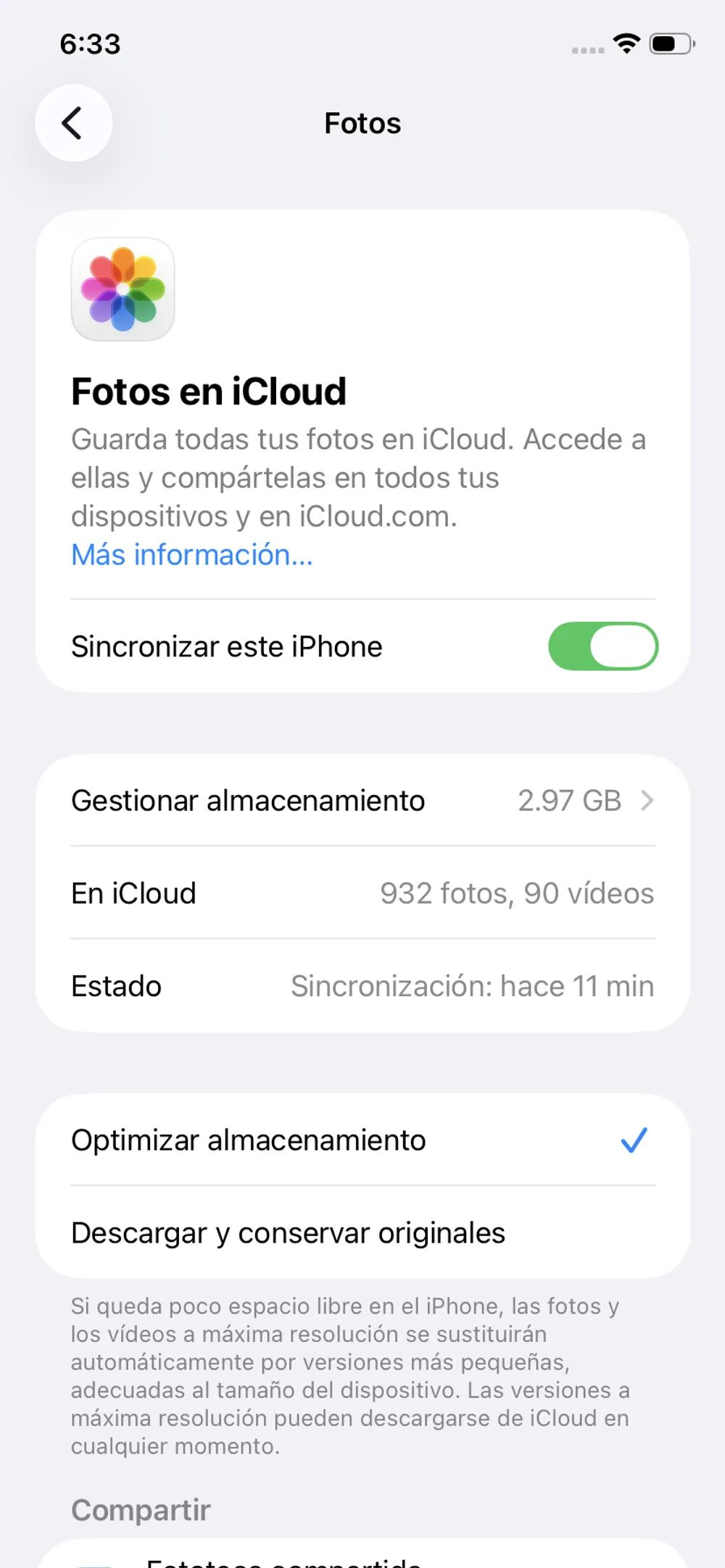
Ve a Ajustes > [Tu nombre] > iCloud > Fotos.
Activa Optimizar almacenamiento del iPhone.
iCloud automáticamente gestionará el almacenamiento, manteniendo solo versiones de baja resolución en tu dispositivo y las versiones originales en la nube.
Pros
Contras
Las copias de seguridad automáticas de iCloud pueden ocupar un espacio considerable si no las gestionas adecuadamente. Es importante revisar y eliminar copias antiguas o innecesarias.
Consejo antes de empezar: el problema de las copias de seguridad de iCloud es que son "todo o nada" — si dentro de una copia antigua hay una foto, un mensaje o un contacto que aún te importa, normalmente tendrías que restaurar el dispositivo completo solo para recuperar ese dato. Con Gbyte Recovery puedes abrir la copia de seguridad y extraer únicamente los archivos que necesitas, sin restaurar nada, para luego ir a Ajustes de iCloud y eliminar tú mismo la copia completa con confianza.
Dirígete a Ajustes > [Tu nombre] > iCloud > Gestionar almacenamiento.
Selecciona Copias de seguridad.
Revisa qué dispositivos tienen copias de seguridad y elimina las que ya no necesitas.
Pros
Contras
Uno de los mayores obstáculos para borrar copias de seguridad antiguas es que iCloud las trata como un bloque "todo o nada": si necesitas recuperar solo una foto, una conversación o un contacto que quedó guardado ahí, normalmente tendrías que restaurar el dispositivo completo con esa copia, un proceso lento y arriesgado. Por eso muchas personas prefieren no tocar sus copias de seguridad, aunque estén ocupando gran parte de su espacio en iCloud.
Gbyte Recovery resuelve justamente este problema: te permite abrir una copia de seguridad de iCloud y extraer archivos específicos —fotos, videos, mensajes, contactos, notas— directamente a tu ordenador, sin necesidad de restaurar nada en tu dispositivo. Una vez que has guardado lo que realmente te importa, puedes volver a Ajustes de iCloud y eliminar tú mismo la copia de seguridad completa con total confianza, liberando así ese espacio.
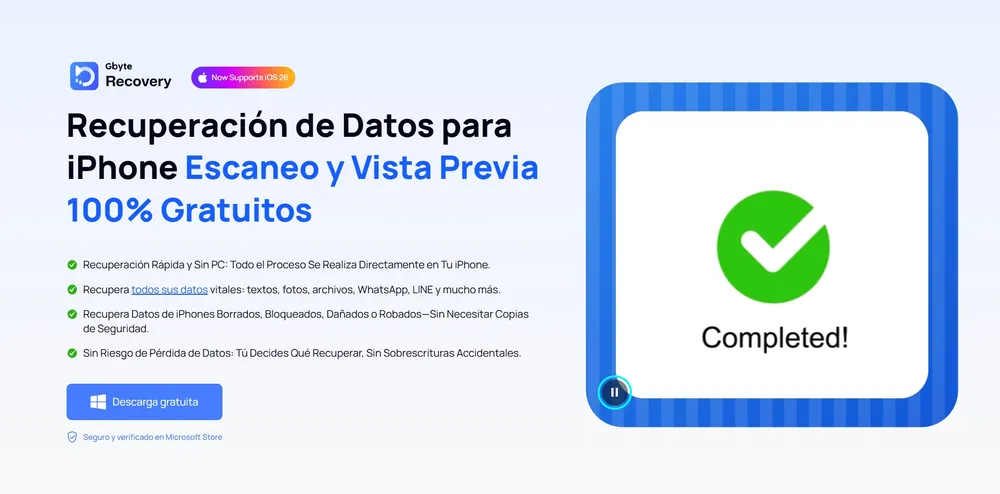
Descarga e instala Gbyte Recovery en tu ordenador e inicia sesión con tu cuenta de Apple.
En la lista de copias de seguridad de iCloud disponibles, marca la casilla de la que quieras revisar; podrás ver el dispositivo de origen, la fecha y el tamaño de cada una antes de elegir.
Pulsa Export: la herramienta extraerá el contenido de esa copia sin necesidad de restaurar el dispositivo, mostrando una barra de progreso mientras trabaja.
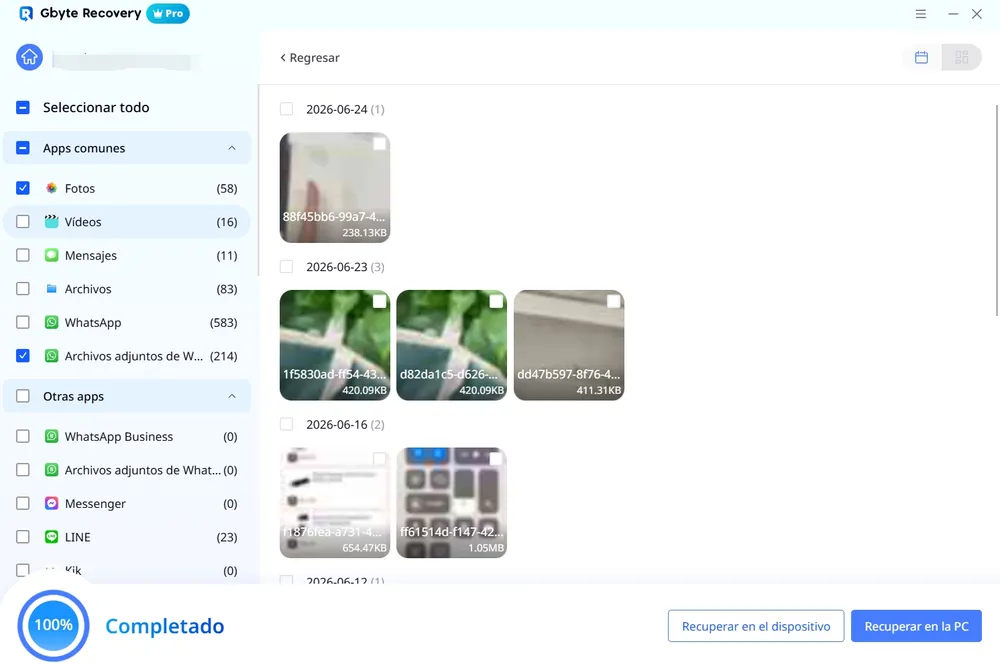
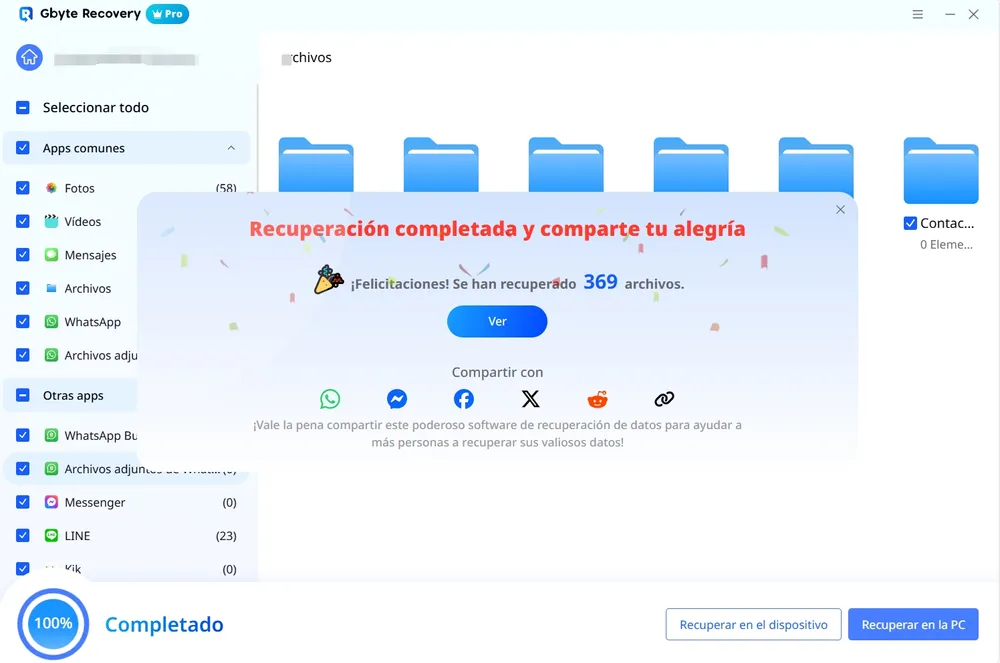
Al terminar, la aplicación te mostrará cuántos archivos se han extraído en total. Pulsa View para explorar el contenido y elegir qué guardar en tu ordenador.
Con los archivos que te importan ya a salvo, vuelve a Ajustes > iCloud > Gestionar almacenamiento > Copias de seguridad y elimina la copia de seguridad original para liberar espacio.
Pros
Contras
Algunas aplicaciones, como los juegos o las aplicaciones de mensajería, almacenan grandes cantidades de datos en iCloud. Si no usas esas aplicaciones con frecuencia, puedes liberar espacio eliminando los datos que guardan.
Ve a Ajustes > [Tu nombre] > iCloud > Gestionar almacenamiento.
Toca en Aplicaciones y selecciona la aplicación que consume más espacio.
Elimina los datos de la aplicación o desactiva la opción de almacenamiento en iCloud.
Pros
Contras
Liberar espacio en iCloud es crucial para mantener tus dispositivos Apple funcionando sin problemas y para asegurar que puedas realizar copias de seguridad sin contratiempos. Como has visto, existen varias formas de hacerlo, desde eliminar archivos y fotos innecesarias hasta optimizar el almacenamiento de fotos y gestionar tus copias de seguridad.
Si tienes copias de seguridad antiguas que no te atreves a borrar por miedo a perder algo importante, recuerda que Gbyte Recovery te permite extraer archivos concretos de esas copias —sin restaurar el dispositivo completo— para guardarlos a salvo antes de eliminarlas tú mismo desde Ajustes de iCloud. ¡Pruébalo hoy y toma el control de tu almacenamiento en iCloud!
¿Cómo saber cuánto espacio tengo disponible en iCloud? Puedes verificar el espacio disponible en iCloud en Ajustes > [Tu nombre] > iCloud > Gestionar almacenamiento. Allí verás cuánto espacio estás utilizando y qué aplicaciones están ocupando más espacio.
¿Qué ocurre si elimino un archivo de iCloud? Cuando eliminas un archivo de iCloud, este se mueve a la papelera de reciclaje. Para liberar espacio, debes vaciar la papelera de iCloud, lo que eliminará permanentemente el archivo de todos los dispositivos sincronizados.
¿Cómo liberar espacio en iCloud sin eliminar mis fotos? Activa Optimizar almacenamiento del iPhone en Ajustes > [Tu nombre] > iCloud > Fotos. Esta opción guarda las versiones originales en la nube y solo conserva versiones de menor resolución en tu dispositivo, liberando espacio sin borrar nada. Eso sí, necesitarás conexión a Internet para acceder a la calidad original cuando la necesites.
¿Qué aplicaciones consumen más espacio en iCloud y cómo lo optimizo? Las aplicaciones que más espacio consumen suelen ser las de fotos, videos, juegos y mensajería. Ve a Ajustes > [Tu nombre] > iCloud > Gestionar almacenamiento para ver el ranking de aplicaciones por espacio utilizado, y elimina los datos de las que ya no uses o no necesites.
¿Cómo liberar espacio en iCloud sin perder datos importantes? Lo primero es revisar qué está consumiendo más espacio en Ajustes > [Tu nombre] > iCloud > Gestionar almacenamiento. A partir de ahí, puedes eliminar archivos duplicados o no esenciales, optimizar el almacenamiento de fotos y revisar tus copias de seguridad antiguas. Si dentro de alguna copia de seguridad hay un dato que aún necesitas, puedes usar Gbyte Recovery para extraerlo directamente antes de eliminar esa copia, sin tener que restaurar el dispositivo completo.
¿Cómo transferir datos de iCloud a un almacenamiento externo? Selecciona los archivos que quieras mover en tu iPhone o iPad, luego transfiérelos a un dispositivo USB, disco duro o servicio de almacenamiento en la nube diferente.
¿Puedo recuperar archivos eliminados de iCloud? Sí, si has eliminado archivos de iCloud, puedes recuperarlos desde la papelera de iCloud o, si se trata de fotos, desde el Álbum de eliminados recientemente. Si los archivos fueron eliminados permanentemente pero existe una copia de seguridad de iCloud que los contiene, puedes intentar extraerlos con herramientas como Gbyte Recovery, sin necesidad de restaurar el dispositivo completo.
¿Cuánto cuesta el almacenamiento de iCloud y cómo cambio o cancelo mi plan? Apple ofrece varios planes de iCloud+: 50 GB, 200 GB, 2 TB, 6 TB y 12 TB, con precios que en Estados Unidos van desde $0.99 al mes (50 GB) hasta $59.99 al mes (12 TB); estos varían según el país. Para cambiar de plan o cancelar tu suscripción, ve a Ajustes > [Tu nombre] > iCloud > Gestionar almacenamiento > Cambiar plan de almacenamiento, donde también encontrarás los precios actualizados.

 Añadir Gbyte como fuente preferida en Google
Compartir


Copyright @2026 Gbyte. Todos los derechos reservados.
The installation wizard will automatically start after downloading.
After registration, the recovery process can be managed through the web interface.
You get it all with your purchase - no locked features, no hidden limitations.