

Installationsguide
Kom igång med Gbyte Recovery på 3 minuter

Installationstid: 2-3 min
På den officiella Gbyte Recovery-webbplatsen klickar du på knappen "Gratis nedladdning" . Installationsprogrammet (ca 45 MB) laddas ner automatiskt.
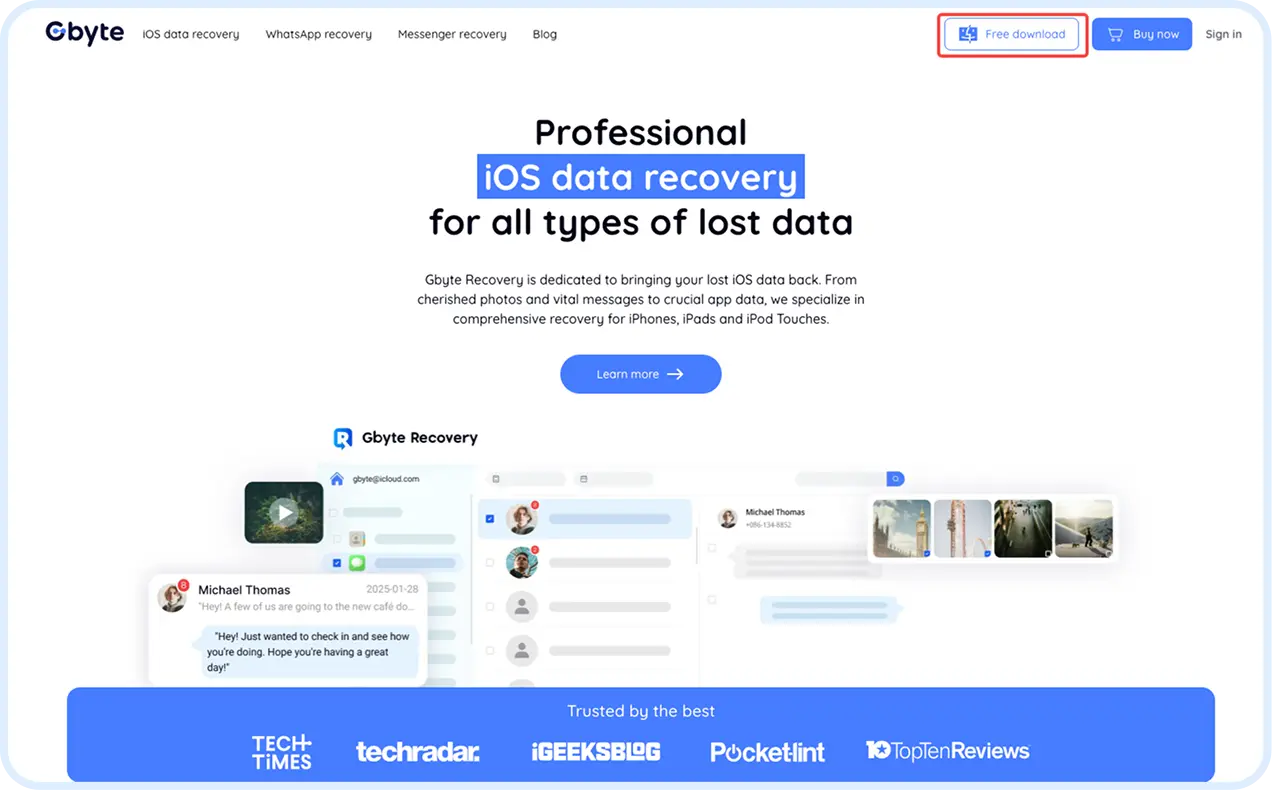

Proffstips: Nedladdning tar 30-60 sekunder på de flesta anslutningar. Windows 11/10/8/7 och macOS 10.15+ stöds.
Gå till din nedladdningsmapp och dubbelklicka på filen Gbyte_Recovery_Download.exe (Windows) eller Gbyte_Recovery.dmg (Mac).
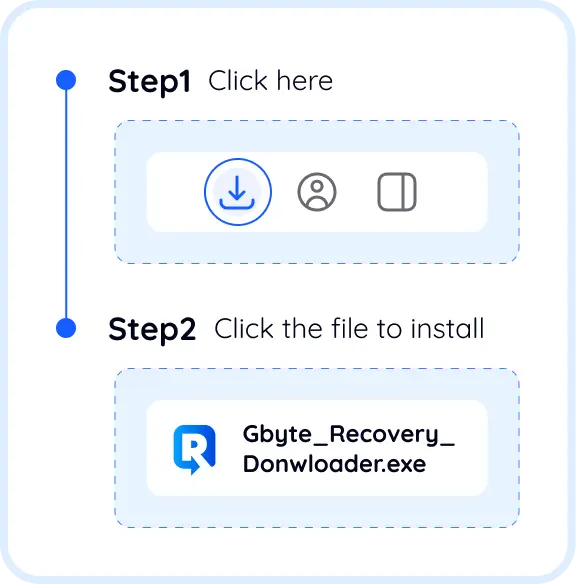
Hittar du den inte? Tryck Ctrl+J (Windows) eller Cmd+J (Mac) för att öppna webbläsarens nedladdningspanel.
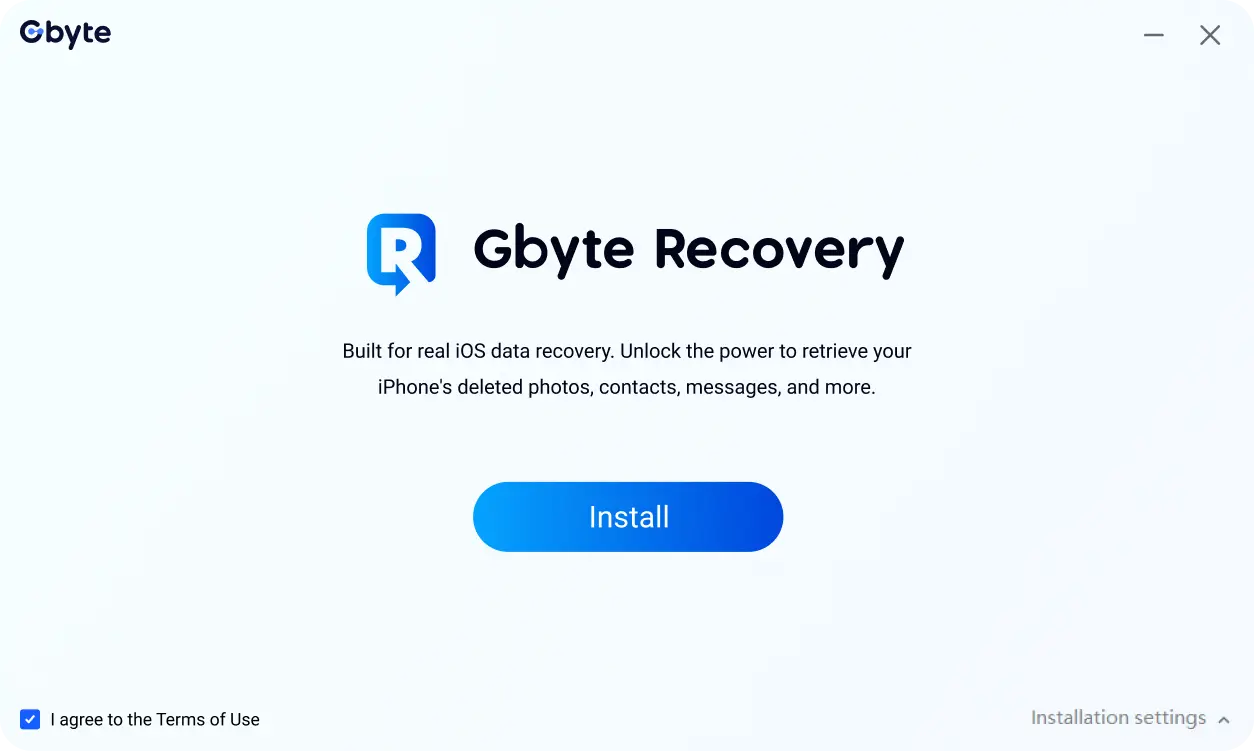
Klicka på knappen "Installera" för att starta installationsprocessen. Programvaran installeras automatiskt i standardprogrammappen. Installationen slutförs vanligtvis inom 60 sekunder.
När installationen är klar klickar du på knappen "Starta nu" för att omedelbart starta Gbyte Recovery. Du kan också öppna programvaran när som helst från skrivbordsgenvägen eller Start-menyn.

Vad kommer härnäst? Välj din föredragna återställningsplattform nedan: Använd Återställ från PC (Windows/Mac) eller Återställ från iOS-enhet (direkt från iPhone/iPad).
Så här återställer du förlorad data
Återställ sociala medier som WhatsApp-meddelanden och iOS-data från din dator

Tvåstegsverifiering
Skanningstid: 5-15 min

100% gratis skanningsförhandsvisning
Återställ från iPhone/iPad
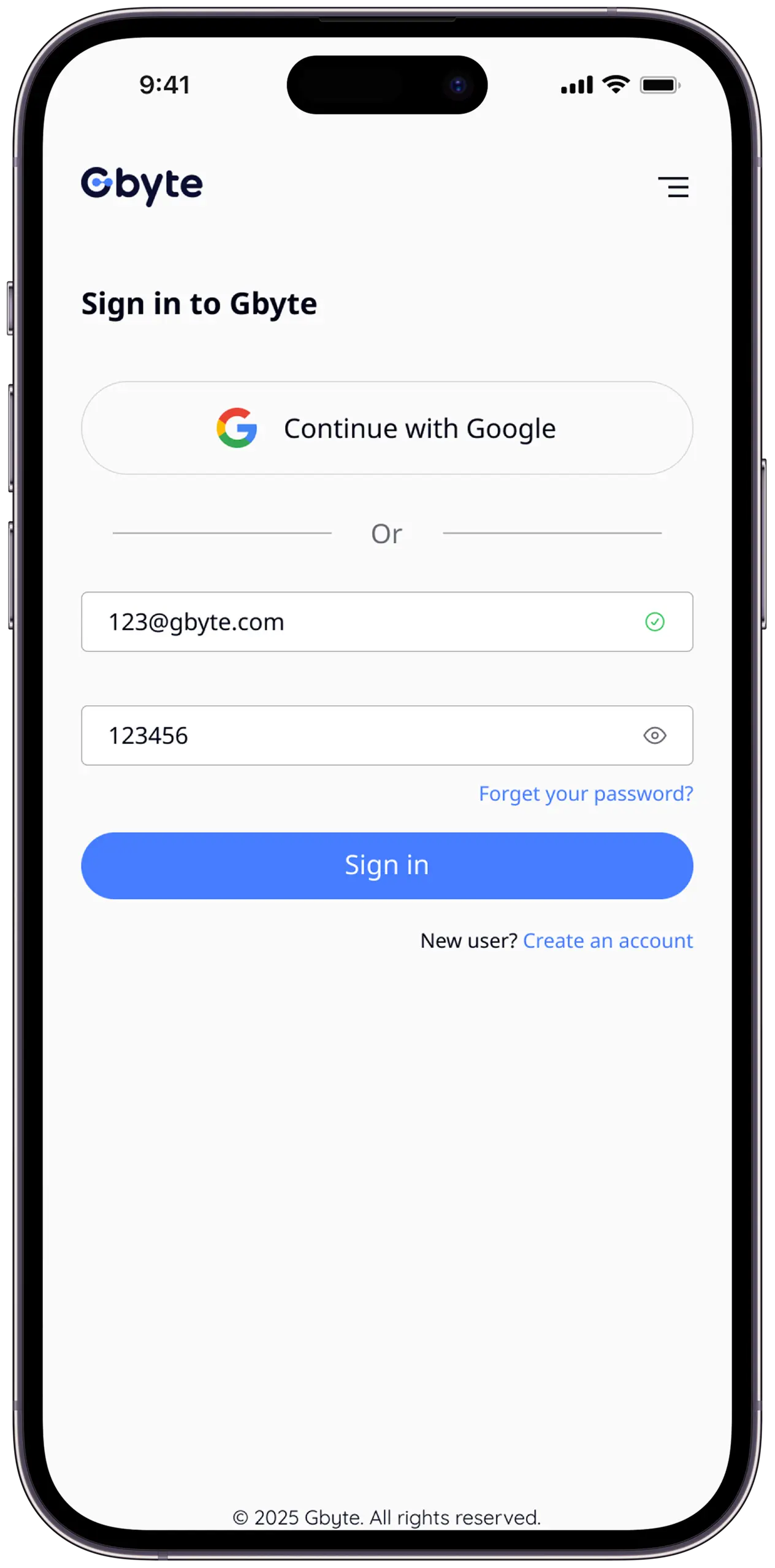
Starta Gbyte Recovery Web och logga in med ditt Google-konto – eller skapa snabbt ett nytt konto med din e-postadress. Du kan använda det direkt, utan att behöva en USB-anslutning.
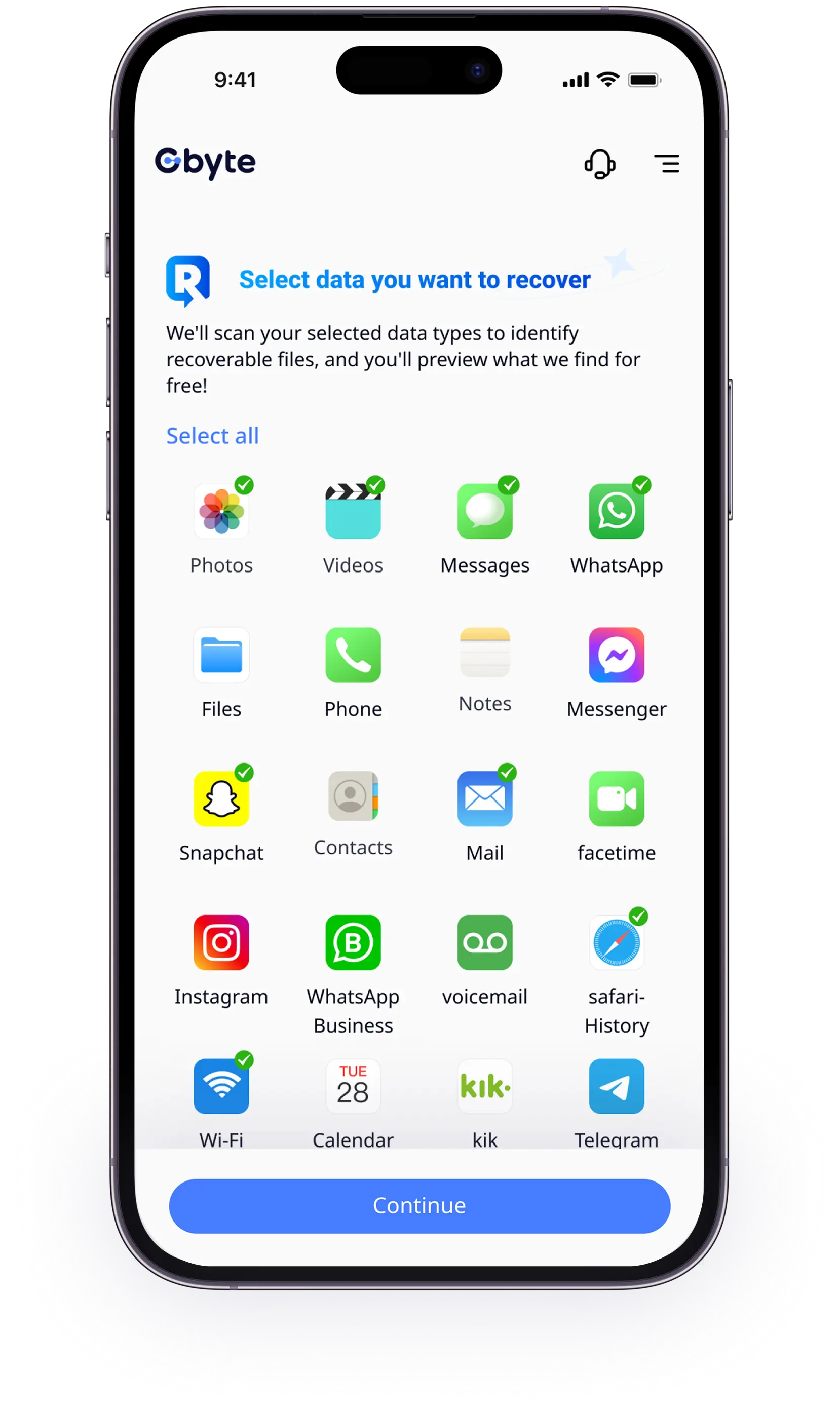
Välj vad du vill återställa. Till exempel, om du väljer WhatsApp, kan Gbyte Recovery skanna och återställa raderade meddelanden, foton, videor och bilagor.
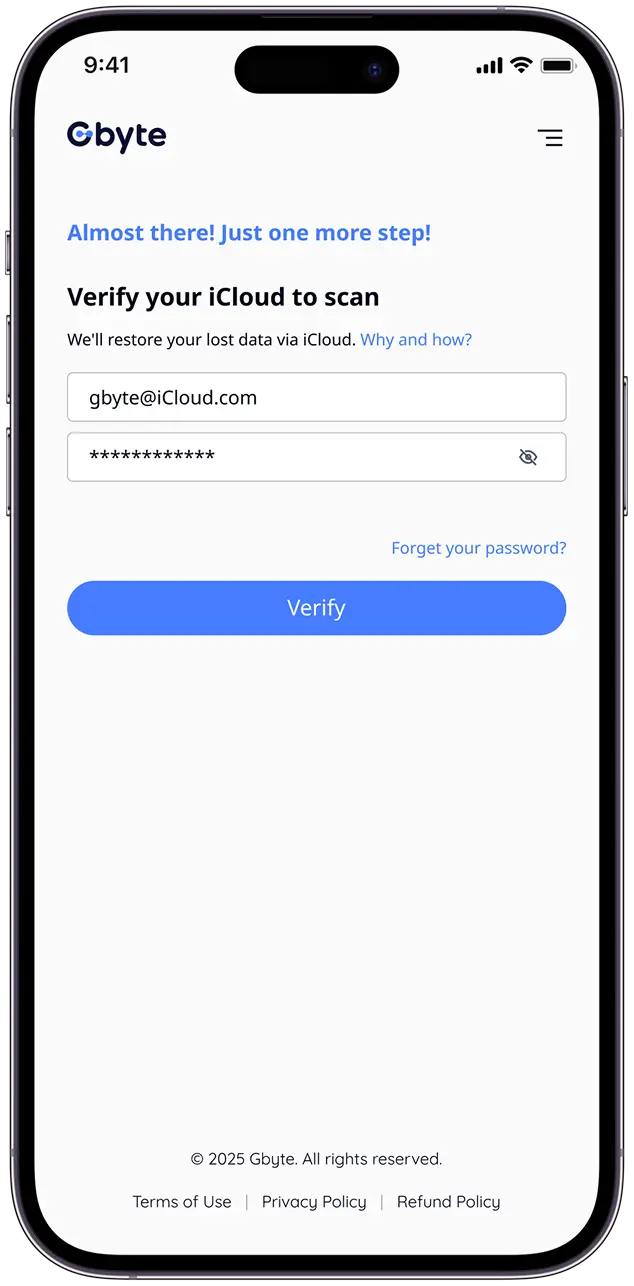
Ange ditt Apple ID som du använder med Gbyte Recovery via 2FA. En sexsiffrig verifieringskod skickas till din betrodda enhet – ange den koden för att fortsätta.
Behöver du hjälp med Apple ID-inloggning? 1. Har du glömt ditt Apple ID? Hitta det här: https://support.apple.com/en-us/102627 2. Har du glömt ditt lösenord? Återställ när som helst: https://iforgot.apple.com/password 3. Behöver du ytterligare Apple-support? Besök Apple ID Supportcenter: https://support.apple.com/apple-id 4. Fungerar inte telefonen och du kan inte ta emot koden? Ta ut SIM-kortet och sätt in det i en annan iOS-enhet för att ta emot verifieringskoder och SMS.
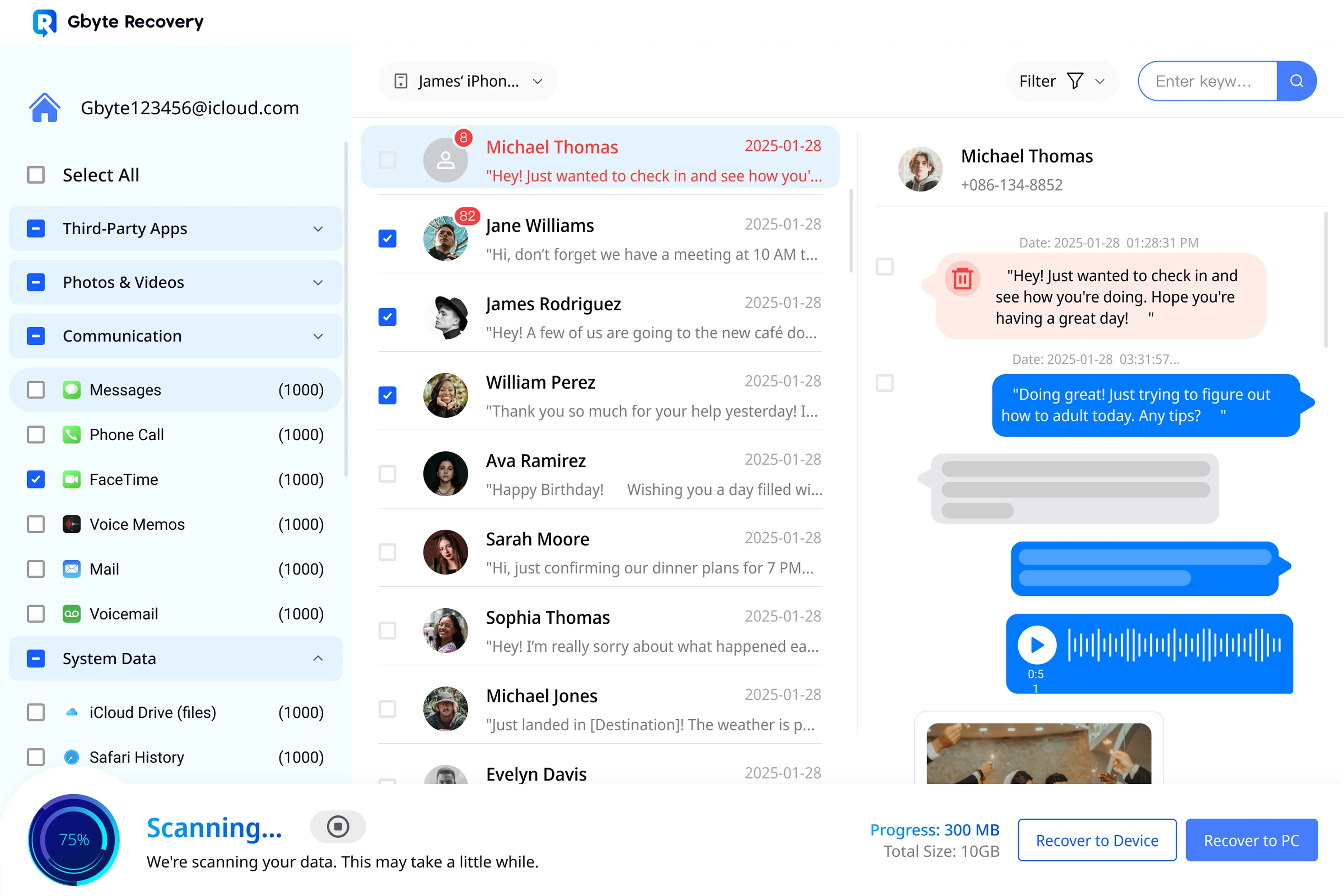
Tryck på Skanna för att analysera din enhet. Tiden beror på mängden data du har, men du kan fortsätta använda din iPhone under skanningen.
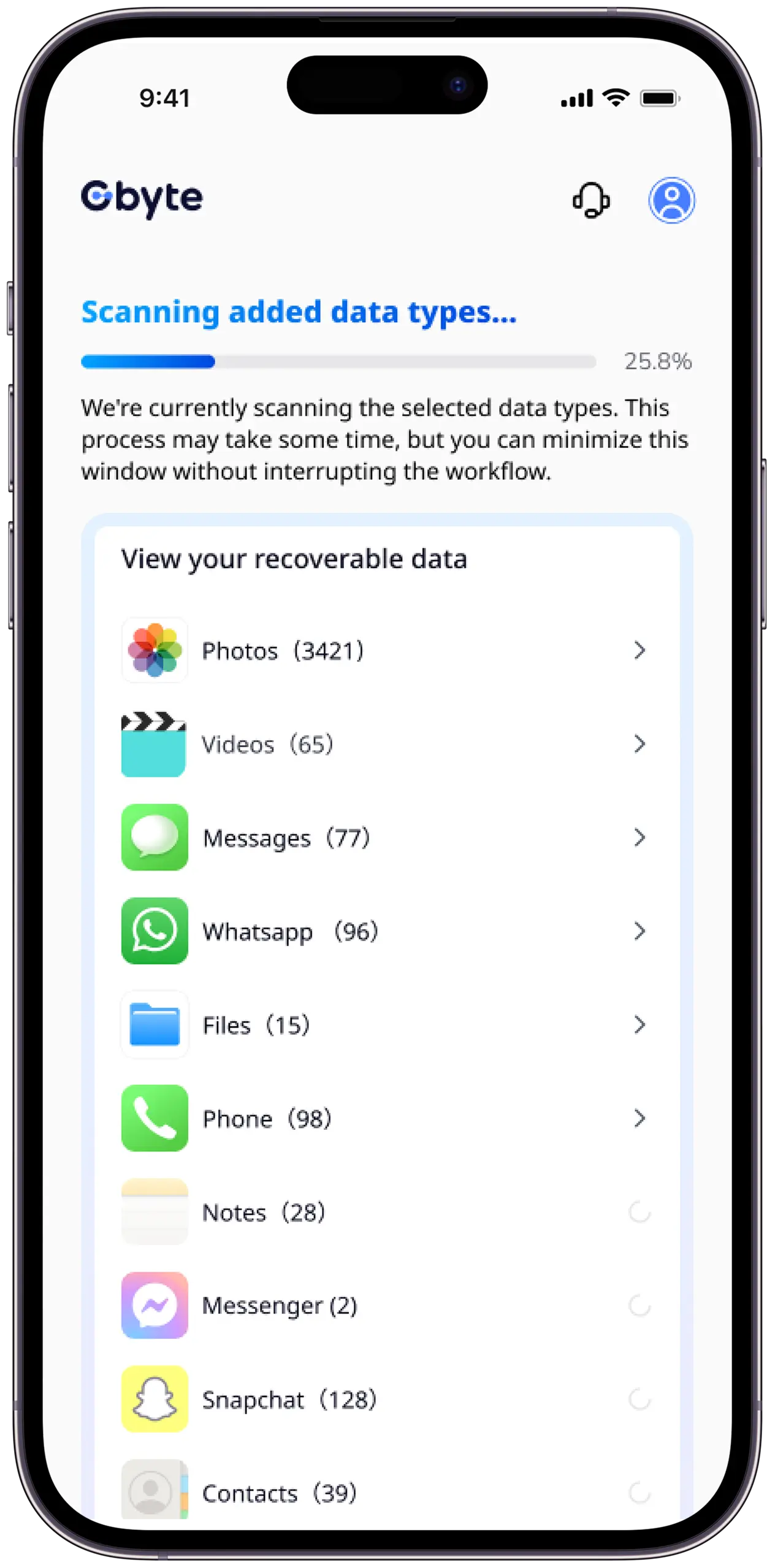
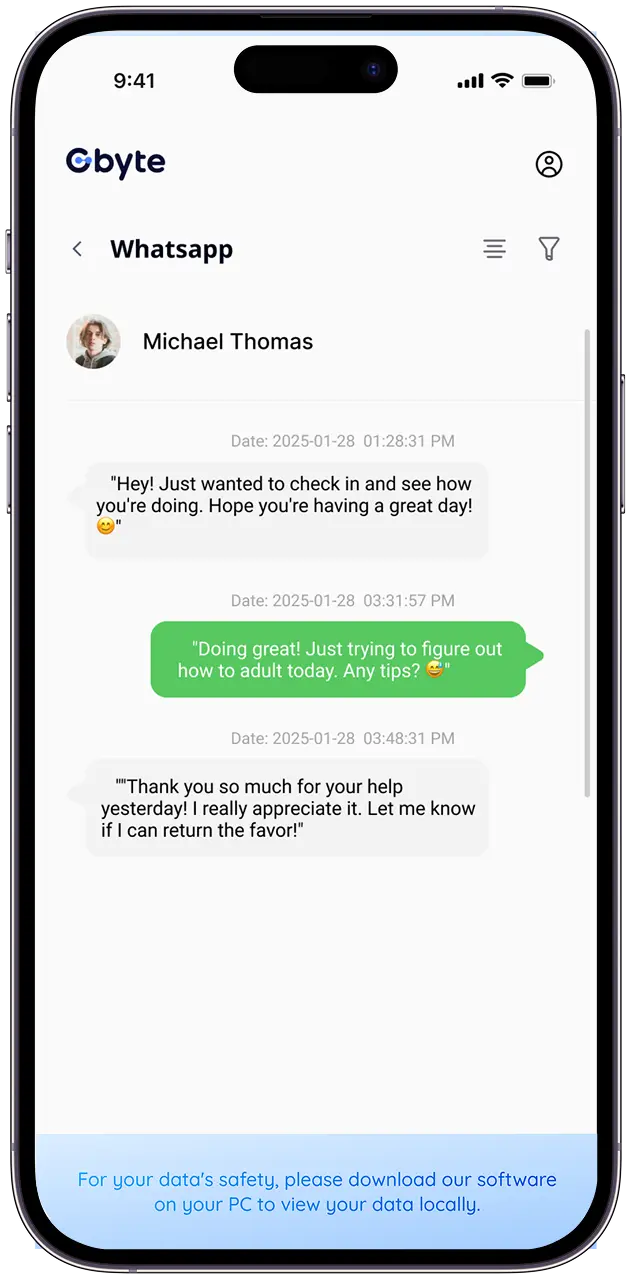
När skanningen är klar, förhandsgranska raderade WhatsApp-chattar gratis. Välj sedan och återställ önskade chattar – allt utan dataförlust eller överskrivning av befintlig data.
Återställ från PC
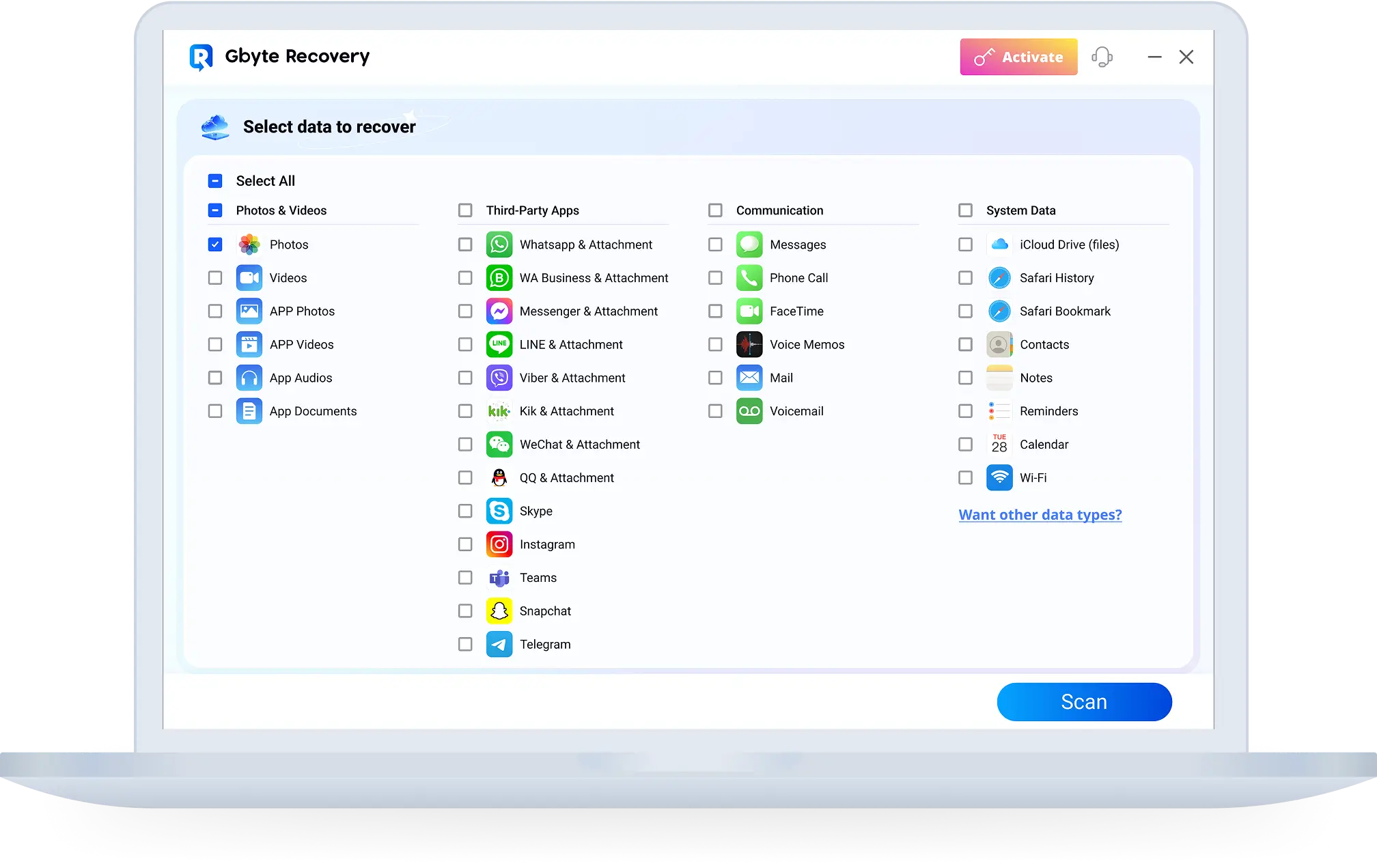
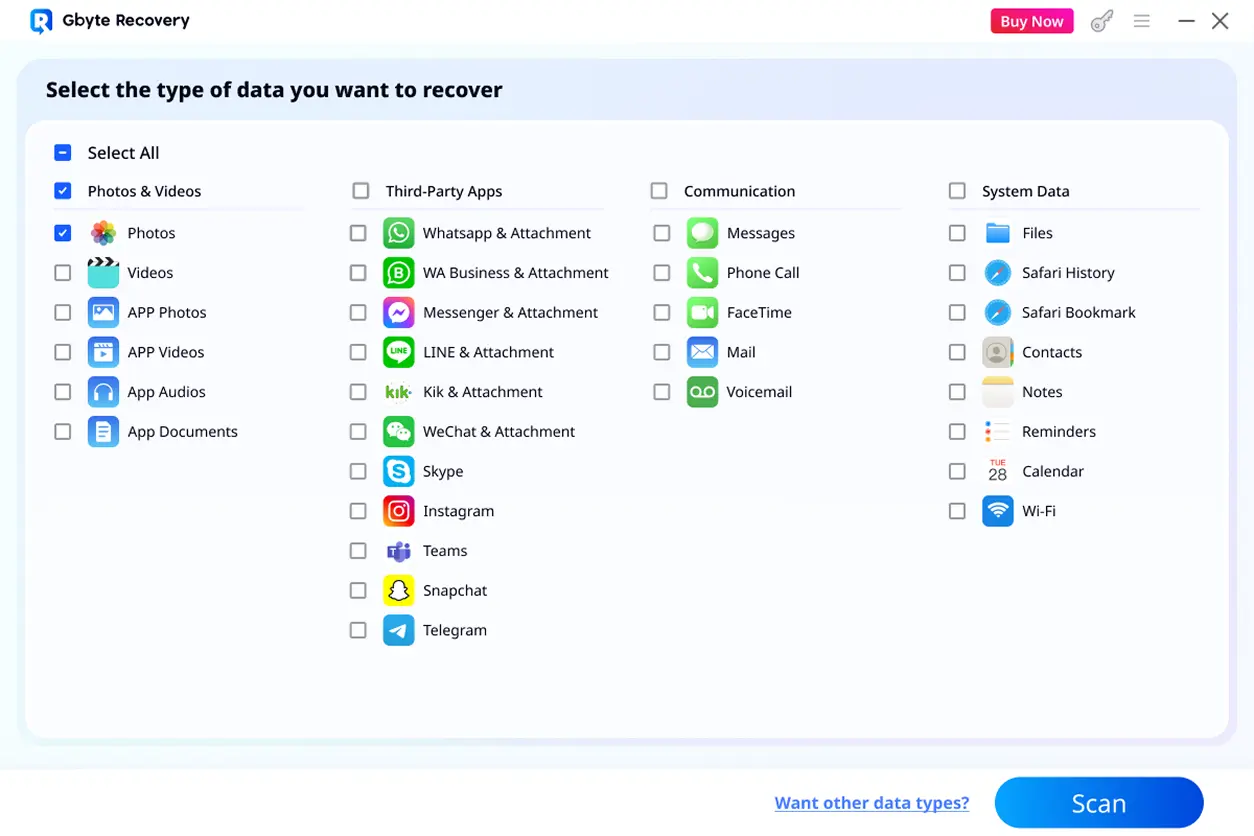
Välj vilken datatyp du vill återställa från listan. Till exempel, om du väljer Foton, kommer Gbyte Recovery att skanna och låta dig ladda ner raderade bilder.
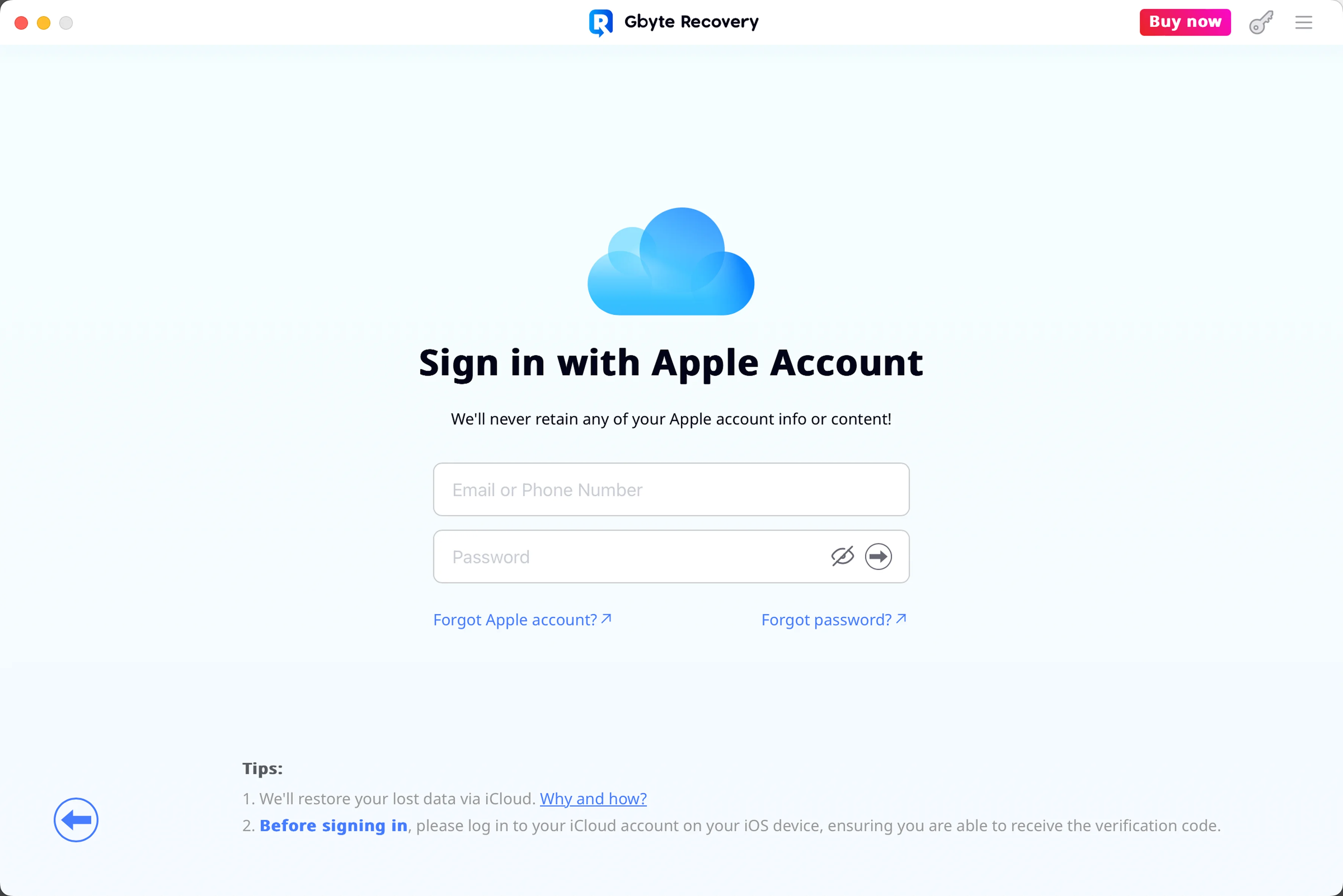
Ange ditt Apple ID som du använder med Gbyte Recovery via 2FA. En sexsiffrig verifieringskod skickas till din betrodda enhet – ange den koden för att fortsätta.
Grattis! Gbyte Recovery är nu framgångsrikt installerat på din dator. Du är redo att återställa raderad data.
Behöver du hjälp med Apple ID-inloggning? 1. Har du glömt ditt Apple ID? Hitta det här: https://support.apple.com/en-us/102627 2. Har du glömt ditt lösenord? Återställ när som helst: https://iforgot.apple.com/password 3. Behöver du ytterligare Apple-support? Besök Apple ID Supportcenter: https://support.apple.com/apple-id 4. Fungerar inte telefonen och du kan inte ta emot koden? Ta ut SIM-kortet och sätt in det i en annan iOS-enhet för att ta emot verifieringskoder och SMS.
Klicka på knappen "Skanna" för att Gbyte Recovery ska skanna din enhets lagring. Skanningstiden kan variera beroende på storleken på din data, men det är helt gratis att köra och säkerställer att varje återställningsbart objekt upptäcks.
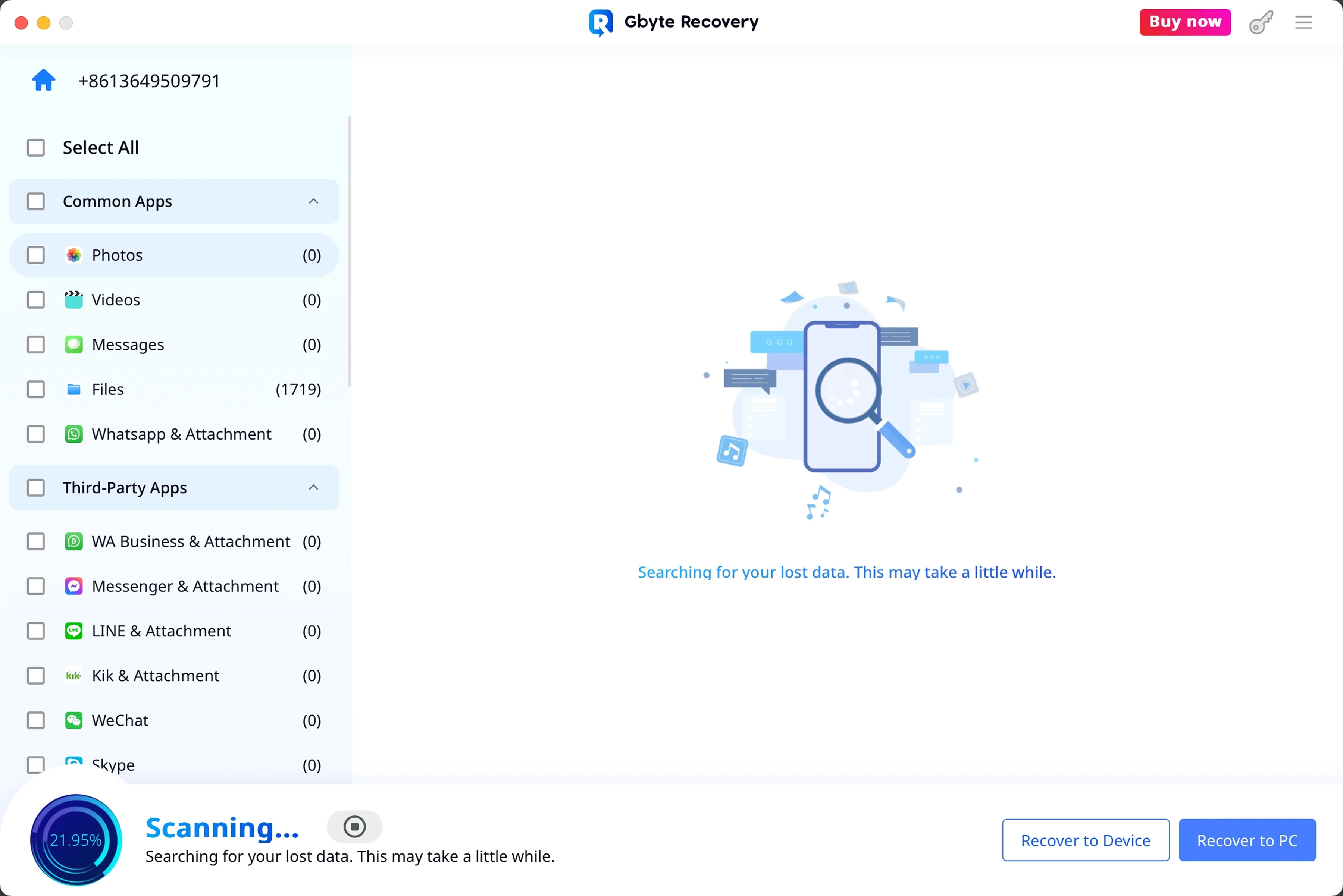
När skanningen är klar kan du förhandsgranska alla återställningsbara foton innan du återställer dem. Välj bara de filer du behöver och återställ dem säkert, utan att skriva över befintlig data.
Återställ från iCloud Backup (endast PC)
Extrahera data från iCloud-säkerhetskopior när direkt återställning av enheten inte är möjlig. Visa tidsstämplar och storlekar för att bedöma återställningspotential.
Återställ från iCloud Backup (endast PC)
På Gbytes huvudskärm, under iCloud Backup Export-sektionen, klickar du på ”Visa mina säkerhetskopior”. Denna funktion är endast tillgänglig på en stationär dator.

Logga in med ditt Apple ID. För din säkerhet, ange den 6-siffriga verifieringskoden som skickats till din betrodda enhet. Gbyte lagrar aldrig din data – autentiseringen sker lokalt.

Visa alla tillgängliga iCloud-säkerhetskopior, sorterade efter enhetsnamn, datum och filstorlek, helt gratis. Detta hjälper dig att identifiera den mest relevanta säkerhetskopian innan du bestämmer dig.

Välj den/de säkerhetskopia(or) du vill extrahera. Informationsikonen förklarar vad som ingår: kärn-iCloud-data (foton, kontakter, anteckningar) och appspecifik data som WhatsApp-chattar.

💡 Vad du kommer att se: Säkerhetskopians metadata är synlig omedelbart. Aktivering krävs: förhandsgranskning och export på filnivå
När exporten är klar visas en sammanfattning av de återställda filerna. Klicka på ”Visa” för att komma åt dina data på din dator.

💡 Vad du kommer att se: Säkerhetskopians metadata är synlig omedelbart. Aktivering krävs: förhandsgranskning och export på filnivå
Nej. Gbyte är 100% jailbreak-fri programvara. Den använder avancerade systemprotokoll som inte modifierar din iOS-firmware eller ogiltigförklarar din Apple-garanti.
Helt säkert. Din data behandlas lokalt på din enhet och krypteras under överföringen till Apples servrar. Gbyte lagrar eller delar aldrig din privata information.
Windows: Win 7/8/10/11; macOS: 10.15 och senare. Stöder alla iOS-versioner upp till senaste iOS 26.
Omedelbart. När betalningen är bekräftad får du ett e-postmeddelande med din licens. Processen: Betala → Ladda ner → Aktivera (Total tid: <3 min).
Nej. Gbyte är 100% rent och godkänt av stora antivirusprogram (Norton, McAfee). Det innehåller inga skadlig kod, plugins eller tredjepartsannonser.