Gbyte Recovery
Gbyte Recovery
トーク履歴・写真・動画などのLINEデータを無料でスキャン&プレビュー。既存のトークを上書きせず、安全に復元できます。
目次
「やばい、この動画もう再生できなくなったんだ……」
楽しかった旅行の記録や、愛猫のいたずら、または二度と戻らない大切な記念日の様子。温かい気持ちで動画の再生ボタンをタップしたその時、「保存期間が終了したため読み込めません」というメッセージがパット画面に現れる……
設定画面を隅々までチェックしても対策は見つからず、ネットで何度検索しても問題を解決できない……
この記事は、保存期間が過ぎた動画の復元に迷ってるあなたへ。データ保存期間の仕組みから、バックアップ別の復元方法や追加方法まで、ステップバイステップで分かりやすく解説します。
まずは、なぜ動画が見られなくなってしまうのか、その仕組みを理解しておきましょう。
LINEで送受信される動画や写真は、一定期間、LINE側のサーバーで一時的に保管される仕組みになっています。しかし、この保管期間には限りがあり、一定の日数が経過すると自動的にサーバーから削除されます。
保存期間の詳細は公式に明言されておらず、データの種類やサイズ、あるいは通信環境などの状況によっても変動するため、「いつまでなら大丈夫」と断定することはできませんが、多くのケースやユーザー経験からまとめた目安があります。この期間を過ぎてから動画を再生しようとすると、サーバー上にデータが存在しないため、読み込みエラーが発生してしまいます。
動画が期限切れになった際、公式のバックアップ復元を思い浮かべますが、「現在のデータを消去・上書きしてしまう」という大きなリスクも伴います。そこで、LINEトーク履歴などのデータを守りつつ、最も安全かつ効率的に特定の動画だけを取り戻す手段として、まずはサードパーティ製の復元ソフトを活用する方法からご紹介します。
ここでは、Gbyteというデータ復元ソフトを例として、保存期間過ぎたLine動画を復元する方法を見ていきましょう。
スマホ一台で完結: 従来の復元ソフトや復元方法と違い、PCを用意したり、ケーブルで接続したりする必要はは一切なし。外出先でも、PCを持っていない方でも、スマホだけで即座に復元作業を開始できます。
直感的な操作性:ソフトのUIは日本語に対応しています。たった数回のタップだけで復元作業が完了します。
選択的に復元可能:通常のバックアップ復元方法と違い、必要なデータを抽出して選択的に復元できます。データの上書きも一切なし。
無駄なコストなし: スキャンとプレビューは無料です。万が一、必要なデータが見つからなかった場合、費用も発生しません。「復元できないのにお金を払うなんて」というリスクを排除しました。
ステップ1.ソフト起動・データ種類選択:お使いの設備・環境に合わせて、下側のボタンからご希望のソフトバージョンを選び、Gbyteを起動します。復元メニューから「LINE&Attachments」という復元したいデータの種類を選択します。
ステップ2.サインイン・スキャン開始:AppleとiCloudとのペアリングして、データスキャンを始めます。スキャンが完了まで少々お待ちください。
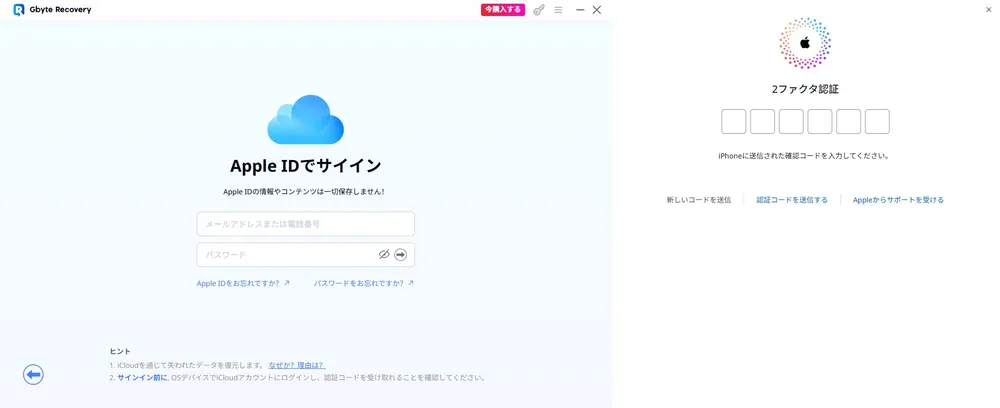
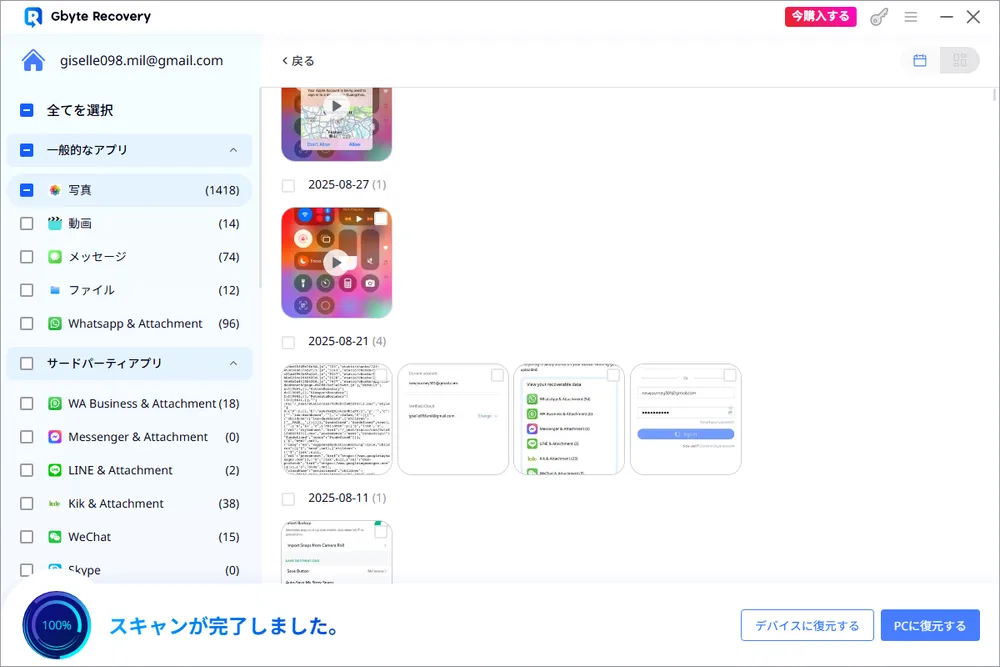
ステップ3.復元結果確認・書き出し:復元したデータをチェック・選択します。データのエクスポート先を選択して復元を完了させます。
もし、動画の保存期間が切れる「前」の日付で、icloud、あるいはiTunesでLINEのバックアップをすでに取っていた場合は、この方法は確実に期限切れの動画を復元できます。
LINEアプリの再インストール・復元を通じて、iCloud上のトーク履歴(動画データを含む)を取り戻します。
LINEアプリを一度アンインストール(削除)します。事前にアカウント情報(メールアドレス・パスワード)を確認しておいてください。
LINEを再度インストールし、ログインします。
セットアップ画面で「トーク履歴を復元」という案内が表示されるので、それを選択してiCloudからデータを読み込みます。
※注意点:この操作を実行すると、最後にバックアップを作成した以降に送受信した新しいメッセージやデータはすべて消去され、バックアップ時点の状態に上書きされます。重要な最新データがある場合は、事前に個別に保存しておくなどの注意が必要です。
PCにiPhoneのバックアップを保存している場合は、パソコンを使用して復元を行います。
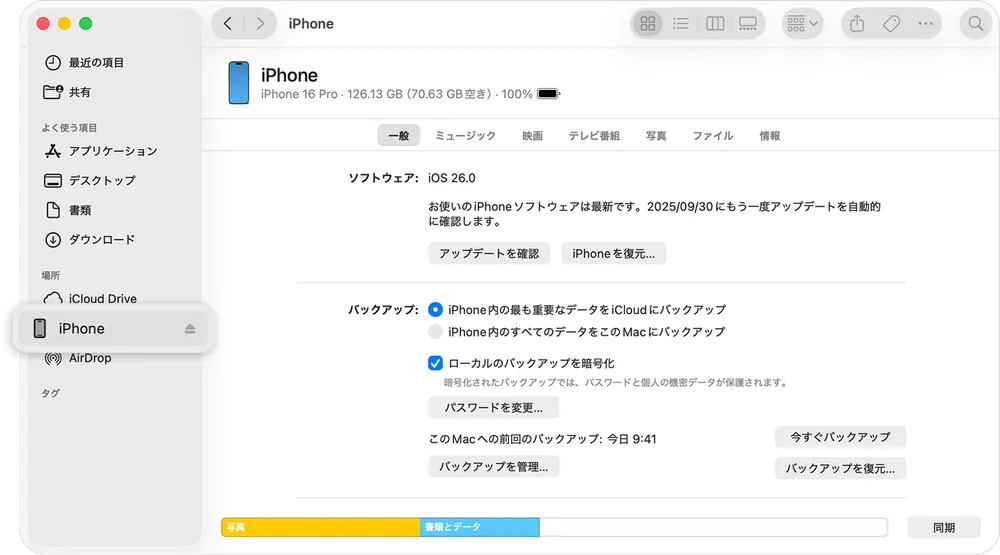
iPhoneをUSBケーブルでPCに接続し、iTunes(Windowsの場合)またはFinder(Macの場合)を起動します。
デバイスのアイコンをクリックし、「概要」または「一般」タブを開きます。
「バックアップ」セクションにある「バックアップを復元」を選択します。
復元可能なバックアップの一覧から、動画の保存期間が切れる前の適切な日付のデータを選び、「復元」をクリックします。
※注意点:この操作により、iPhone内のすべての設定やデータ(写真、アプリ、メッセージなど)が、そのバックアップを作成した時点の状態に書き換えられます。復元後に受信したメッセージなどは消えてしまうため、慎重に行ってください。
特徴 | Gbyte復元 | 公式バックアップ復元 |
現在のデータ | 影響なし | すべて消えて上書きされる |
バックアップ | 不要 | 必要 |
復元対象 | 動画だけを復元可能 | すべてのデータを一括復元 |
所要時間 | 数分〜数十分 | 数分~数時間がかかることも可能 |
専門ツールやバックアップ復元を試む前に、あるいはそれらが上手くいかなかった場合の「ダメ元」として、以下の無料テクニックも確認しておくと良いでしょう。意外な場所に動画が残っていることがあります。
気まずいかもしれませんが、「送信者に再度送ってもらうこと」は確実で簡単に解決できる方法の一つです。相手の端末に動画が残っていれば、これが直接に問題を解決できます。
トークルームからは見えなくても、過去の自分が無意識に保存しているケースがあります。
LINE Keep: プロフィール画面の「Keep」アイコンをチェック。
ノート・アルバム: トークルーム右上のメニューから確認。ただし、アルバムは動画保存に対応していない場合が多いため、主に「ノート」を確認してください。
Androidユーザー限定の裏技ですが、ファイル管理アプリを使って、LINEのキャッシュフォルダを直接探すとい方法です。
ファイルマネージャーアプリを開く(「Files by Google」など)。
【「本体ストレージ」>「Android」>「data」>「jp.naver.line.android」>「storage」>「mo」】の順に進む。
このフォルダ内に、意味不明な英数字のファイルが並んでいます。
ファイルの拡張子を「.mp4」に変更して再生できるか試す。
スマホ版では期限切れでも、PC(パソコン)版LINEを過去に使ったことがあれば、PC内にデータが自動保存されている可能性があります。 PC版LINEを開き、該当のトークルームを確認するか、PCの保存フォルダ(一般的には「ダウンロード」フォルダ内のLINEフォルダ)をチェックしてみてください。
Q:復元した動画の画質は落ちますか? A:バックアップを使用して復元した場合、動画はバックアップが保存された当時の状態に戻るため、ほとんどのケースで画質が落ちることはありません。一方で、一部のサードパーティ製ソフトでキャッシュデータや断片化したデータから復元を行う場合、画質が低下する可能性があります。Gbyteはデータ断片ではなく、iCloudバックアップ経由で復元を実現するため、オリジナルの画質で復元できます。また、低解像度のサムネイル画像のみが保存されていた場合、復元後の画質もそれに依存することになります。
Q:Gbyteって安全ですか?個人情報漏洩の可能性は? A:ご安心ください。Gbyteはエンドツーエンドの暗号化や厳格なプライバシー管理など、業界最先端のセキュリティ対策を導入しています。復元プロセスはお客様の端末(ローカル環境)で行われ、データが外部に漏洩することは一切ありません。
ここまで、LINEで「保存期間が過ぎた動画」の5つの復元方法をご紹介しました。
Gbyteで復元する
バックアップから復元する
相手に再送を頼む
Keepやノート、PC版などを確認する
バックアップがない場合や、他のデータを保ちながら柔軟に復元したい場合、Gbyteのようなサードパーティ復元ソフトを利用するのはおすすめです。バックアップのある場合は、ご紹介した二つの復元方法をご利用いただけます。また、前述したコツ4つも直接に問題を解決できるかもしれません。

 Google で Gbyte を優先ソースとして追加
共有


Copyright @2026 Gbyte. 無断複写・転載を禁じます。
The installation wizard will automatically start after downloading.
After registration, the recovery process can be managed through the web interface.
You get it all with your purchase - no locked features, no hidden limitations.