Gbyte Recovery
Gbyte Recovery
無料でiCloudの履歴データを徹底スキャン。公式復元方法の制限を超え、30種類以上の削除データを上書きせずに復元できます。
目次
iPhoneの設定中に「iCloudバックアップから復元」を選んだものの、「残り時間を計算中」のまま進まない、またはホーム画面に入ってもアプリが「待機中」のままになることがあります。
この記事では、「iCloud復元が進まない」という問題に関するよくある原因を整理し、具体的な対処法を順番に解説します。
iCloudからの復元がなかなか進まない場合は、まず原因を切り分けて確認することが大切です。主に以下のような要因が考えられます。
Wi-Fiや電源が不安定:Wi-Fiの接続が途切れたり、通信速度が遅かったりすると、復元に時間がかかったり、一時的に停止したように見えることがあります。復元中は、安定したWi-Fiと電源に接続しておくのがおすすめです。
Apple Accountや認証に問題がある:バックアップ作成時と異なるApple Accountを使用している場合や、購入済みコンテンツに別のアカウントが使われている場合、追加のサインインや2ファクタ認証を求められることがあります。
iOSのバージョンが古い:バックアップが現在のiPhoneより新しいiOSで作成されている場合、そのままでは復元できず、先にiOSのアップデートが必要になる可能性があります。
iPhone本体の空き容量が不足している:復元するデータ量に対して本体ストレージが不足していると、正常に復元できない場合があります。iCloudストレージとiPhone本体の容量は別なので、それぞれ分けて確認しましょう。
バックアップや復元処理でエラーが発生している:毎回同じところで止まる、エラーメッセージが表示されるといった場合は、バックアップ自体や復元処理に問題がある可能性があります。
iPhoneを充電器に接続します。
安定したWi-Fiに接続したままにします。
通信が不安定な場合は、別の信頼できるWi-Fiを試します。
Appleのシステム状況をチェックしてApple側の障害ではないかも確認。
復元中はネットワークを頻繁に切り替えず、しばらく待ってください。
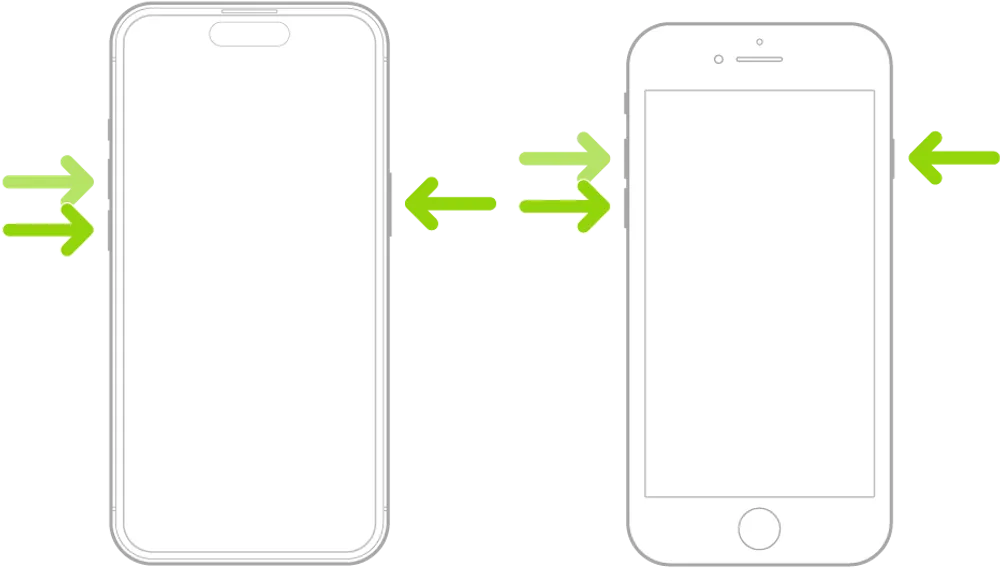
iCloudからの復元が一時的に止まっているように見える場合は、まずiPhoneを強制再起動してみましょう。一時的なシステムエラーや通信の不具合であれば、再起動によって改善できる可能性があります。
対象機種 | 操作手順 |
iPhone 8 / SE(第2・第3世代)/ X / XS / XR / 11 / 12 / 13 / 14 / 15 / 16 /17シリーズ | ①【音量上ボタン】を押してすぐ離す→②【音量下ボタン】を押してすぐ離す→③【サイドボタン】をAppleロゴが表示されるまで長押し |
iPhone 7 / 7 Plus | 【音量下ボタン】+【サイドボタン】を同時にAppleロゴが表示されるまで長押し |
iPhone 6s / SE(第1世代)以前 | 【ホームボタン】+【トップボタン(またはサイドボタン)】を同時にAppleロゴが表示されるまで長押し |
復元するバックアップが現在のiPhoneより新しいバージョンのiOSで作成されている場合、先にiOSのアップデートが必要になるかもしれません。
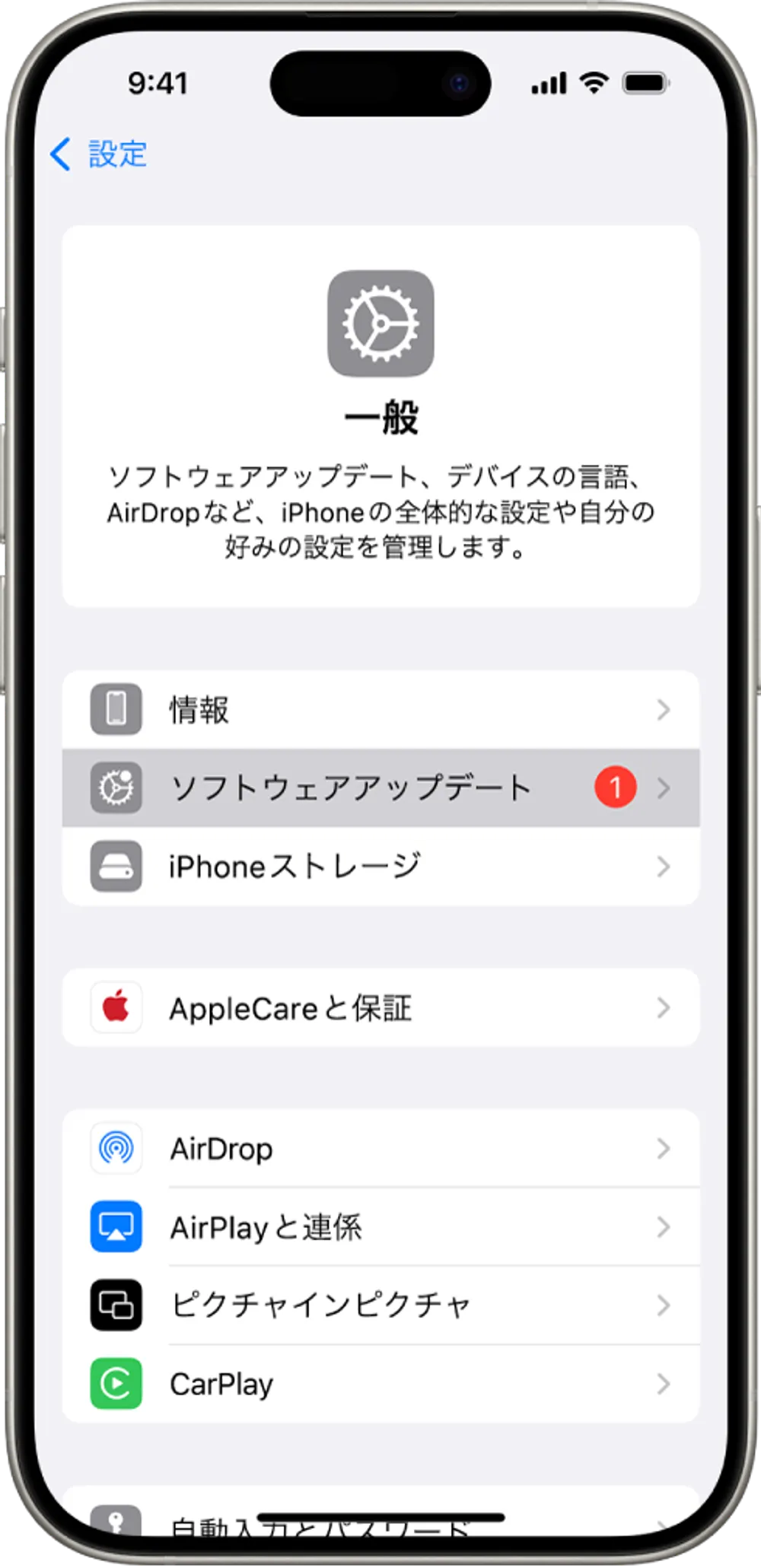
復元時に新しいiOSが必要と表示された場合は、次の手順で進めます。
「アプリとデータを転送」画面で「アプリとデータを転送しない」を選び、いったん初期設定を完了します。
「設定」→「一般」→「ソフトウェアアップデート」から、iOSを最新バージョンに更新します。
更新後、「設定」→「一般」→「転送またはiPhoneをリセット」→「すべてのコンテンツと設定を消去」を選択します。
再び初期設定を行い、iCloudバックアップから復元します。
iCloudバックアップから復元する際は、復元するデータを保存できるだけの空き容量がiPhone本体にあるか確認してみましょう。
「設定」→「一般」→「iPhoneストレージ」を開くと、現在使用している容量と空き容量を確認できます。
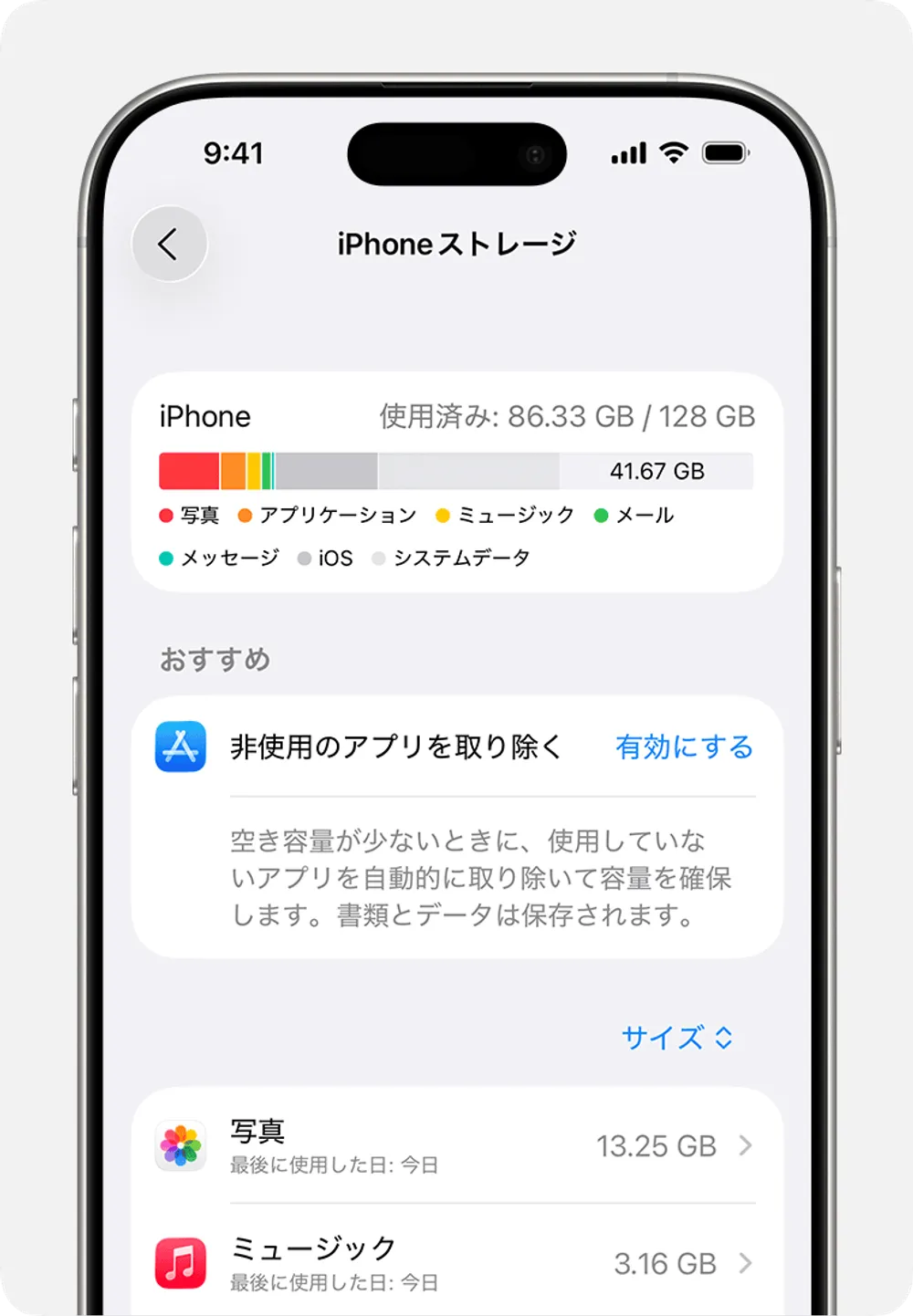
特に、以前使っていたiPhoneよりストレージ容量の少ない機種へ復元する場合は注意が必要です。バックアップのデータ量が多過ぎると、iCloudバックアップを正常に復元できない可能性があります。
容量が不足している場合は、不要なアプリやデータを整理してから復元を試してください。ただし、必要な写真やファイルを削除する前に、別の場所に保存されていることを確認しておきましょう。
再起動やiOSの更新などを試しても改善しない場合は、もう一度デバイスを初期化してやり直すことで、復元が順調に進むかもしれません。
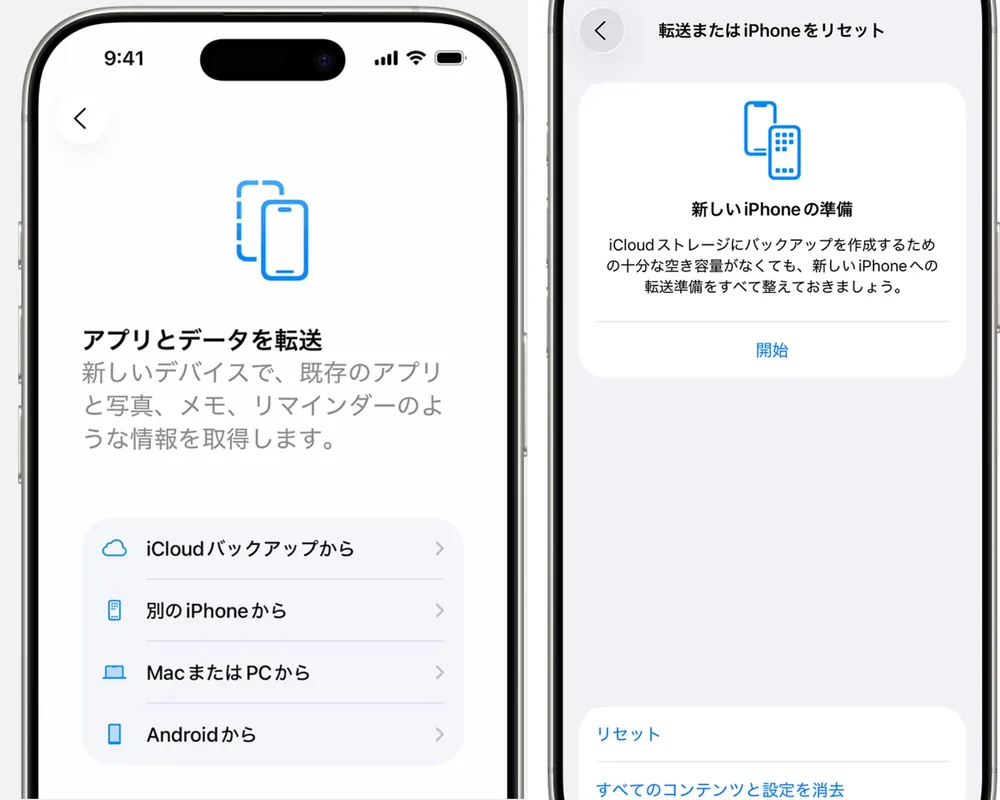
「設定」→「一般」→「転送またはiPhoneをリセット」を開きます。
「すべてのコンテンツと設定を消去」を選択します。
再起動後、初期設定を進めます。
「アプリとデータを転送」で「iCloudバックアップから」を選択します。
復元するバックアップを選び、Wi-Fiと電源に接続したまま完了を待ちます。
何度試しても復元が進まない場合は、次の方法を順番に確認してください。
他のバックアップを試す:複数のバックアップがある場合は、作成日時や容量を確認し、別のバックアップから復元してみます。
Quick Startで直接転送する:以前のiPhoneが正常に使用できる場合は、バックアップから復元する代わりに、Quick Startを使って新しいiPhoneへ直接データを転送する方法もあります。
iCloudバックアップの中身を直接に確認・エクスポートする:バックアップ全体を復元する前に必要なデータが含まれているか確認したい場合は、Gbyte Recoveryのようなサードパーティのデータ復元ソフトで、iCloudバックアップの抽出機能を利用する方法もあり、直接iCloudからの復元の代わりにバックアップデータを利用できます。
復元にかかる時間は、バックアップの容量やWi-Fiの速度、復元するアプリ・写真などのデータ量によって異なります。そのため、簡単に「必ず何分で終わる」とは言えません。
一定期間で「残り時間を計算中」と表示されている場合も、電源と安定したWi-Fiへの接続を維持して待つのがおすすめです。
一般的には、復元が完了するまで途中で中断しないことをおすすめします。Wi-Fiを切断したり、iPhoneの電源を切ったりすると、復元が一時停止したり、正常に完了しない可能性があります。
長時間まったく進まない場合は、すぐに初期化するのではなく、Wi-Fiの接続状態やiOSのバージョン、iPhone本体の空き容量などを確認してください。
それでも改善しない場合は、iPhoneを再起動するか、iCloudバックアップ復元をやり直すか、あるいは他の手段で試してみましょう。
Appleの公式ガイドによると、iCloudバックアップから復元すると、基本的な設定が戻ったあとも、アプリ、写真、音楽などのコンテンツはバックグラウンドで引き続きダウンロードされます。そのため、ホーム画面が表示されても、復元処理がすでに終わっているとは限りません。そのため、iPhoneを電源とWi-Fiに接続したまま、しばらく待ってください。
特定のアプリだけダウンロードが進まない場合は、App Storeへのサインイン状態やネットワーク接続を確認します。また、LINEなど一部のアプリでは、アプリ側で別途ログインやデータの引き継ぎが必要になる場合があります。
iCloud復元が進まないときは、表示だけで失敗と判断せず、まずiPhoneを電源と安定したWi-Fiに接続して状態を確認します。ホーム画面が表示されている場合は、復元後のアプリの再ダウンロードが続いていることもあります。
改善しない場合は、iPhoneを再起動し、iOSのバージョン、iPhone本体の空き容量、Apple Account、選択したバックアップを順番に確認してください。復元中は通信を頻繁に切り替えず、必要に応じて他の安定したWi-Fiを試します。
それでも進まない場合は、元のバックアップが残っていることを確認したうえで、iCloudバックアップから復元をやり直しましょう。他のバックアップやQuick Start、あるいはGbyteで直接にiCloudバックアップを抽出して利用することなども可能な対応策です。

 Google で Gbyte を優先ソースとして追加
共有


Copyright @2026 Gbyte. 無断複写・転載を禁じます。
The installation wizard will automatically start after downloading.
After registration, the recovery process can be managed through the web interface.
You get it all with your purchase - no locked features, no hidden limitations.