Gbyte Recovery
Gbyte Recovery
Analyse gratuite et récupération sélective de plus de 30 types de données iPhone, dont Messages (SMS/iMessage), photos, vidéos et WhatsApp — sans écraser vos données existantes.
Table des matières
Vous venez de supprimer par erreur une application sur votre iPhone et vous vous demandez comment la récupérer ? Ou peut-être que vous avez effacé une app pour gagner de la place et vous réalisez maintenant qu’elle contenait des données importantes. Ce genre de situation arrive plus souvent qu’on ne le pense.
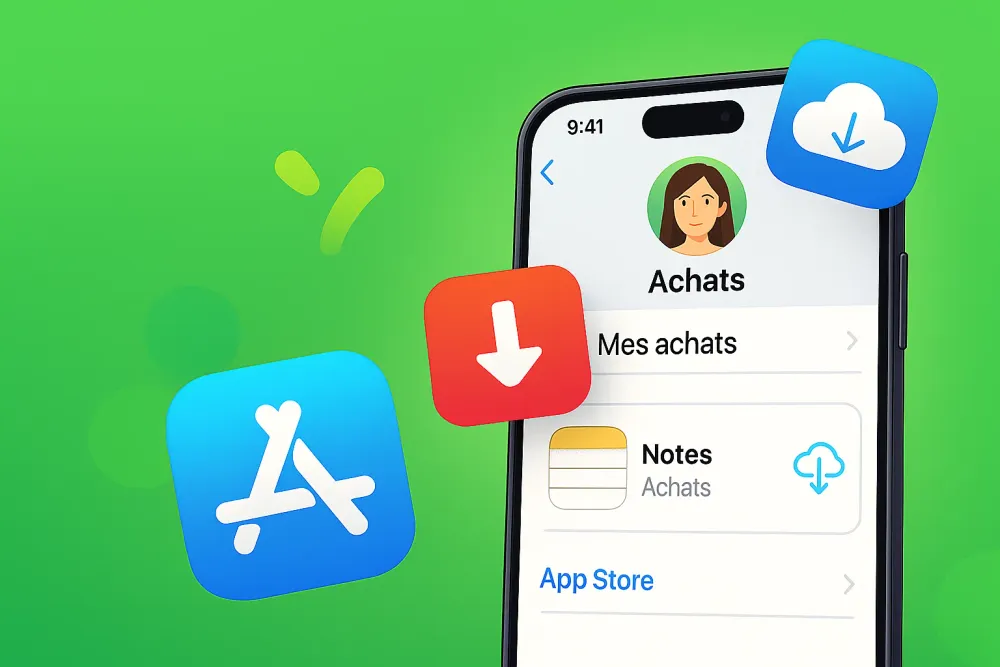
Heureusement, il existe plusieurs méthodes pour retrouver les applications supprimées sur iPhone, que celle-ci soit encore disponible sur l’App Store ou qu’elle ait été retirée. Dans ce guide, nous vous expliquons pas à pas comment réinstaller vos apps et, si possible, récupérer leurs données.
Dans la plupart des cas, une application supprimée sur iPhone peut être réinstallée facilement depuis l’App Store. La seule condition est que l’application n’ait pas été retirée de la boutique : tant qu’elle est encore disponible, vous pouvez la retrouver rapidement et la télécharger à nouveau, que ce soit une application supprimée récemment ou une app que vous aviez déjà installée auparavant, sans perdre vos données sauvegardées.
Ouvrez l’App Store sur votre iPhone.
Appuyez sur votre icône de profil en haut à droite.
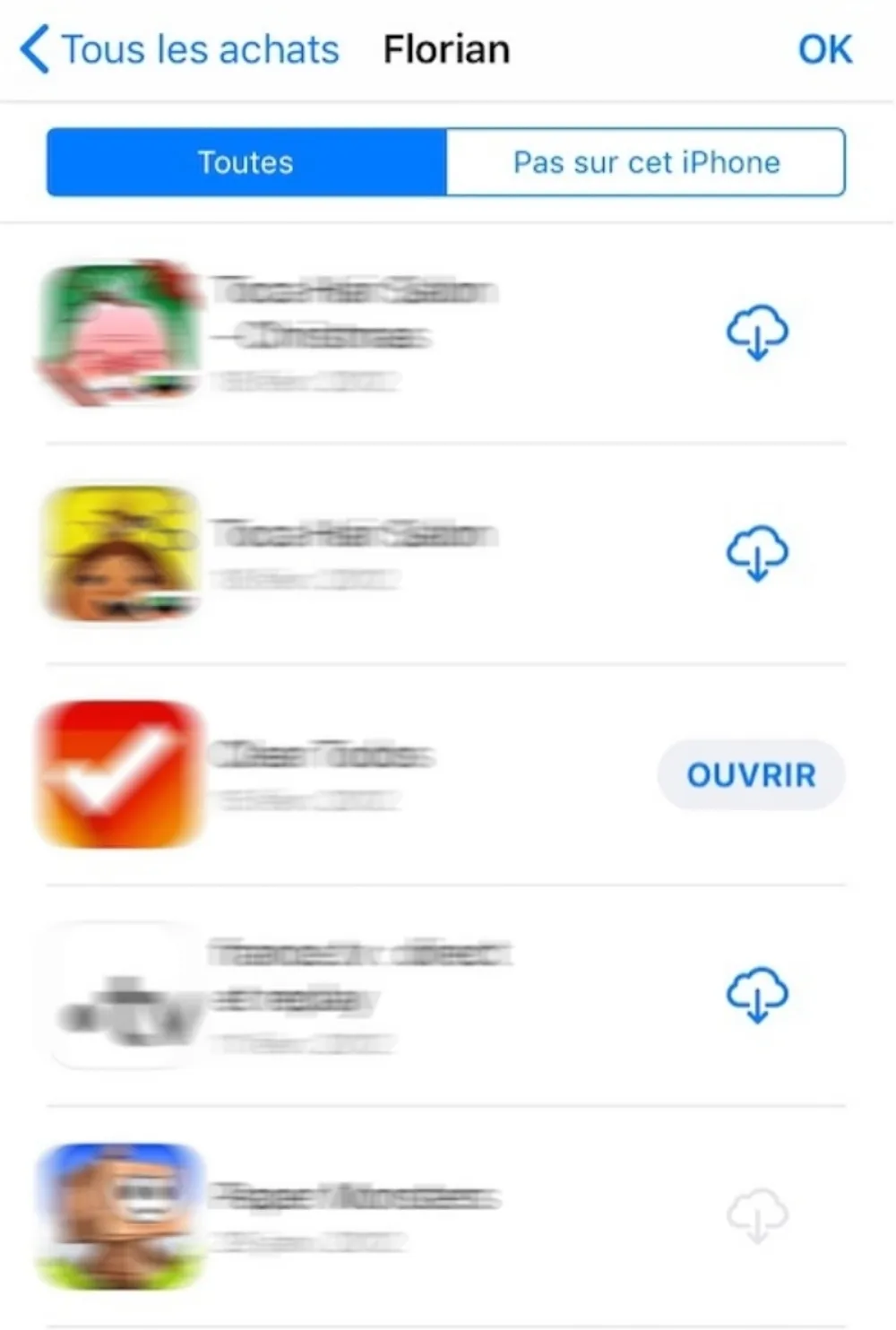
Sélectionnez Achats > Mes achats.
Parcourez la liste des applications précédemment téléchargées ; les applications supprimées récemment y sont également affichées.
Touchez l’icône en forme de nuage à côté de l’application pour la réinstaller sur votre iPhone.
Si vous vous souvenez du nom de l’application :
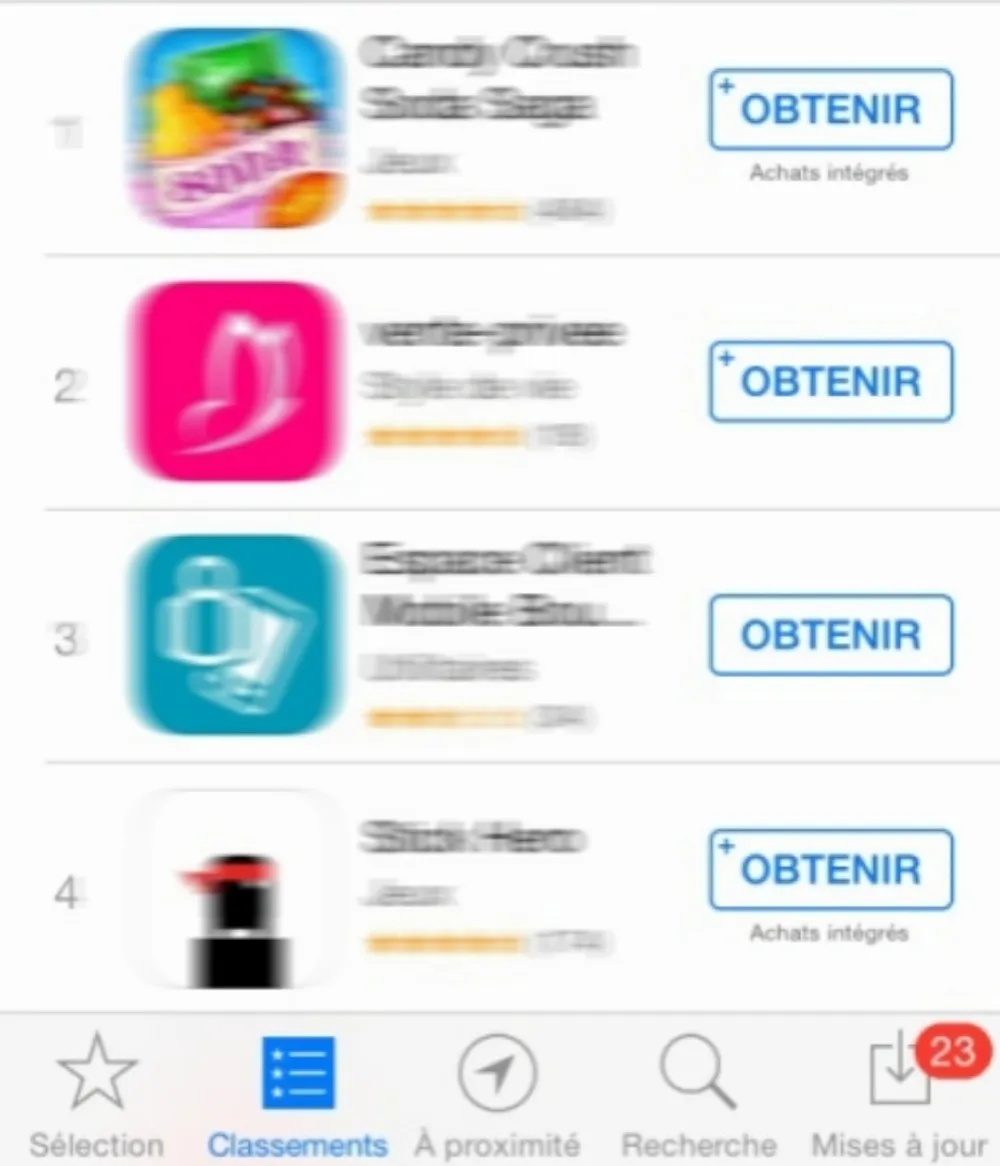
Ouvrez l’App Store et utilisez la barre de recherche pour taper le nom de l’application.
Une fois l’application trouvée, appuyez sur le bouton Télécharger (icône en nuage) pour la réinstaller.
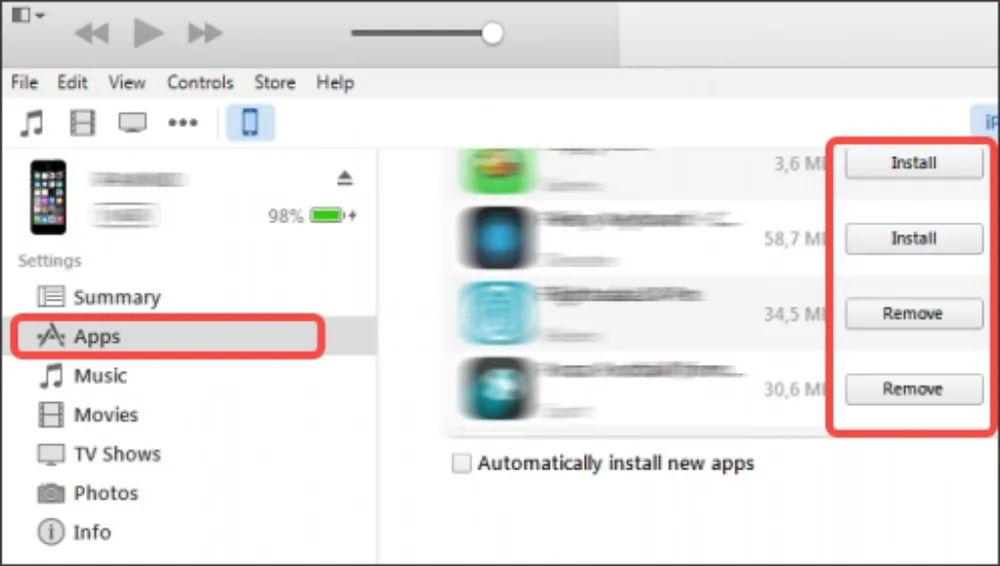
Si vous souhaitez essayer d’autres méthodes pour récupérer une application supprimée, vous pouvez envisager de restaurer une sauvegarde. Attention : pour que l’application soit récupérable, que ce soit via une sauvegarde ou directement depuis l’App Store, elle doit toujours être disponible sur la boutique.
iCloud : lors de la restauration d’une sauvegarde iCloud, l’iPhone télécharge automatiquement l’application depuis l’App Store, puis restaure les données associées.
iTunes/Finder : de la même manière, la restauration d’une sauvegarde iTunes télécharge l’application depuis l’App Store et réintègre ses données sur l’appareil.
Allez dans Réglages > Général > Transférer ou réinitialiser l’iPhone > Effacer contenu et réglages.
Configurez votre iPhone et choisissez Restaurer depuis iCloud.
Connectez-vous avec votre identifiant Apple et sélectionnez une sauvegarde contenant l’application.
L’application sera automatiquement téléchargée depuis l’App Store et ses données restaurées.
Connectez votre iPhone à votre ordinateur et ouvrez iTunes (ou Finder sur macOS Catalina et ultérieur).
Sélectionnez votre appareil > Résumé > Restaurer la sauvegarde.
Choisissez la sauvegarde contenant l’application à récupérer.
L’iPhone téléchargera automatiquement l’application depuis l’App Store et restaurera ses données.
👉 Résultat : l’application est récupérée (il s’agit en réalité d’une réinstallation depuis l’App Store).
📌 Attention
Si l’application a été retirée de l’App Store, vous ne pouvez pas la réinstaller depuis iCloud ou iTunes. Même si vos données sont présentes dans la sauvegarde, elles ne pourront pas être utilisées sans l’application elle-même.
Si l’application a disparu de l’App Store, vous ne pouvez plus la réinstaller. Cependant, il est encore possible de récupérer les données liées à cette application en utilisant un logiciel spécialisé comme Gbyte Recovery.
Créez un compte depuis le site officiel.
Connectez-vous à votre compte iCloud associé à votre iPhone dans le logiciel.
Laissez Gbyte Recovery scanner vos anciennes sauvegardes iCloud pour identifier les données disponibles.
Une fois le scan terminé, vous pouvez prévisualiser gratuitement les données de l’application supprimée (messages, fichiers, contacts, etc.).
Sélectionnez les éléments que vous souhaitez récupérer et exportez-les sur votre ordinateur.
Vous pouvez ensuite utiliser ces données même si l’application n’existe plus sur votre iPhone.
👉 Résultat : même si l’application a été retirée de l’App Store, vos informations importantes restent accessibles et exploitables grâce à Gbyte Recovery.
Retrouver une application sur iPhone n’est pas un problème difficile : si l’application est encore disponible sur l’App Store, vous pouvez la réinstaller facilement depuis vos achats ou via une sauvegarde iCloud/iTunes. En revanche, si l’application a été retirée de l’App Store, il n’est plus possible de la réinstaller sur votre appareil.
Heureusement, des outils spécialisés comme Gbyte Recovery permettent de récupérer les données de ces applications supprimées, vous offrant une solution efficace pour retrouver vos informations importantes même lorsque l’application elle-même n’existe plus.
Il n’existe pas un menu dédié à l’historique des applications supprimées sur iPhone. Cependant, vous pouvez retrouver facilement une application supprimée récemment dans l’App Store > Profil > Achats > Mes achats. Cette section affiche toutes les apps déjà téléchargées avec votre identifiant Apple, y compris celles désinstallées, et vous pouvez les réinstaller gratuitement en un clic.
Pour récupérer ou réinstaller une application supprimée :
Ouvrir l’App Store.
Aller dans Profil > Achats.
Rechercher l’application souhaitée.
Appuyer sur l’icône nuage pour la réinstaller immédiatement si elle est encore disponible.
En général, lorsqu’une application est supprimée, ses données disparaissent aussi si elles n’ont pas été sauvegardées dans iCloud ou sur les serveurs de l’éditeur. Toutefois, il reste possible de retrouver certaines données avec un logiciel spécialisé comme Gbyte Recovery, qui permet d’accéder à l’historique iCloud et de restaurer sélectivement vos informations, même sans sauvegarde récente.
Pour retrouver des applications supprimées sur Android :
Ouvrir le Google Play Store.
Appuyer sur Profil > Gérer les applis et l’appareil > Gérer > Non installées.
Retrouver les applications supprimées.
Appuyer sur Installer pour les réinstaller en un clic.

 Ajouter Gbyte comme source préférée sur Google
Partager


Articles connexes


Copyright @2026 Gbyte. Tous droits réservés.
The installation wizard will automatically start after downloading.
After registration, the recovery process can be managed through the web interface.
You get it all with your purchase - no locked features, no hidden limitations.