Gbyte Repair

Gbyte Repair
Réparer 150+ problèmes iOS sans effort : aucune compétence technique, zéro perte de données.
Table des matières
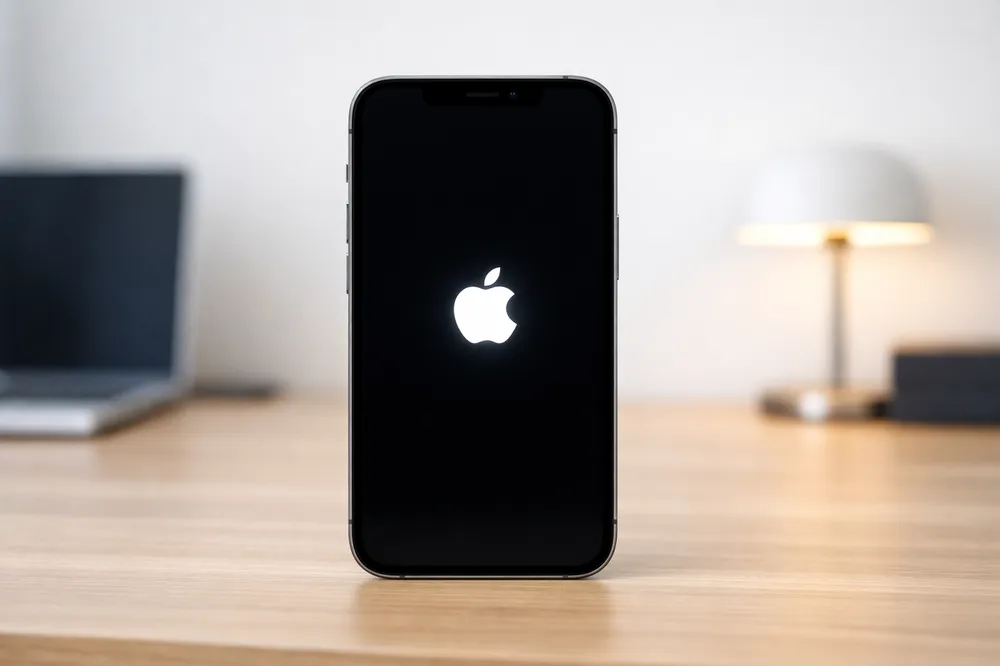
Vous allumez votre iPhone, mais il reste figé sur la pomme Apple ? Ce problème est fréquent et concerne de nombreux utilisateurs, après une mise à jour, un bug système ou parfois un souci matériel.
La bonne nouvelle : dans 95 % des cas, un iPhone bloqué sur la pomme peut être réparé à la maison en moins de 15 minutes, sans perte de données.

Dans ce guide, vous allez découvrir :
✅ Pourquoi votre iPhone reste bloqué sur la pomme
✅ 6 solutions simples à essayer immédiatement
✅ Comment éviter que le problème revienne
✅ Quand contacter Apple ou un réparateur
Lorsqu’un iPhone reste bloqué sur le logo Apple, cela signifie généralement qu’iOS n’arrive pas à terminer le démarrage.

Une mise à jour incomplète peut empêcher l’iPhone de démarrer normalement.
Signe : le problème apparaît juste après une mise à jour.
Quand l’espace libre est insuffisant, iOS peut rencontrer des erreurs au lancement.
Signe : alertes répétées de stockage insuffisant avant la panne.
Un bug, un arrêt brutal ou des redémarrages forcés peuvent endommager certains fichiers essentiels.
Signe : l’iPhone ralentissait ou plantait avant de rester bloqué.
Une batterie trop faible ou dégradée peut empêcher le démarrage complet.
Signe : le logo Apple apparaît puis disparaît en boucle.
Après une chute, un contact avec l’eau ou une panne interne (carte mère, mémoire, connecteurs), l’iPhone peut rester bloqué sur la pomme.
Signe : le problème est apparu après un choc ou un contact liquide.
Les versions bêta instables, le jailbreak ou certaines modifications non officielles peuvent provoquer un blocage sur la pomme.
Signe : le problème est survenu après une installation non officielle ou un test bêta.
Temps requis : 2 minutes
Risque de perte de données : Aucun
Taux de réussite : 30%
C'est la première étape indispensable. Elle ne supprime aucune donnée.

Appuyez rapidement sur Volume + et relâchez
Appuyez rapidement sur Volume - et relâchez
Maintenez le bouton latéral enfoncé jusqu'à ce que le logo Apple réapparaisse (10-20 secondes)
Maintenez Volume - et le bouton latéral simultanément
Relâchez quand le logo Apple apparaît
Maintenez Bouton Accueil et Bouton Power simultanément
Relâchez quand le logo Apple apparaît
✅ Si ça marche : Votre iPhone redémarre normalement. Félicitations !
❌ Sinon, passez à la solution suivante.
Si votre iPhone redémarre en boucle, consultez notre guide professionnel : Solutions pour un iPhone qui redémarre sans cesse
Temps requis : 10 à 20 minutes
Risque de perte de données : Aucun
Taux de réussite : 95%
Si le redémarrage forcé échoue, le système iOS est probablement endommagé. Pour éviter la complexité d'iTunes et les erreurs fréquentes (comme l'erreur 4013), l'utilisation d'un outil professionnel comme Gbyte Repair est la solution la plus sûre.

Fonctionnalité | iTunes/Finder | Gbyte Repair |
Taux de réussite | Env. 50 % | 95% |
Sécurité des données | Risque de restauration complète | Aucune perte de données |
Facilité d'utilisation | Manipulations complexes | 3 clics (Automatique) |
Temps requis | 30-60 min | 10-20 min |
Gestion d'erreurs | Souvent bloqué par des codes erreurs | Contourne 200+ erreurs système |
Sortir du mode récupération gratuit | Non | Oui, gratuit à vie |
Connectez votre iPhone à votre ordinateur (PC ou Mac).
Lancez Gbyte Repair et choisissez "Réparation Standard".
Téléchargez le micrologiciel (firmware) correspondant à votre modèle.
Cliquez sur "Réparer" et laissez l'outil réinstaller un système sain en 10 minutes.
Temps requis : 30 à 60 minutes
Risque de perte de données : Variable
Taux de réussite : 50-70%
Cette méthode officielle d'Apple est gratuite mais plus technique.
Attention : Si le téléchargement dure plus de 15 minutes, votre iPhone quittera le mode récupération et vous devrez recommencer.
Mettre l'iPhone en mode récupération
Pour iPhone 8, X, 11, 12, 13, 14, 15 :
Appuyez rapidement sur Volume + et relâchez
Appuyez rapidement sur Volume - et relâchez
Maintenez le bouton latéral enfoncé
Ne relâchez pas quand le logo Apple apparaît → Continuez jusqu'à l'écran de mode récupération (câble + ordinateur)

Pour iPhone 7 / 7 Plus :
Maintenez Volume - et le bouton latéral simultanément
Ne relâchez pas quand le logo Apple apparaît → Continuez jusqu'au mode récupération

Pour iPhone 6s, SE (1re gén), iPad avec bouton Accueil :
Maintenez Bouton Accueil et Bouton Power simultanément
Ne relâchez pas quand le logo Apple apparaît → Continuez jusqu'au mode récupération

💡Astuce : Si vous n’arrivez pas à entrer manuellement en mode récupération, Gbyte Repair propose une entrée en un clic gratuite.
Connectez-le à iTunes (Windows) ou Finder (Mac)
Sur PC : Ouvrez la dernière version d'iTunes
Sur Mac : Ouvrez Finder (macOS Catalina+) ou iTunes (macOS Mojave-)
Connectez l'iPhone via câble USB
iTunes/Finder détectera l'iPhone en mode récupération
Deux options apparaissent
Option | Effet | Quand l'utiliser |
Mettre à jour | Réinstalle iOS sans effacer les données | Première tentative |
Restaurer | Efface toutes les données et réinstalle iOS | Dernière option |
Temps requis : 45 à 90 minutes
Risque de perte de données : Élevé
Taux de réussite : 80%
Le mode DFU (Device Firmware Update) est la réparation la plus profonde. Il efface intégralement l'appareil pour réinstaller iOS à
Le mode DFU est considéré comme le mode de réparation le plus avancé d'Apple. Voici pourquoi il est difficile :
Difficulté | Explication |
Timing précis | Vous devez maintenir les boutons pendant exactement 5-10 secondes. Trop court = rien, trop long = logo Apple (échec) |
Contrairement au mode récupération, l'écran reste noir. Vous ne voyez aucun visuel pour savoir si ça marche | |
Manipulation complexe | 7 étapes précises avec des combinaisons de boutons différentes |
Taux d'échec élevé | 60% des utilisateurs échouent au premier essai |
Perte de données | Nécessite toujours une restauration complète (efface tout) |

Branchez l'iPhone, appuyez vite sur Volume +, puis Volume -.
Maintenez le bouton latéral (10 sec).
Tout en gardant le bouton latéral, maintenez Volume - (5 sec).
Relâchez le bouton latéral mais gardez Volume - encore 10 sec.
Vérification :
✅ Si l'écran reste noir : Vous êtes en mode DFU → iTunes détectera un iPhone, cliquez sur Restaurer.
❌ Si le logo Apple apparaît : Vous avez relâché trop tard → Recommencez
❌ Si l'iPhone reste normal : Vous avez relâché trop tôt → Recommencez
⚠️ ATTENTION : Cette méthode est plus technique et efface l’appareil. À utiliser uniquement si les solutions précédentes ont échoué.
Le mode DFU est trop compliqué pour vous ? Pas de problème !
Gbyte Repair offre une fonctionnalité gratuite pour sortir du mode DFU en un clic, sans manipulations complexes :
✅ Entrer en mode DFU : 1 clic, automatique
✅ Sortir du mode DFU : 1 clic, automatique
✅ Pas de combinaison de boutons : Plus besoin de compter les secondes
✅ Gratuit à vie : Même sans acheter la licence complète
👉 Télécharger Gbyte Repair et utilisez la fonction "Sortir du mode DFU" gratuitement !
Temps requis : 5 à 10 minutes
Risque de perte de données : Aucun
Taux de réussite : Dépend du problème
Si aucune des méthodes logicielles ne fonctionne, il pourrait s'agir d'un problème matériel.
Essayez de charger l'iPhone pendant 30 minutes avec un chargeur différent
Vérifiez si l'écran de charge apparaît
Solution : Remplacement de la batterie (Apple Store ou réparateur agréé)
Essayez un câble Lightning différent
Essayez un autre port USB
Nettoyez le port Lightning de votre iPhone (poussière, saleté)
L'iPhone vibre ou sonne quand vous appelez ?
Connectez l'iPhone à un ordinateur : iTunes le reconnaît-il ?
Solution : Si iTunes reconnaît l'iPhone mais que l'écran reste noir, l'écran est défectueux
L'iPhone a-t-il subi un choc, une chute ou une exposition à l'eau ?
L'ordinateur ne reconnaît pas l'iPhone du tout ?
Solution : Réparation professionnelle (coûteux, envisagez le remplacement)
✅ Toutes les méthodes logicielles ont échoué
✅ Vous soupçonnez un problème matériel
✅ L'iPhone est encore sous garantie
✅ Vous avez AppleCare+
Support Apple en ligne : getsupport.apple.com
Application Apple Support : Téléchargez sur l'App Store
Réservation en magasin : Apple Store
Numéro France : 0 800 040 800 (Les lignes sont ouvertes du lundi au vendredi de 9 h à 20 h et le samedi de 9 h à 18 h.)
✅ Apportez une pièce d'identité
✅ Apportez la facture d'achat (si sous garantie)
✅ Essayez de sauvegarder vos données (si possible)
✅ Notez les étapes déjà essayées (pour éviter de recommencer)
Hors garantie : 199€ - 499€ (selon modèle)
Sous garantie : Gratuit (sauf dommages physiques)
AppleCare+ : 49€ par incident
Une fois votre iPhone réparé, adoptez ces bonnes habitudes pour réduire les risques à l’avenir :
Attendez quelques jours après une grosse mise à jour.
Utilisez iCloud ou Finder / iTunes.
Privilégiez toujours l’App Store officiel.
Essayez de conserver au moins 10 % de stockage disponible.
Préférez des accessoires certifiés.
Attendez la version stable si possible.
Pas nécessairement. 95% des cas peuvent être résolus sans perte de données en utilisant :
Redémarrage forcé (Méthode 1)
Logiciel de réparation iOS (Méthode 2) : RECOMMANDÉ
Mise à jour via iTunes (Méthode 3, Option A)
Seulement les méthodes de restauration complète (Mode récupération "Restaurer"/DFU) effacent les données.
Redémarrage forcé : 2 minutes
Logiciel de réparation : 10-20 minutes ⭐ LE PLUS RAPIDE
Mode récupération (Mettre à jour) : 30-60 minutes
Mode DFU / Restaurer : 45-90 minutes
Non. Toutes les méthodes efficaces nécessitent un ordinateur (Windows ou Mac). L'exception est le redémarrage forcé, mais cela ne fonctionne que pour 30% des cas.
Pour les modèles récents, la Méthode 2 (logiciel de réparation iOS) est la plus efficace :
Taux de réussite : 95%
Sans perte de données
Interface simple
Supporte iOS 17/18
👉 Recommandé : Gbyte Repair - Compatible iPhone 15/14/13/12/11/X/8/7/6, iPad et iPod Touch
C'est la cause la plus courante (60% des cas). La mise à jour a été interrompue ou a échoué, corrompant les fichiers système. La solution est de réinstaller iOS via iTunes ou un logiciel de réparation.
C'est un boot loop (redémarrage en boucle). Suivez les mêmes méthodes ci-dessus. Commencez par le redémarrage forcé, puis essayez un logiciel de réparation.
Non. iCloud ne peut pas réparer un iPhone qui ne démarre pas. iCloud sert uniquement à sauvegarder et restaurer des données après la réparation.
Sous garantie : Gratuit (sauf dommages physiques)
Hors garantie : 199€ - 499€ selon le modèle
AppleCare+ : 49€ par incident
Alternative économique : Gbyte Repair coûte 39,95€ (achat unique, licence à vie) - Économisez jusqu'à 459€ par rapport à Apple Store ! 💰
Bonus : La fonction "Sortir du mode récupération/DFU" est gratuite à vie, même sans acheter la licence !
Non, c'est un problème différent (écran défectueux). Votre iPhone fonctionne, mais l'écran ne s'allume pas. Essayez de le connecter à un ordinateur : si iTunes le reconnaît, c'est bien un problème d'écran.
Non. 95% des problèmes logiciels peuvent être résolus à la maison avec les méthodes ci-dessus. Seul un problème matériel nécessite une réparation professionnelle.
Un iPhone bloqué sur la pomme n’est pas forcément grave. Dans la majorité des cas, il s’agit d’un problème logiciel pouvant être corrigé à la maison.
Commencez toujours par :
Redémarrage forcé
Réparation iOS sans perte de données
Mode récupération Apple
Si vous cherchez la méthode la plus simple et rapide, Gbyte Repair reste une solution pratique pour réparer iOS sans restauration complète.
 Ajouter Gbyte comme source préférée sur Google
Partager


Copyright @2026 Gbyte. Tous droits réservés.
The installation wizard will automatically start after downloading.
After registration, the recovery process can be managed through the web interface.
You get it all with your purchase - no locked features, no hidden limitations.