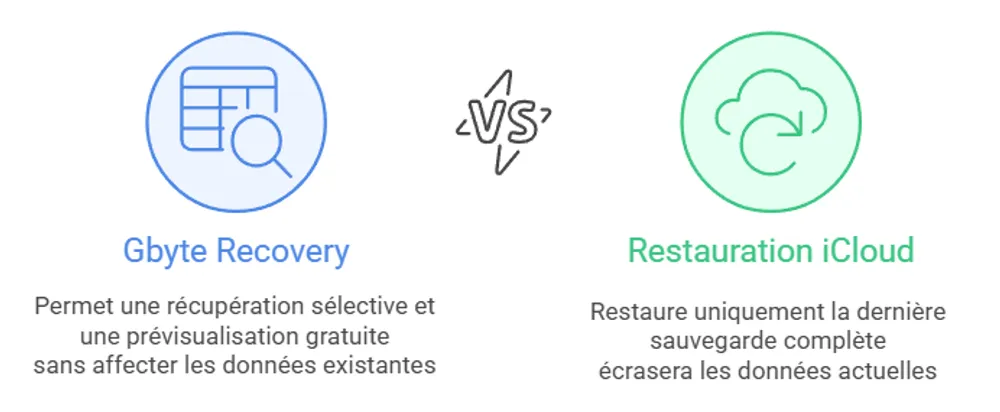
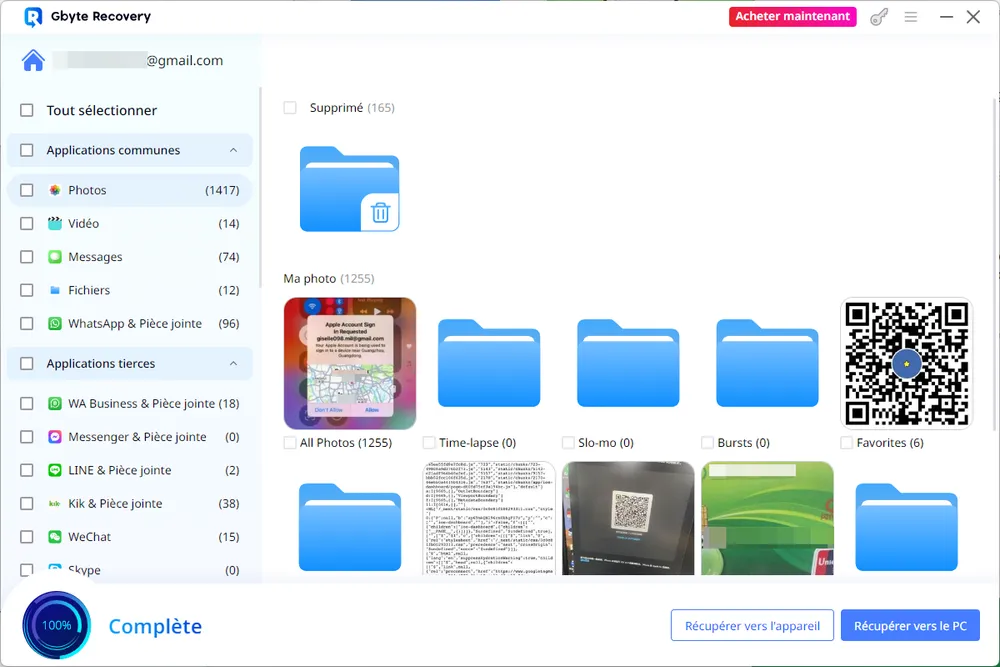
Title: Comment récupérer les photos supprimées sur iCloud [4 méthodes 2026] URL Source: https://recovery-next-web.pages.dev/fr/blog/comment-recuperer-les-photos-sur-icloud Published Time: 2025-09-15T06:59:53.000Z Markdown Content: Comment récupérer les photos supprimées sur iCloud [4 méthodes 2026] =============== [![Image 1: Gbyte Logo](https://recovery-next-web.pages.dev/logo.svg)](https://www.gbyte.com/fr) ![Image 2: nav-expanded](https://recovery-next-web.pages.dev/images/components-icon/segment.svg) ![Image 3: recovery](https://recovery-next-web.pages.dev/images/logos/gbyte-recovery-icon.svg) Gbyte Recovery Restaurez en profondeur vos données iCloud ------------------------------------------ Analysez gratuitement votre historique iCloud pour retrouver 30+ types de données supprimées. Récupérez tout ce qui dépasse les limites officielles sans écraser votre iPhone. * ![Image 4: crook](https://recovery-next-web.pages.dev/images/blog-tips/crook.svg) Récupérez 30+ types de données que iCloud officiel ignore : des Photos et Messages aux discussions tierces * ![Image 5: crook](https://recovery-next-web.pages.dev/images/blog-tips/crook.svg) Récupérez à partir de sauvegardes iCloud sans effacer ni écraser. Extrayez uniquement ce dont vous avez besoin * ![Image 6: crook](https://recovery-next-web.pages.dev/images/blog-tips/crook.svg) Restaurer à partir de n'importe quel point dans le temps, pas seulement votre instantané iCloud actuel * ![Image 7: crook](https://recovery-next-web.pages.dev/images/blog-tips/crook.svg) Analysez et prévisualisez instantanément vos fichiers récupérables gratuitement [En savoir plus](https://recovery-next-web.pages.dev/fr/icloud-data-recovery) ![Image 8: recoveryBanner](https://recovery-next-web.pages.dev/images/blog-tips/recoveryBanner.webp) * [Home](https://recovery-next-web.pages.dev/fr) * [Blog](https://recovery-next-web.pages.dev/fr/blog) * [Astuces appareils](https://recovery-next-web.pages.dev/fr/blog/category/astuces) * [iCloud](https://recovery-next-web.pages.dev/fr/blog/category/astuces/icloud) Comment récupérer les photos sur iCloud - Guide complet [2026] ============================================================== Julien Moreau|3 min Lire|Mis à jour:sept. 14, 2025 * * * Table des matières Vos photos ont disparu ? Que ce soit après une suppression accidentelle, une synchronisation défaillante, une mise à jour de système ou un bug du [jailbreak iOS 18](https://www.gbyte.com/fr/blog/jailbreak-ios-18), ce guide vous présente **4 méthodes efficaces** pour récupérer vos photos sur iCloud. ![Image 9: comment-recuperer-les-photos-sur-icloud.webp](https://resource.gbyte.com/20250915/large/comment-recuperer-les-photos-sur-icloud.webp) Tableau comparatif des méthodes de récupération iCloud ------------------------------------------------------ **Méthode****Efficacité****Temps requis****Limite temporelle****Coût** **Gbyte Recovery**⭐⭐⭐⭐⭐10-15 min Aucune limite Essai gratuit **iCloud.com - Supprimés récemment**⭐⭐⭐⭐3 min 30 jours max Gratuit **Téléchargement iCloud.com**⭐⭐⭐10-30 min Photos disponibles Gratuit **Restauration sauvegarde iCloud**⭐⭐⭐30 min-2 h Selon sauvegarde Gratuit Méthode 1 : Récupération professionnelle avec Gbyte Recovery [RECOMMANDÉ] ------------------------------------------------------------------------- Lorsque vos [photos iPhone ont disparu](https://www.gbyte.com/fr/blog/photos-iphone-disparues-solutions), qu'il s'agisse d'une suppression accidentelle ou d'un problème technique, la méthode la plus efficace reste l'utilisation d'un logiciel spécialisé. Gbyte Recovery s'impose comme la référence en matière de récupération iCloud grâce à ses algorithmes avancés. ### Pourquoi Gbyte Recovery est LA meilleure solution pour iCloud **Contrairement à la restauration iCloud classique** qui efface tout votre iPhone pour restaurer une seule sauvegarde, [**Gbyte Recovery**](https://www.gbyte.com/fr/features/iphone-photo-recovery)**analyse et compare TOUTES vos sauvegardes iCloud historiques** pour identifier les photos supprimées, même celles présentes dans d'anciennes sauvegardes. ![Image 10: gbyte-recovery-vs-restauration-icloud.webp](https://resource.gbyte.com/20250915/large/gbyte-recovery-vs-restauration-icloud.webp) #### **Récupération intelligente multi-sauvegardes :** * Scan de toutes les sauvegardes iCloud de votre compte (pas une seule) * Comparaison automatique des différentes versions pour détecter les suppressions * Récupération sélective : choisissez exactement quelles photos récupérer * Zéro perte de données actuelles : vos données iPhone restent intactes * Aucune réinitialisation d'iPhone nécessaire * Taux de réussite : 99% (certifié indépendamment) * Aucune limite de temps - récupère photos supprimées il y a des mois * Préservation qualité originale garantie #### **Interface française intuitive** * Support technique en français 7j/7 * Documentation complète en français * Mises à jour automatiques incluses * Garantie satisfait ou remboursé 30 jours ### **Tarification Gbyte Recovery** * [Essai Gratuit](https://www.gbyte.com/fr/login) : Scan + aperçu des photos récupérables * Plan Personnel : À partir de 8.33 $/mois, Récupération sélective illimitée > **🎁 OFFRE EXCLUSIVE :** > > > * **29% de réduction** sur Plan Mensuel > > * **33% de réduction** sur Plan à Vie > > * **38% de réduction** sur Plan Annuel ### **Guide étape par étape de récupération de photos - Gbyte Recovery** 1. Se connecter Gbyte Recovery depuis le site officiel 2. Choisissez le type de **"Photos"**pour récupérer 3. Saisissez vos **identifiants iCloud** (connexion sécurisée SSL) 4. Lancez **"Analyse approfondie"** pour scan complet 5. Prévisualisez gratuitement les photos récupérables par **date/album** 6. Sélectionnez les photos désirées, cliquez **"Récupérer"** ![Image 11: capture-ecran-de-photos-scannees-par-gbyte.webp](https://resource.gbyte.com/20250915/large/capture-ecran-de-photos-scannees-par-gbyte.webp) ### **Sécurité et confidentialité** * Chiffrement AES-256 des données * Aucun stockage de vos identifiants * Connexion directe aux serveurs officiels * Certification ISO 27001 pour sécurité > ### Témoignages clients récents > > > * _"Gbyte Recovery a récupéré 3 ans de photos que je croyais perdues à vie après un bug iCloud. Incroyable !"_ - **Claire M.**, Paris ⭐⭐⭐⭐⭐ > > * _"Interface Gbyte très claire, récupération en 10 minutes. Le support français est un vrai plus."_ - **Marie D.**, Toulouse ⭐⭐⭐⭐⭐ Méthode 2 : Album "Supprimés récemment" sur iCloud.com ------------------------------------------------------ Si vos photos ont été supprimées récemment, Apple offre une solution de récupération native directement dans l'interface web iCloud. ⚠️ LIMITE IMPORTANTE : * Fonctionne uniquement pour les photos supprimées dans les 30 derniers jours sur iCloud. Voici comment procéder pour récupérer vos photos via l'interface web d'Apple : ### Comment récupérer les photos sur iCloud.com 1. Rendez-vous sur icloud.com/photos 2. Connectez-vous avec vos identifiants Apple 3. Dans le menu latéral, cliquez sur "Supprimés récemment" 4. Vous verrez toutes les photos supprimées de votre espace iCloud 5. Sélectionnez les photos à récupérer : * **Une seule :** Clic simple * **Plusieurs :** Ctrl+clic (PC) / Cmd+clic (Mac) * **Toutes :** Bouton "Tout sélectionner" 6. Cliquez sur "Récupérer" 7. Les photos retournent automatiquement dans votre photothèque iCloud ### **Statistiques d'efficacité** * Taux de réussite : 100% si moins de 30 jours * Temps de traitement : Instantané * Qualité : Originale préservée * Synchronisation : Automatique sur tous vos appareils ![Image 12: module-pros-icon](https://resource.ilocationchanger.com/20250416/original/module-pros-icon.webp) Pros * Gratuit et officiel Apple * Interface web accessible partout * Synchronisation automatique * Qualité originale garantie ![Image 13: module-cons-icon](https://resource.ilocationchanger.com/20250416/original/module-cons-icon.webp) Cons * Seulement 30 jours après suppression * Nécessite que les photos aient été initialement sur iCloud * Ne fonctionne pas pour problèmes de synchronisation Méthode 3 : Téléchargement depuis l'interface iCloud.com -------------------------------------------------------- Parfois, vos photos sont toujours présentes sur iCloud mais ne s'affichent plus correctement sur vos appareils. Cette méthode permet de les récupérer directement depuis le navigateur web. Cette méthode convient particulièrement dans certaines situations : Cas d'usage principaux : * Photos visibles sur iCloud.com mais pas sur iPhone * Récupération sélective par album/date * Sauvegarde locale depuis iCloud * Migration vers autre service cloud ### **É**tapes pour télécharger vos photos via le téléchargement iCloud 1. Accédez à icloud.com/photos 2. Authentifiez-vous sur votre compte iCloud 3. Naviguez dans vos albums iCloud : * **"Toutes les photos"** pour vue chronologique * **Albums personnalisés** pour sélection ciblée * **"Favoris"** pour photos marquées 4. Sélectionnez vos photos : * **Sélection individuelle :** Clic sur chaque photo * **Sélection en lot :** Glisser-déposer * **Par date :** Utilisez les filtres temporels 5. Cliquez l'icône téléchargement (nuage flèche vers le bas) 6. Choisissez le format de téléchargement : * **"Original"** : Qualité maximale, fichiers HEIC/RAW * **"Plus compatible"** : Format JPEG, taille réduite Pour optimiser votre téléchargement et gérer de grandes collections de photos : ### **Optimisations avancées** #### **Téléchargement par lots intelligents :** * Maximum 1000 photos par opération * Organisez par années/mois pour efficacité * Utilisez plusieurs sessions pour grandes collections #### **Gestion des formats :** * Photos HEIC : Converties auto en JPEG si "Compatible" * Vidéos 4K : Préservées en qualité originale * Live Photos : Téléchargées avec composants vidéo ![Image 14: module-pros-icon](https://resource.ilocationchanger.com/20250416/original/module-pros-icon.webp) Pros * Accès depuis tout navigateur * Choix précis des photos * Options de format/qualité * Pas de limite géographique ![Image 15: module-cons-icon](https://resource.ilocationchanger.com/20250416/original/module-cons-icon.webp) Cons * Limite 1000 photos/téléchargement * Requiert connexion stable * Ne récupère que photos visibles sur iCloud Méthode 4 : Restauration depuis sauvegarde iCloud complète ---------------------------------------------------------- Il reste une solution drastique mais efficace : restaurer entièrement votre iPhone depuis une sauvegarde iCloud antérieure. > **⚠️ MÉTHODE DRASTIQUE :** Efface votre iPhone actuel pour [restaurer une sauvegarde iCloud antérieure](https://www.gbyte.com/fr/blog/recuperer-donnees-icloud). Cette approche est recommandée dans des cas spécifiques : Quand utiliser cette méthode : * Photos perdues lors d'une mise à jour iOS * Synchronisation iCloud complètement cassée * Changement d'iPhone avec perte de données * Échec complet des autres méthodes Avant de vous lancer, assurez-vous de remplir ces conditions : ### Pré-requis obligatoires : ✅ Sauvegarde iCloud contenant vos photos manquantes ✅ Acceptation de perdre données iPhone actuelles ✅ Connexion WiFi stable et rapide ✅ Temps disponible (0.5-2 heures) ### Comment récupérer les photos sur iCloud 1. Vérifiez vos sauvegardes iCloud disponibles : * Réglages > [Votre nom] > iCloud > Gérer le stockage > Sauvegardes 2. Notez vos apps non-App Store et mots de passe 3. Allez dans **Réglages > Général > Transférer ou réinitialiser l'iPhone** 4. Sélectionnez **"Effacer contenu et réglages"** 5. Confirmez avec **code de déverrouillage** et **mot de passe Apple ID** 6. Lors du redémarrage, suivez l'assistant de configuration 7. À l'écran **"Apps et données"**, choisissez **"Restaurer à partir d'iCloud"** 8. Connectez-vous à votre **compte iCloud** 9. Sélectionnez la **sauvegarde** contenant vos photos : * Vérifiez la **date** de sauvegarde * Confirmez la **taille** (plus grande = plus de photos) 10. Lancez la restauration et **ne déconnectez jamais** le WiFi Le temps de restauration varie selon la quantité de données : * **< 5 GB :** 30-60 minutes * **5-20 GB :** 1-2 heures * **20 GB :** 2-4 heures ![Image 16: module-pros-icon](https://resource.ilocationchanger.com/20250416/original/module-pros-icon.webp) Pros * Récupère tout l'état de votre iPhone à la date de sauvegarde * Méthode officielle Apple * 100% gratuit * Restaure aussi apps, réglages, messages… ![Image 17: module-cons-icon](https://resource.ilocationchanger.com/20250416/original/module-cons-icon.webp) Cons * Perte totale des données actuelles * Processus très long et bloquant * Impossible de choisir quoi restaurer * Peut échouer si sauvegarde corrompue Solutions pour problèmes spécifiques iCloud ------------------------------------------- ### Photos iCloud non synchronisées Au-delà des suppressions classiques, iCloud peut présenter des dysfonctionnements particuliers nécessitant des approches ciblées. #### **Symptômes :** * Photos prises récemment n'apparaissent pas sur iCloud.com * Différences entre iPhone et interface web iCloud * Message "Photos en attente d'envoi" #### **Solutions rapides :** 1. **Vérifiez connexion WiFi :** iCloud nécessite WiFi stable 2. **Espace iCloud suffisant :** Réglages > [Nom] > iCloud > Gérer stockage 3. **Redémarrez synchronisation :** Désactivez/réactivez Photos iCloud 4. **Forcez synchronisation :** Réglages > Photos > Synchroniser avec iCloud ### Erreur "Photos iCloud temporairement indisponibles" Les erreurs de disponibilité sont courantes et généralement temporaires : #### **Causes possibles :** * Maintenance serveurs Apple * Problème réseau temporaire * Saturation compte iCloud #### **Méthodes de résolution :** 1. **Attendez 1-2 heures** (souvent résolution automatique) 2. **Changez de réseau** (4G vers WiFi ou inversement) 3. **Videz cache iCloud :** Déconnexion/reconnexion compte 4. **Utilisez Gbyte Recovery** si problème persiste ### Photos corrompues sur iCloud Parfois, les photos peuvent être endommagées sur les serveurs iCloud : #### **Signes de corruption :** * Miniatures visibles mais ouverture impossible * Messages d'erreur au téléchargement * Photos "grises" sur iCloud.com #### **Récupération spécialisée :** 1. **Gbyte Recovery** peut [récupérer des photos supprimées définitivement](https://www.gbyte.com/fr/blog/recuperer-photos-supprimees-definitivement-iphone-sans-sauvegarde) et endommagées 2. Technologie de **reconstruction de fichiers** avancée 3. Analyse des **métadonnées** pour récupération partielle FAQ --- ### Q1. Combien de temps les photos restent dans "Supprimés récemment" iCloud ? Exactement **30 jours** après suppression de votre photothèque iCloud. Après ce délai, suppression **définitive** des serveurs Apple. ### Q2. Peut-on récupérer des photos iCloud supprimées il y a 6 mois ? **Officiellement non** avec les méthodes Apple. Des [applications de récupération de photos](https://www.gbyte.com/fr/blog/application-recuperer-photos-supprimees-iphone), comme **Gbyte Recovery** peut retrouver des traces sur les serveurs avec son scan approfondi (**taux de réussite ~99%** pour anciennes suppressions). ### Q3. La récupération iCloud fonctionne-t-elle depuis Android ? **Partiellement.** Vous pouvez accéder à **icloud.com** depuis Android pour télécharger, mais pas utiliser les apps Apple. ### Q4. Puis-je récupérer des photos iCloud sans mot de passe Apple ID ? **Impossible** pour des raisons de sécurité. Vous devez **récupérer l'accès** à votre Apple ID via le processus officiel Apple de réinitialisation. ### Q5. Peut-on récupérer des photos de quelqu'un d'autre sur iCloud ? **Non**, c'est **illégal** et techniquement impossible sans les identifiants. Seul le **propriétaire du compte** peut récupérer ses photos. ### Q6. Les photos récupérées gardent-elles leurs métadonnées ? **Oui** avec toutes les méthodes présentées. Localisation GPS, date de prise, paramètres appareil sont préservés. Conclusion ---------- **Perdre ses photos iCloud n'est plus une fatalité.** Selon votre situation, vous avez maintenant 4 solutions efficaces : * **Gbyte Recovery** - Solution professionnelle pour récupérations sélectives * **Album "Supprimés récemment"**- Solution gratuite pour suppressions récentes (< 30 jours) * **Téléchargement iCloud.com**- Idéal pour migration/sauvegarde * **Restauration sauvegarde**- Solution drastique en dernier recours **⚡ Noter :**Commencez par vérifier "Supprimés récemment", sinon **Gbyte Recovery** reste votre meilleure option. **Prévenez toujours les futures pertes** avec des sauvegardes multiples (local + cloud) ![Image 18: recovery](https://recovery-next-web.pages.dev/images/logos/gbyte-recovery-icon.svg) Gbyte Recovery Ne perdez plus vos souvenirs précieux ! Analysez gratuitement vos données perdues ! 100% sécurisé. Vos données restent toujours privées. Table des matières * [Tableau comparatif des méthodes de récupération iCloud](https://recovery-next-web.pages.dev/fr/blog/comment-recuperer-les-photos-sur-icloud#auto-heading-0) * [Méthode 1 : Récupération professionnelle avec Gbyte Recovery [RECOMMANDÉ]](https://recovery-next-web.pages.dev/fr/blog/comment-recuperer-les-photos-sur-icloud#auto-heading-1) * [Méthode 2 : Album "Supprimés récemment" sur iCloud.com](https://recovery-next-web.pages.dev/fr/blog/comment-recuperer-les-photos-sur-icloud#auto-heading-2) * [Méthode 3 : Téléchargement depuis l'interface iCloud.com](https://recovery-next-web.pages.dev/fr/blog/comment-recuperer-les-photos-sur-icloud#auto-heading-3) * [Méthode 4 : Restauration depuis sauvegarde iCloud complète](https://recovery-next-web.pages.dev/fr/blog/comment-recuperer-les-photos-sur-icloud#auto-heading-4) * [Solutions pour problèmes spécifiques iCloud](https://recovery-next-web.pages.dev/fr/blog/comment-recuperer-les-photos-sur-icloud#auto-heading-5) * [FAQ](https://recovery-next-web.pages.dev/fr/blog/comment-recuperer-les-photos-sur-icloud#auto-heading-6) * [Conclusion](https://recovery-next-web.pages.dev/fr/blog/comment-recuperer-les-photos-sur-icloud#auto-heading-7) ![Image 19: recovery](https://recovery-next-web.pages.dev/images/logos/gbyte-recovery-icon.svg) Gbyte Recovery Gbyte récupère toutes les données que vous avez perdues. Simple et rapide. 100% sécurisé. Vos données restent toujours privées. Partager * ![Image 20: share to facebook](https://recovery-next-web.pages.dev/images/blog-tips/facebook.svg) * ![Image 21: share to linkedin](https://recovery-next-web.pages.dev/images/blog-tips/linkedin.svg) * ![Image 22: share to x](https://recovery-next-web.pages.dev/images/blog-tips/twitter-bg-black.svg) Articles connexes [![Image 23: sauvegarde-icloud-iphone](https://resource.gbyte.com/20251120/large/sauvegarde-icloud-iphone.webp) Guide complet de la sauvegarde iCloud sur iPhone Théo Bernard 20 Nov 2025](https://recovery-next-web.pages.dev/fr/blog/sauvegarde-icloud-iphone) [![Image 24: synchronisation-icloud-en-pause](https://resource.gbyte.com/20251022/large/synchronisation-icloud-en-pause.webp) Synchronisation iCloud en pause : 6 causes et 7 solutions efficaces pour la relancer Camille Dubois 21 Oct 2025](https://recovery-next-web.pages.dev/fr/blog/synchronisation-icloud-en-pause) [![Image 25: telecharger-photos-icloud](https://resource.gbyte.com/20250919/large/comment-telecharger-ses-photos-sur-icloud.webp) Comment télécharger des photos sur iCloud : 5 méthodes efficaces pour sauvegarder vos souvenirs Julien Moreau 19 Sep 2025](https://recovery-next-web.pages.dev/fr/blog/telecharger-photos-icloud) [![Image 26: comment-supprimer-des-photos-sur-icloud](https://resource.gbyte.com/20250918/large/supprimer-photos-icloud.webp) Comment supprimer des photos sur iCloud : Guide complet étape par étape Élodie Martin 18 Sep 2025](https://recovery-next-web.pages.dev/fr/blog/comment-supprimer-des-photos-sur-icloud) ![Image 27: Gbyte Logo](https://recovery-next-web.pages.dev/logo.svg) [![Image 28: instagram](https://recovery-next-web.pages.dev/images/app-icons/InstagramAwesome.png)](https://www.instagram.com/gbyterecovery/)[![Image 29: twitter](https://recovery-next-web.pages.dev/images/app-icons/twitterAwesome.png)](https://x.com/GbyteRecovery)[![Image 30: youtube](https://recovery-next-web.pages.dev/images/app-icons/youtubeAwesome.png)](https://www.youtube.com/@Gbyte_Recovery) ![Image 31: language](https://recovery-next-web.pages.dev/images/components-icon/Langue.svg) ![Image 32: icon](https://recovery-next-web.pages.dev/images/product/icon-wrapper.svg) Entreprise ![Image 33: icon](https://recovery-next-web.pages.dev/images/product/icon-wrapper.svg) * [À propos de nous](https://recovery-next-web.pages.dev/fr/policy/about) * [Nous Contactez](https://recovery-next-web.pages.dev/fr/policy/contact) * [Confidentialité](https://recovery-next-web.pages.dev/fr/policy/privacy) * [Termes](https://recovery-next-web.pages.dev/fr/policy/terms) * [Remboursement](https://recovery-next-web.pages.dev/fr/policy/refund) Ressources ![Image 34: icon](https://recovery-next-web.pages.dev/images/product/icon-wrapper.svg) * [Blog](https://recovery-next-web.pages.dev/fr/blog) * [Guide](https://recovery-next-web.pages.dev/fr/guide) * [FAQ](https://recovery-next-web.pages.dev/fr/faq) * [Avis sur Gbyte Recovery](https://recovery-next-web.pages.dev/fr/gbyte-ios-data-recovery-reviews) * [Comparer](https://recovery-next-web.pages.dev/fr/compare) ![Image 35: Gbyte Logo](https://recovery-next-web.pages.dev/logo.svg) [![Image 36: instagram](https://recovery-next-web.pages.dev/images/app-icons/InstagramAwesome.png)](https://www.instagram.com/gbyterecovery/)[![Image 37: twitter](https://recovery-next-web.pages.dev/images/app-icons/twitterAwesome.png)](https://x.com/GbyteRecovery)[![Image 38: youtube](https://recovery-next-web.pages.dev/images/app-icons/youtubeAwesome.png)](https://www.youtube.com/@Gbyte_Recovery) ![Image 39: language](https://recovery-next-web.pages.dev/images/components-icon/language.svg)Select language Entreprise [À propos de nous](https://recovery-next-web.pages.dev/fr/policy/about)[Nous Contactez](https://recovery-next-web.pages.dev/fr/policy/contact)[Confidentialité](https://recovery-next-web.pages.dev/fr/policy/privacy)[Termes](https://recovery-next-web.pages.dev/fr/policy/terms)[Remboursement](https://recovery-next-web.pages.dev/fr/policy/refund) Ressources [Blog](https://recovery-next-web.pages.dev/fr/blog)[Guide](https://recovery-next-web.pages.dev/fr/guide)[FAQ](https://recovery-next-web.pages.dev/fr/faq)[Avis sur Gbyte Recovery](https://recovery-next-web.pages.dev/fr/gbyte-ios-data-recovery-reviews)[Comparer](https://recovery-next-web.pages.dev/fr/compare) The installation wizard will automatically start after downloading. After registration, the recovery process can be managed through the web interface. You get it all with your purchase - no locked features, no hidden limitations.