Gbyte Recovery
Gbyte Recovery
Analyse gratuite et récupération sélective de plus de 30 types de données iPhone, dont Messages (SMS/iMessage), photos, vidéos et WhatsApp — sans écraser vos données existantes.
Table des matières
Vous avez remarqué que le clavier de votre iPhone réagit lentement, que les lettres s’affichent avec un léger décalage ou que la saisie gestuelle bug sans raison apparente ? Ces problèmes, souvent qualifiés de "bug clavier iPhone", sont malheureusement fréquents, surtout après l’installation d’une nouvelle version d’iOS, comme iOS 18.
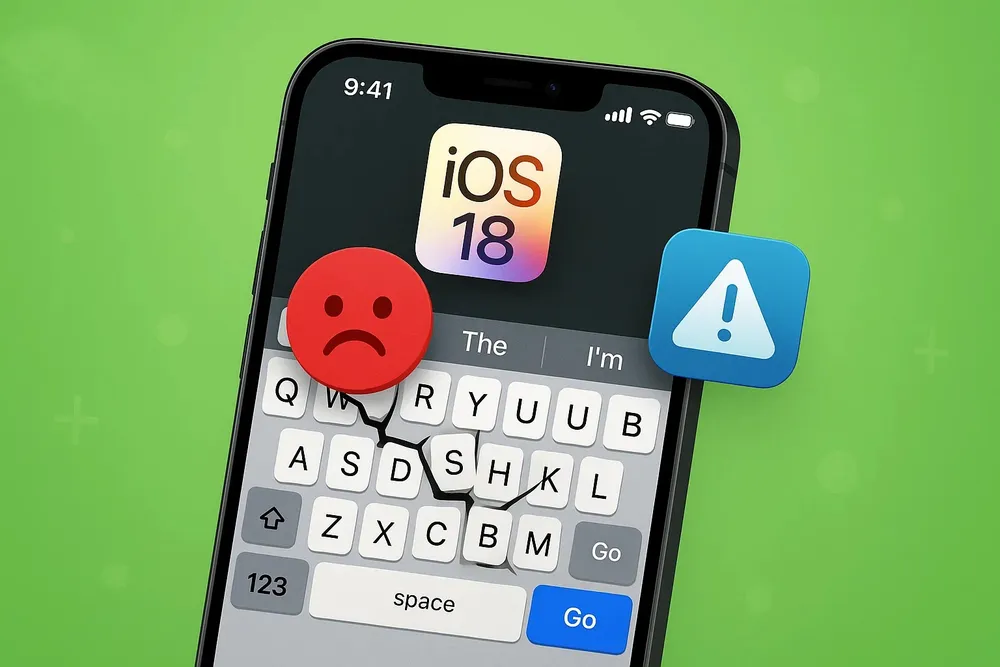
Qu’il s’agisse d’un simple ralentissement ou d’un clavier totalement bloqué, ces dysfonctionnements peuvent vite devenir agaçants. Dans cet article, nous passons en revue les causes possibles de ces bugs et vous proposons des solutions concrètes pour retrouver un clavier fluide et réactif.
Les bugs clavier sur iPhone peuvent prendre plusieurs formes, parmi les plus fréquentes :
Décalage de frappe : les lettres s’affichent avec un retard notable.
Clavier qui lag : la saisie devient lente ou hachée.
Gel temporaire : le clavier ne répond plus pendant quelques secondes.
Saisie gestuelle imprécise ou totalement bloquée.
Suggestions de mots qui ne s’affichent plus ou deviennent incohérentes.
Ces problèmes peuvent apparaître dans toutes les applications, notamment Messages, Safari, WhatsApp ou Mail.
Plusieurs facteurs peuvent provoquer un bug clavier sur iPhone :
Mise à jour iOS récente (ex. iOS 18 encore instable)
Manque de stockage ou surcharge de la mémoire vive
Clavier tiers mal optimisé ou incompatible
Fonctions intelligentes activées (correction auto, prédiction…)
Fichiers système ou dictionnaire clavier corrompus
Dans la majorité des cas, ces problèmes sont temporaires et peuvent être corrigés sans réparation matérielle.
Prêt à retrouver un clavier qui fonctionne normalement ? Voici les solutions à tester.
Un redémarrage simple peut souvent résoudre un bug temporaire du clavier. Voici comment faire selon votre modèle :
iPhone avec Face ID (iPhone X et plus récent) : Appuyez simultanément sur le bouton latéral et l’un des boutons de volume, puis faites glisser le curseur « Éteindre ». Après extinction, maintenez le bouton latéral enfoncé jusqu’à ce que le logo Apple apparaisse.
iPhone avec bouton Home (iPhone 8 et antérieur) : Appuyez longuement sur le bouton latéral (ou supérieur), puis faites glisser pour éteindre. Rallumez en maintenant le même bouton jusqu’à voir le logo Apple.
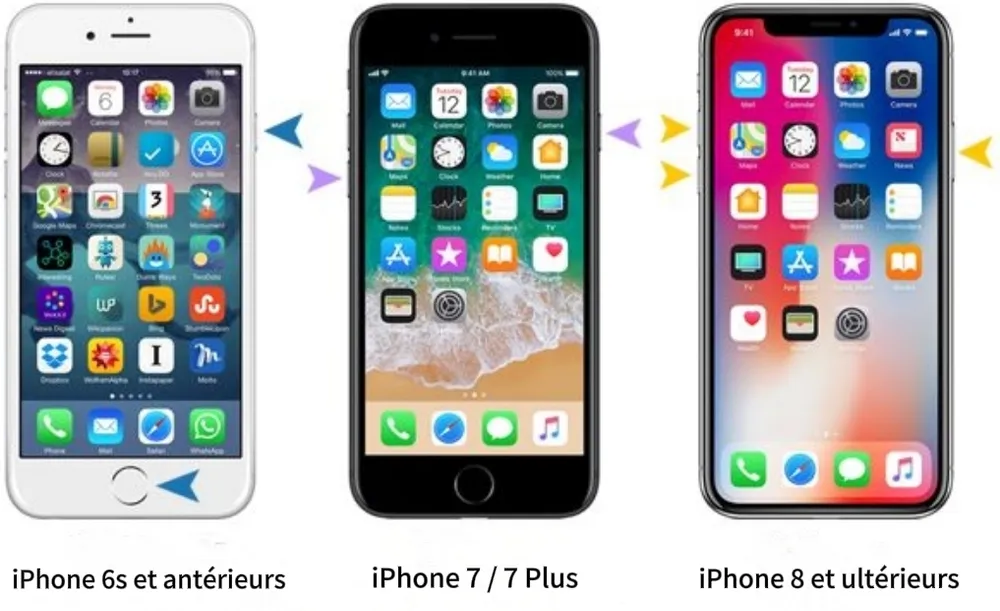
📌 Lorsque le système ne répond pas, vous pouvez mettre votre iPhone en mode DFU
Un espace insuffisant peut ralentir le clavier et le système. Pour vérifier et libérer de l’espace :
Allez dans Réglages > Général > Stockage iPhone.
Regardez l’espace libre disponible. Si c’est moins de 1 Go, videz la corbeille des applications, photos ou vidéos inutiles.
Vous pouvez aussi activer l’option Décharger les apps inutilisées pour libérer automatiquement de l’espace.
Ouvrez Réglages > App Store
Activez l’option Décharger les apps inutilisées en bas de la page
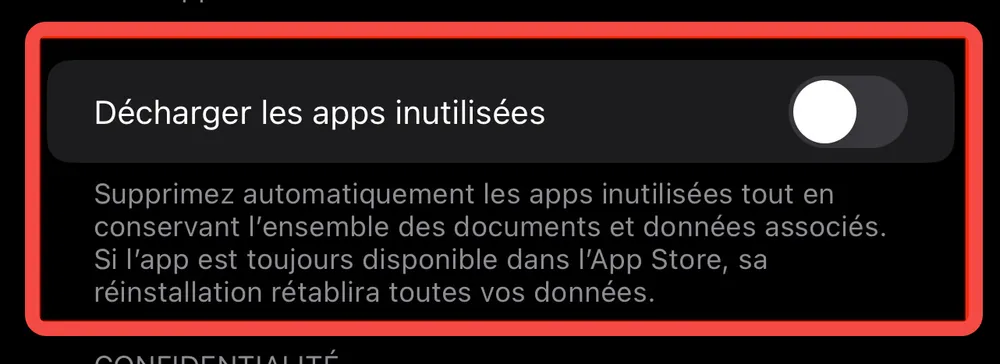
📌 Cette fonction supprime automatiquement les apps que vous n’utilisez pas souvent tout en conservant leurs données.
Les bugs clavier peuvent être corrigés par une mise à jour système. Apple publie régulièrement des correctifs.
Allez dans Réglages > Général > Mise à jour logicielle
Si une mise à jour est proposée, touchez Télécharger et installer
💡 Astuce : connectez votre iPhone au Wi-Fi et assurez-vous qu’il a plus de 50 % de batterie ou qu’il est branché.
👉 Petite lecture bonus pour vous : Comment annuler ou supprimer la mise à jour iPhone
Les options comme la correction automatique ou la prédiction peuvent parfois provoquer des lenteurs de frappe.
Allez dans Réglages > Général > Clavier
Désactivez les options suivantes selon vos préférences :
Correction automatique
Prédiction
Majuscules auto
Vérification orthographique
Saisie gestuelle(notamment en cas de bug spécifique sur iOS 18)
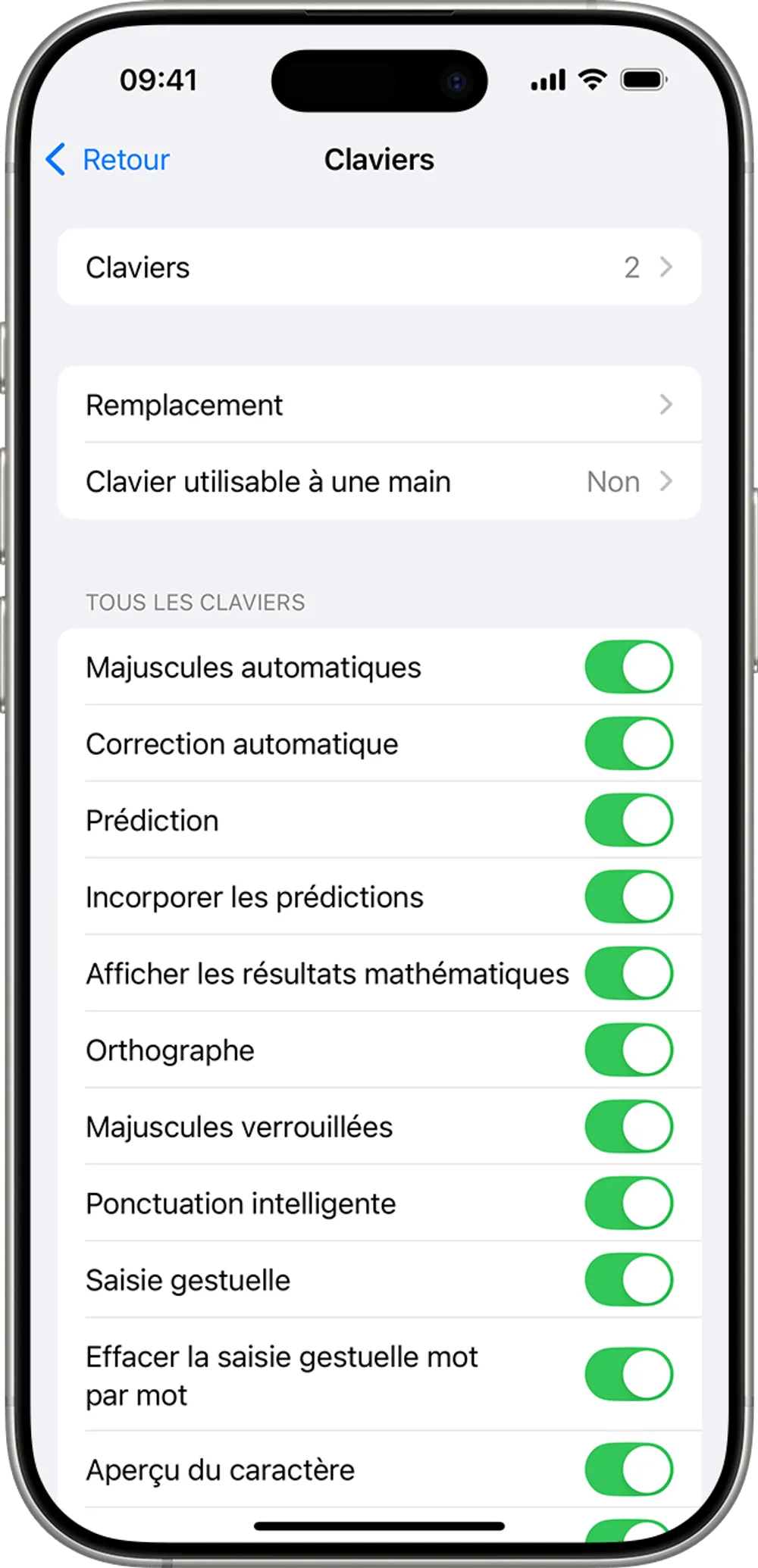
📌 Vous pouvez réactiver ces fonctions plus tard si les performances du clavier s’améliorent.
Si le bug clavier iPhone à cause de données enregistrées (comme des mots mal appris ou des conflits), une réinitialisation peut aider.
Allez dans Réglages > Général > Transférer ou réinitialiser l’iPhone
Touchez Réinitialiser
Sélectionnez Réinitialiser le dictionnaire clavier
Entrez votre code si demandé, puis confirmez
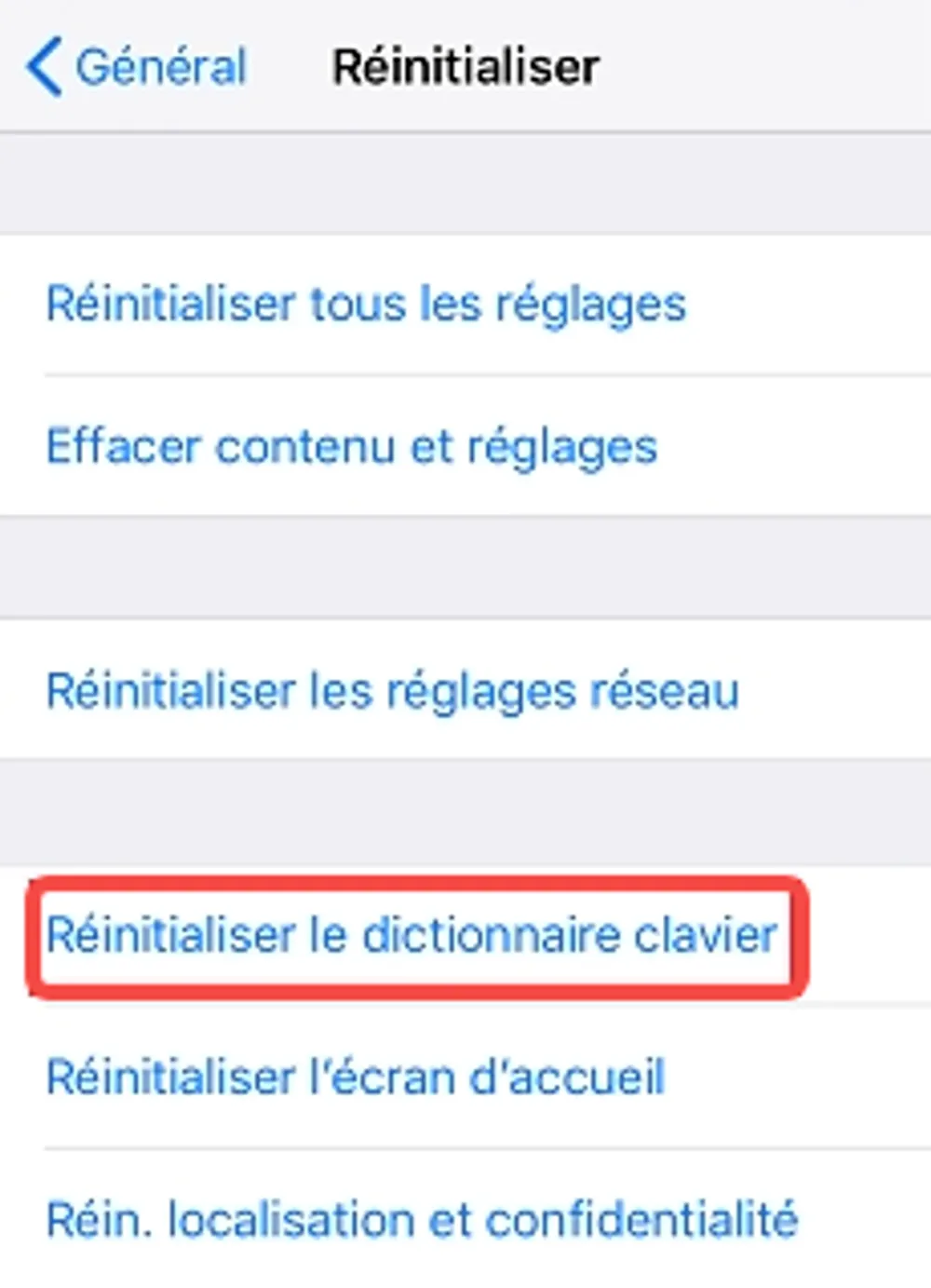
🔁 Cela supprimera tous les mots personnalisés appris par le clavier, mais n'effacera aucune autre donnée.
Les claviers tiers comme Gboard ou SwiftKey peuvent mal fonctionner avec certaines versions d’iOS, notamment juste après une mise à jour.
Allez dans Réglages > Général > Clavier > Claviers
Touchez Modifier en haut à droite
Supprimez les claviers tiers en appuyant sur l’icône rouge
Assurez-vous que "Français - Apple" (ou votre langue) reste activé
🔁 Vous pouvez les réinstaller plus tard si le problème ne vient pas de là.
Si le problème persiste malgré les manipulations précédentes, une réinitialisation générale des réglages peut aider à corriger les bugs système sans effacer vos données.
Allez dans Réglages > Général > Transférer ou réinitialiser l’iPhone
Touchez Réinitialiser
Sélectionnez Réinitialiser tous les réglages
Entrez votre code, puis confirmez
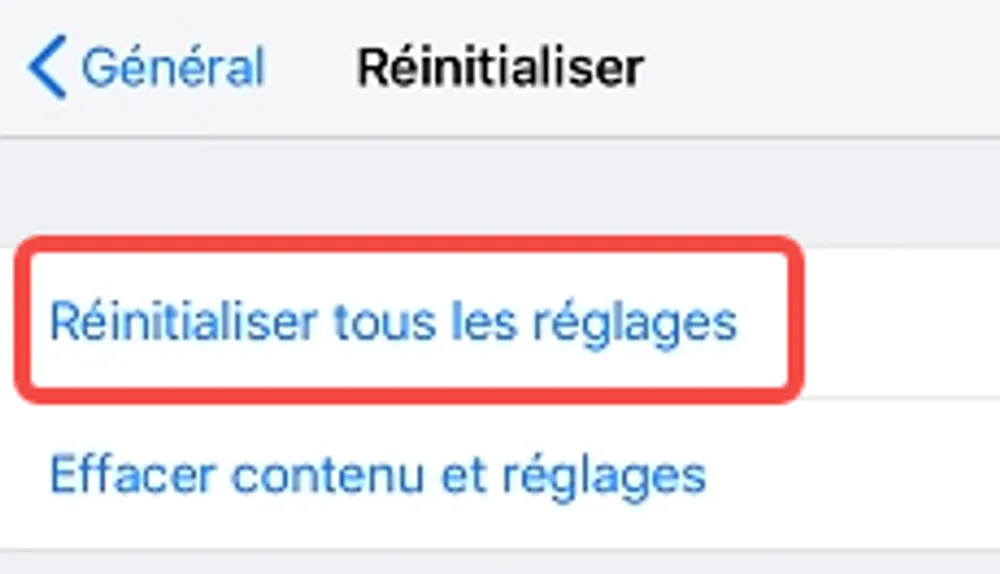
📌 Cela réinitialise les réglages système (Wi-Fi, clavier, affichage, etc.), mais ne supprime ni vos photos, ni vos apps, ni vos messages.
Si le bug clavier est apparu après la mise à jour vers iOS 18, et que rien ne fonctionne, vous pouvez envisager un retour temporaire à une version plus stable (comme iOS 17.5.1) — à condition qu’Apple signe encore cette version.
Rendez-vous sur ipsw.me pour vérifier si une version antérieure est encore signée.
Téléchargez le fichier .ipsw correspondant à votre iPhone.
Connectez votre iPhone à un ordinateur (Mac ou Windows).
Ouvrez Finder (Mac) ou iTunes (Windows).
Mettez l’iPhone en mode récupération.
Maintenez la touche Option (Mac) ou Shift (Windows) et cliquez sur Restaurer l’iPhone, puis sélectionnez le fichier .ipsw.
⚠️ Attention : cela efface toutes les données. Il faut une sauvegarde compatible avec l’ancienne version pour tout restaurer ensuite.
La plupart des bugs clavier sont bénins et temporaires. Cependant, il faut commencer à s’inquiéter si :
Le clavier ne s’affiche plus du tout, même après redémarrage
Le bug persiste après toutes les manipulations précédentes
Le clavier plante uniquement dans certaines apps critiques
Le reste du système devient instable ou d’autres bugs apparaissent
Dans ce cas, il est conseillé de contacter le support Apple ou de prendre rendez-vous dans un Apple Store pour un diagnostic plus poussé.
Pour limiter les risques de bugs clavier sur votre iPhone, voici quelques bonnes pratiques à adopter :
Évitez d’installer des versions bêta instables qui peuvent contenir des erreurs non corrigées.
Nettoyez régulièrement les réglages clavier, notamment en réinitialisant le dictionnaire clavier de temps en temps.
Ne surchargez pas votre iPhone avec trop d’applications ou de fichiers, cela peut ralentir le système.
Évitez d’utiliser plusieurs claviers tiers simultanément, privilégiez le clavier Apple ou un seul clavier tiers fiable.
Activez les mises à jour automatiques dans les réglages pour bénéficier rapidement des correctifs Apple.
Adopter ces habitudes simples vous aidera à maintenir un clavier fluide et éviter bien des frustrations.
Après une mise à jour, certains bugs ou incompatibilités temporaires peuvent ralentir le clavier, surtout si la version iOS est récente ou encore en phase de correction.
Oui, la saisie gestuelle (ou « glisser pour taper ») peut parfois provoquer un décalage de frappe, surtout sur certains modèles d’iPhone ou avec des versions iOS récentes comme iOS 18. Cette fonctionnalité utilise des ressources supplémentaires pour analyser vos gestes en temps réel, ce qui peut ralentir la réactivité du clavier.
Essayez de redémarrer l’iPhone, puis vérifiez les mises à jour iOS. Si le problème persiste, réinitialisez les réglages ou contactez le support Apple.
Oui, mais seulement si Apple signe encore la version antérieure. Cela nécessite un ordinateur et efface les données, donc une sauvegarde préalable est indispensable.
Testez le clavier dans plusieurs applications différentes. Si le bug est global, c’est probablement le clavier ou iOS. Sinon, l’app spécifique peut être en cause.
Les bugs clavier sur iPhone, souvent liés aux mises à jour d’iOS, peuvent causer des ralentissements ou des décalages de frappe gênants. Heureusement, plusieurs solutions simples existent : redémarrage, libération d’espace, désactivation de la saisie gestuelle ou réinitialisation du dictionnaire clavier.
Il est important d’essayer ces méthodes avant de s’alarmer. Si le problème persiste, une mise à jour ou, en dernier recours, une restauration complète ou un retour à une version antérieure d’iOS peut s’avérer nécessaire pour retrouver un clavier fluide et fonctionnel.

 Ajouter Gbyte comme source préférée sur Google
Partager


Articles connexes


Copyright @2026 Gbyte. Tous droits réservés.
The installation wizard will automatically start after downloading.
After registration, the recovery process can be managed through the web interface.
You get it all with your purchase - no locked features, no hidden limitations.