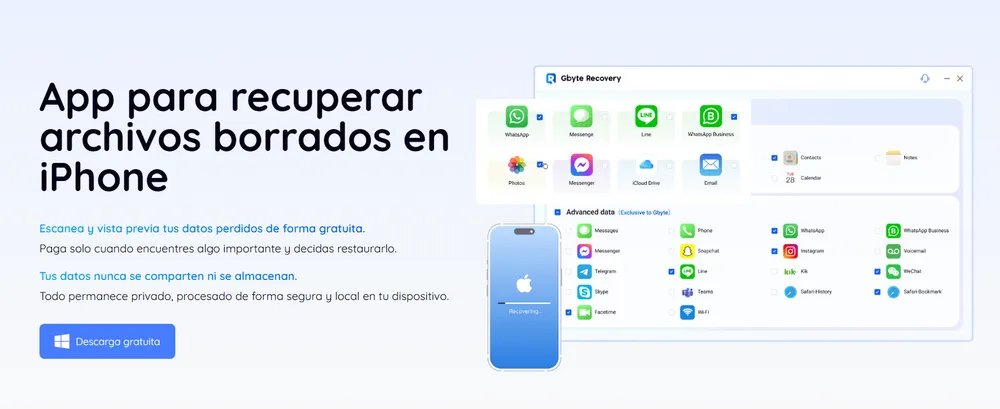
Title: Cómo recuperar fotos eliminadas definitivamente de la papelera [2026] URL Source: https://recovery-next-web.pages.dev/es/blog/recuperar-fotos-eliminadas-definitivamente-papelera Published Time: 2025-07-11T02:23:29.000Z Markdown Content: # Cómo recuperar fotos eliminadas definitivamente de la papelera [2026] [![Image 1: Gbyte Logo](https://recovery-next-web.pages.dev/logo.svg)](https://www.gbyte.com/es) ![Image 2: nav-expanded](https://recovery-next-web.pages.dev/images/components-icon/segment.svg) ![Image 3: recovery](https://recovery-next-web.pages.dev/images/logos/gbyte-recovery-icon.svg) Gbyte Recovery ## El Mejor Software para Recuperar Datos de iPhone Escaneo gratuito y vista previa selectiva de más de 25 tipos de datos como mensajes, fotos y WhatsApp. * ![Image 4: crook](https://recovery-next-web.pages.dev/images/blog-tips/crook.svg) Escaneo gratuito y vista previa disponible antes de la recuperación: sin riesgo, sin problemas * ![Image 5: crook](https://recovery-next-web.pages.dev/images/blog-tips/crook.svg) Recupere más de 25 tipos de datos que incluyen mensajes, fotos, whatsapp y línea * ![Image 6: crook](https://recovery-next-web.pages.dev/images/blog-tips/crook.svg) Exportar selectivamente solo lo que necesita, sin sobrescribir los datos existentes * ![Image 7: crook](https://recovery-next-web.pages.dev/images/blog-tips/crook.svg) No se necesita acceso al dispositivo: funciona con dispositivos rotos, perdidos o restablecidos [Descubre Gbyte](https://recovery-next-web.pages.dev/es/iphone-data-recovery) ![Image 8: recoveryBanner](https://recovery-next-web.pages.dev/images/blog-tips/recoveryBanner.webp) * [Home](https://recovery-next-web.pages.dev/es) * [Blog](https://recovery-next-web.pages.dev/es/blog) * [Recuperación de Datos](https://recovery-next-web.pages.dev/es/blog/category/recuperacion-datos) * [iPhone](https://recovery-next-web.pages.dev/es/blog/category/recuperacion-datos/iphone) # Cómo recuperar fotos eliminadas definitivamente de la papelera [2026] Alejandro Martínez|3 min Leer|Actualizado:mar 13, 2026 * * * Tabla de contenidos ¿Eliminaste fotos por accidente, vaciaste la papelera… y luego te diste cuenta de que entre ellas estaba _esa_ imagen irremplazable? Tranquilo, no eres el primero ni serás el último. Aunque técnicamente esas fotos ya no deberían existir, hay varios métodos que pueden ayudarte a recuperarlas, incluso si ya pasaron por la papelera y se eliminaron “definitivamente”. En esta guía te explico **cómo recuperar fotos eliminadas definitivamente de la papelera**, ya sea que uses iPhone, Android o computadora. Verás opciones paso a paso, con herramientas reales —como [estas apps recomendadas para recuperar fotos](https://www.gbyte.com/es/blog/mejores-aplicaciones-recuperar-fotos-borradas)— y consejos útiles para cada escenario. No necesitas ser técnico, solo algo de paciencia… y quizás un poco de suerte. ¡Vamos al grano! ## Forma 1. Recuperar fotos eliminadas definitivamente con Gbyte Recovery (iPhone) Cuando las fotos ya no están ni en la galería ni en "eliminadas recientemente", muchos piensan: _“listo, las perdí para siempre”_. Pero no tan rápido. Si usas iPhone, aún puedes tener una segunda oportunidad con una herramienta especializada: [**Gbyte Recovery**](https://www.gbyte.com/es/iphone-data-recovery/). ![Image 9: gbyte-es.webp](https://resource.gbyte.com/20250701/large/gbyte-es.webp) Este método es útil si ya revisaste todos los rincones del iPhone y no tienes copia en iCloud o iTunes. Gbyte Recovery escanea directamente los datos invisibles del backup en la nube… sin necesidad de cables ni del teléfono en sí. > 🧠 _Dato de experiencia_: Incluso si tu iPhone está dañado o fue restaurado, este software puede ayudarte. Lo he visto funcionar en casos bastante extremos. ### Cómo recuperar fotos paso a paso con Gbyte Recovery 1. Entra al [sitio de Gbyte Recovery](https://www.gbyte.com/es/iphone-data-recovery/) descarga Gbyte Recovery en tu PC o Mac. 2. Abre el programa y accede con tu cuenta de iCloud. 3. Selecciona “Fotos” como tipo de datos a recuperar. 4. Inicia el escaneo profundo (tarda unos minutos, pero vale la pena). 5. Previsualiza las fotos encontradas. 6. Elige las que quieras guardar y expórtalas al ordenador. ![Image 10: module-pros-icon](https://resource.ilocationchanger.com/20250416/original/module-pros-icon.webp) Pros * Funciona incluso sin tener el teléfono a mano. * No requiere copia de seguridad previa. * Interfaz sencilla, sin complicaciones. ![Image 11: module-cons-icon](https://resource.ilocationchanger.com/20250416/original/module-cons-icon.webp) Contras * Solo disponible para dispositivos Apple. * Necesitas usarlo desde un computador, no desde el móvil. > 📌 _Consejo práctico_: Si no estás seguro de qué fotos recuperar, usa la vista previa. Así evitas descargar 300 selfies de tu mascota por error (aunque sean adorables). ![Image 12: recovery-logo](https://resource.ilocationchanger.com/20250415/original/recovery-logo.webp) Recuperación de datos rápida, fácil y segura Maneja eliminaciones accidentales, fallos del sistema y más. [![Image 13: download-win-icon](https://resource.ilocationchanger.com/20250415/original/download-win-icon.webp) Descarga gratuita.](https://www.gbyte.com/es/iphone-data-recovery/) 660,000 personas lo han descargado * Soporta múltiples tipos de datos: Recupera fotos, mensajes, contactos, WhatsApp, notas y más. * Sin sobrescribir datos: Asegura que los archivos existentes permanezcan intactos durante la recuperación. * Alta tasa de éxito en la recuperación: Recupera una amplia gama de tipos de datos perdidos con un mínimo de fallos. * Seguro y privado: Mantiene los datos del usuario seguros, sin filtraciones ni riesgos. [![Image 14: download-win-icon](https://resource.ilocationchanger.com/20250415/original/download-win-icon.webp) Descarga gratuita.](https://www.gbyte.com/es/iphone-data-recovery/) 660,000 personas lo han descargado ## Forma 2. Restaurar fotos desde Google Fotos o [iCloud.com](http://icloud.com/) Antes de entrar en pánico, vale la pena revisar si las fotos aún están en la nube. Servicios como Google Fotos o iCloud guardan los archivos eliminados por un tiempo… aunque tú ya los hayas olvidado. ### Cuándo usar este método Si activaste la sincronización automática (aunque fuera por accidente), probablemente tus fotos pasaron por la nube. Este método es rápido, fácil y no requiere instalar nada. > 🔄 _Pequeño recordatorio_: La papelera en la nube suele vaciarse sola tras 30 a 60 días. Si tus fotos desaparecieron hace una semana, estás dentro del margen. ### Pasos para restaurar fotos desde la nube 1. Ve a [photos.google.com](http://photos.google.com/) o [icloud.com](http://icloud.com/) desde cualquier navegador. 2. Inicia sesión con tu cuenta de Google o Apple. 3. Dirígete a la carpeta “Papelera” o “Eliminados”. 4. Busca las fotos que deseas recuperar. 5. Selecciónalas y haz clic en “Restaurar”. ![Image 15: module-pros-icon](https://resource.ilocationchanger.com/20250416/original/module-pros-icon.webp) Pros * Rápido y sin instalaciones. * No requiere conocimientos técnicos. ![Image 16: module-cons-icon](https://resource.ilocationchanger.com/20250416/original/module-cons-icon.webp) Contras * Solo funciona si la sincronización estaba activa. * Puede que algunas fotos no se guarden en la nube si no tenías espacio. > ☕ _Tip relajado_: Si no encuentras nada a la primera, no desesperes. A veces Google Fotos clasifica por fecha o álbum, y cuesta un poco ubicarlas. ## Forma 3. Buscar fotos en copias locales (PC, Mac, nubes como Dropbox) A veces, las fotos están ahí... solo que no donde las estás buscando. Muchos guardamos imágenes sin darnos cuenta: en la carpeta “Descargas”, en una copia de seguridad de hace seis meses o incluso en un disco duro olvidado. ### Cuándo usar este método Si alguna vez conectaste tu móvil al ordenador o descargaste fotos manualmente, esta es una muy buena opción. También si usas servicios como Dropbox o OneDrive, que a veces hacen respaldos automáticos sin preguntarte (sí, eso pasa). > 🔍 _Mini pista útil_: Busca archivos por extensión (.jpg, .png) o por nombre de carpetas como “DCIM”, “Fotos”, o “backup”. ### Pasos para encontrar respaldos 1. Abre el explorador de archivos (Windows) o Finder (Mac). 2. Navega por tus carpetas principales: Imágenes, Descargas, Escritorio… 3. Usa la barra de búsqueda para filtrar por tipo de archivo o palabra clave. 4. Si usas servicios en la nube, entra a sus páginas web y revisa también la papelera. 5. Si encuentras algo, ¡haz una copia de inmediato! ![Image 17: module-pros-icon](https://resource.ilocationchanger.com/20250416/original/module-pros-icon.webp) Pros * Puedes recuperar fotos olvidadas de paso. * No necesitas pagar ni instalar nada nuevo. ![Image 18: module-cons-icon](https://resource.ilocationchanger.com/20250416/original/module-cons-icon.webp) Contras * Puede ser lento si no recuerdas dónde guardar las cosas. * No ayuda si nunca hiciste backup o sincronización. > 💡 _Toque personal_: Este método me ha salvado varias veces… y también me ha hecho reencontrarme con fotos de hace 10 años que ya ni recordaba. A veces, perder una carpeta te lleva a redescubrir otras. ## Forma 4. Recuperar fotos borradas usando comandos CMD (Windows) Si usas Windows y te gusta el modo “hacker” (o simplemente ya no sabes qué más intentar), puedes probar con el símbolo del sistema (CMD). Es una opción más técnica, pero sorprendentemente útil en algunos casos. ### Cuándo usar este método Este enfoque es para quienes eliminaron fotos sin respaldo y vaciaron la papelera... pero aún conservan la esperanza. CMD puede ayudarte a rastrear archivos ocultos o fragmentados. > ⚠️ _Aviso de nerd amistoso:_ No vas a romper tu PC, pero sí conviene seguir los pasos con cuidado. ### Cómo usar CMD para recuperar fotos 1. Haz clic derecho en el botón de inicio y selecciona **"Símbolo del sistema (administrador)"** o busca “CMD”. 2. Escribe el comando: `chkdsk E: /f` (reemplaza `E:` con la letra de tu unidad donde estaban las fotos). 3. Espera a que termine el proceso de verificación del disco. 4. Luego escribe: `ATTRIB -H -R -S /S /D E:\.` 5. Revisa si aparece una carpeta “found.000” o similar con archivos .chk. 6. Abre esos archivos con un visor de fotos o cámbiales la extensión a `.jpg` para probar suerte. ![Image 19: module-pros-icon](https://resource.ilocationchanger.com/20250416/original/module-pros-icon.webp) Pros * No necesitas instalar nada. * Puede funcionar incluso después de vaciar la papelera. ![Image 20: module-cons-icon](https://resource.ilocationchanger.com/20250416/original/module-cons-icon.webp) Contras * No es precisamente “intuitivo”. * A veces los archivos aparecen sin nombre ni vista previa. > 💡 Este método es como buscar una aguja en un pajar, pero a veces… la encuentras. ## Forma 5. Contactar al soporte técnico del fabricante Cuando todo falla, los fabricantes también tienen sus trucos. Apple, Samsung, Huawei y otros ofrecen asistencia avanzada —y a veces menos conocida— para recuperar datos que ni tú sabías que seguían existiendo. ### Cuándo usar este método Úsalo cuando no tengas idea de qué más probar, o si tus fotos son realmente importantes (piensa: fotos de una boda o documentos escaneados). El soporte puede ayudarte más de lo que imaginas. > _Sugerencia personal:_ Ten tu número de serie a mano antes de llamar. Lo van a pedir, siempre. ### Pasos para solicitar ayuda al soporte 1. Accede al sitio oficial del fabricante (ej. [support.apple.com](http://support.apple.com/) o [samsung.com](http://samsung.com/)). 2. Busca la opción de “Soporte técnico” o “Recuperación de datos”. 3. Inicia una sesión de chat o programa una llamada. 4. Explica tu caso con calma: qué borraste, cuándo, en qué dispositivo. 5. Sigue las instrucciones que te indiquen. ![Image 21: module-pros-icon](https://resource.ilocationchanger.com/20250416/original/module-pros-icon.webp) Pros * Atención personalizada. * A veces acceden a copias ocultas que el usuario no ve. ![Image 22: module-cons-icon](https://resource.ilocationchanger.com/20250416/original/module-cons-icon.webp) Contras * Puede tardar varios días. * No siempre garantizan la recuperación. > 💬 _Nota sincera:_ No todos los agentes del soporte saben sobre recuperación avanzada… pero algunos sí. Y esos pueden marcar la diferencia. ## Forma 6. Restaurar versiones anteriores en Windows o Time Machine (Mac) Los sistemas operativos modernos no son tan olvidadizos como parecen. Tanto Windows como macOS tienen funciones para restaurar versiones antiguas de carpetas o archivos, aunque ya no estén a simple vista. ### Cuándo usar este método Ideal si tenías activadas funciones como “Historial de archivos” en Windows o “Time Machine” en Mac. Si eres de los que conectan discos externos “por si acaso”… esta es tu oportunidad. > ⏳ _Mini tip:_ Cuanto más reciente sea la eliminación, más fácil será encontrar una versión anterior útil. ### Cómo recuperar versiones anteriores **En Windows:** 1. Haz clic derecho en la carpeta donde estaba la foto. 2. Selecciona "Restaurar versiones anteriores". 3. Explora las fechas disponibles. 4. Elige la versión que te interese y haz clic en “Restaurar”. **En Mac:** 1. Abre “Time Machine”. 2. Navega al día anterior al borrado. 3. Busca tu carpeta de imágenes y haz clic en "Restaurar". ![Image 23: module-pros-icon](https://resource.ilocationchanger.com/20250416/original/module-pros-icon.webp) Pros * Solución limpia y sin instalar nada nuevo. * Conserva la estructura original de carpetas. ![Image 24: module-cons-icon](https://resource.ilocationchanger.com/20250416/original/module-cons-icon.webp) Contras * Depende completamente de que tuvieras estas funciones activadas. * No funciona si las copias eran muy antiguas o limitadas. > 🍀 Si recuperas algo importante, haz copia en otro lado de inmediato. A veces la suerte solo golpea una vez. ## Forma 7. Usar apps de recuperación en Android (como DiskDigger) Para usuarios de Android, hay varias apps que permiten escanear la memoria interna en busca de archivos borrados. Algunas funcionan sorprendentemente bien, especialmente si actúas rápido. ### Cuándo usar este método Si no tienes copia de seguridad y usas Android, esta puede ser tu opción más rápida sin pasar por un PC. Ideal si borraste fotos por accidente hace poco. > 🔋 Hazlo con el teléfono cargado. El escaneo profundo puede tardar y consumir batería. ### Cómo recuperar fotos con DiskDigger 1. Descarga **DiskDigger** desde Google Play. 2. Abre la app y concede permisos de almacenamiento. 3. Inicia un “escaneo básico” o “escaneo completo” si tienes root. 4. Revisa los resultados y marca las fotos que quieras recuperar. 5. Guárdalas en una carpeta o súbelas directamente a Google Drive. ![Image 25: module-pros-icon](https://resource.ilocationchanger.com/20250416/original/module-pros-icon.webp) Pros * Rápido y desde el mismo dispositivo. * No necesitas ordenador (salvo para funciones avanzadas). ![Image 26: module-cons-icon](https://resource.ilocationchanger.com/20250416/original/module-cons-icon.webp) Contras * La recuperación es más limitada sin acceso root. * No siempre se recuperan las fotos completas o en buena calidad. > 📷 Las apps de este tipo suelen recuperar muchas imágenes "dañadas" o incompletas. A veces lo que ves es lo que hay. ## Conclusión: ¿Cuál método te conviene más? Elegir la mejor forma de **recuperar fotos eliminadas definitivamente de la papelera** depende del dispositivo, la urgencia y si hiciste copia o no. Aquí un resumen práctico: * ¿iPhone y sin copia? 👉 **Gbyte Recovery** es tu mejor aliado. * ¿Android reciente? 👉 Prueba **DiskDigger** sin pensarlo mucho. * ¿PC/Mac organizado? 👉 Explora versiones anteriores o respaldos locales. * ¿No sabes qué más hacer? 👉 Llama al soporte. A veces funciona. > 🔄 _Último consejo_: Lo más importante es actuar cuanto antes. Cuanto más uses el dispositivo, más probable es que las fotos borradas se sobrescriban para siempre. ## Preguntas frecuentes (FAQ) ### **¿Puedo recuperar fotos aunque hayan pasado varios meses?** Depende. Con backups o software profesional como Gbyte Recovery, sí. Pero si el espacio fue sobrescrito, será más difícil. ### **¿Vale la pena pagar por una herramienta de recuperación?** Si las fotos son importantes (familiares, legales, laborales), definitivamente. La vista previa te ayudará a decidir. ### **¿Qué hago si una foto recuperada está dañada o incompleta?** A veces se puede reparar con apps de edición. Pero si es irreconocible, probablemente no se pueda restaurar por completo. ### **¿Puedo evitar este problema en el futuro?** Sí: activa sincronización automática en Google Fotos o iCloud y haz copias regulares en un disco externo o PC. ![Image 27: recovery](https://recovery-next-web.pages.dev/images/logos/gbyte-recovery-icon.svg) Gbyte Recovery ¡No espere hasta que sus datos desaparezcan para siempre! Pruebe Gbyte iOS Recovery 100% seguro. Sus datos siempre permanecen privados. Tabla de contenidos * [Forma 1. Recuperar fotos eliminadas definitivamente con Gbyte Recovery (iPhone)](https://recovery-next-web.pages.dev/es/blog/recuperar-fotos-eliminadas-definitivamente-papelera#auto-heading-0) * [Forma 2. Restaurar fotos desde Google Fotos o iCloud.com](https://recovery-next-web.pages.dev/es/blog/recuperar-fotos-eliminadas-definitivamente-papelera#auto-heading-1) * [Forma 3. Buscar fotos en copias locales (PC, Mac, nubes como Dropbox)](https://recovery-next-web.pages.dev/es/blog/recuperar-fotos-eliminadas-definitivamente-papelera#auto-heading-2) * [Forma 4. Recuperar fotos borradas usando comandos CMD (Windows)](https://recovery-next-web.pages.dev/es/blog/recuperar-fotos-eliminadas-definitivamente-papelera#auto-heading-3) * [Forma 5. Contactar al soporte técnico del fabricante](https://recovery-next-web.pages.dev/es/blog/recuperar-fotos-eliminadas-definitivamente-papelera#auto-heading-4) * [Forma 6. Restaurar versiones anteriores en Windows o Time Machine (Mac)](https://recovery-next-web.pages.dev/es/blog/recuperar-fotos-eliminadas-definitivamente-papelera#auto-heading-5) * [Forma 7. Usar apps de recuperación en Android (como DiskDigger)](https://recovery-next-web.pages.dev/es/blog/recuperar-fotos-eliminadas-definitivamente-papelera#auto-heading-6) * [Conclusión: ¿Cuál método te conviene más?](https://recovery-next-web.pages.dev/es/blog/recuperar-fotos-eliminadas-definitivamente-papelera#auto-heading-7) * [Preguntas frecuentes (FAQ)](https://recovery-next-web.pages.dev/es/blog/recuperar-fotos-eliminadas-definitivamente-papelera#auto-heading-8) ![Image 28: recovery](https://recovery-next-web.pages.dev/images/logos/gbyte-recovery-icon.svg) Gbyte Recovery Gbyte recupera cualquier dato que hayas perdido. Fácil y rápido. 100% seguro. Sus datos siempre permanecen privados. Compartir * ![Image 29: share to facebook](https://recovery-next-web.pages.dev/images/blog-tips/facebook.svg) * ![Image 30: share to linkedin](https://recovery-next-web.pages.dev/images/blog-tips/linkedin.svg) * ![Image 31: share to x](https://recovery-next-web.pages.dev/images/blog-tips/twitter-bg-black.svg) Artículos relacionados [![Image 32: ver-fotos-icloud-en-android](https://resource.gbyte.com/20251015/large/ver-fotos-iCloud-Android.webp) Cómo ver mis fotos de iCloud en Android fácilmente Catalina Ramírez 15 out 2025](https://recovery-next-web.pages.dev/es/blog/ver-fotos-icloud-en-android) [![Image 33: recuperar-mensajes-line](https://resource.gbyte.com/20251011/large/restore-line-photos.webp) Restaura Fotos Eliminadas de LINE en iPhone Fácilmente: Guía Definitiva Alejandro Martínez 15 out 2025](https://recovery-next-web.pages.dev/es/blog/restaurar-fotos-eliminadas-line-iphone) [![Image 34: recuperar-mensajes-line](https://resource.gbyte.com/20251011/large/restore-line-photos.webp) Recuperar mensajes de LINE eliminados [5 Métodos] Isabella Torres 14 out 2025](https://recovery-next-web.pages.dev/es/blog/recuperar-mensajes-line) [![Image 35: recuperar-sms-de-tarjeta-sim](https://resource.gbyte.com/20251014/large/recuperar-sms-tarjeta-sim.webp) Cómo recuperar SMS de la tarjeta SIM - Métodos efectivos 2026 Isabella Torres 13 out 2025](https://recovery-next-web.pages.dev/es/blog/recuperar-sms-de-tarjeta-sim) ![Image 36: Gbyte Logo](https://recovery-next-web.pages.dev/logo.svg) [![Image 37: instagram](https://recovery-next-web.pages.dev/images/app-icons/InstagramAwesome.png)](https://www.instagram.com/gbyterecovery/)[![Image 38: twitter](https://recovery-next-web.pages.dev/images/app-icons/twitterAwesome.png)](https://x.com/GbyteRecovery)[![Image 39: youtube](https://recovery-next-web.pages.dev/images/app-icons/youtubeAwesome.png)](https://www.youtube.com/@Gbyte_Recovery) ![Image 40: language](https://recovery-next-web.pages.dev/images/components-icon/Langue.svg) ![Image 41: icon](https://recovery-next-web.pages.dev/images/product/icon-wrapper.svg) Compañía ![Image 42: icon](https://recovery-next-web.pages.dev/images/product/icon-wrapper.svg) * [Acerca de nosotros](https://recovery-next-web.pages.dev/es/policy/about) * [Contacto](https://recovery-next-web.pages.dev/es/policy/contact) * [Privacidad](https://recovery-next-web.pages.dev/es/policy/privacy) * [Términos](https://recovery-next-web.pages.dev/es/policy/terms) * [Reembolso](https://recovery-next-web.pages.dev/es/policy/refund) Recursos ![Image 43: icon](https://recovery-next-web.pages.dev/images/product/icon-wrapper.svg) * [Blog](https://recovery-next-web.pages.dev/es/blog) * [Guía](https://recovery-next-web.pages.dev/es/guide) * [FAQ](https://recovery-next-web.pages.dev/es/faq) * [Reseñas de Gbyte Recovery](https://recovery-next-web.pages.dev/es/gbyte-ios-data-recovery-reviews) * [Comparar](https://recovery-next-web.pages.dev/es/compare) ![Image 44: Gbyte Logo](https://recovery-next-web.pages.dev/logo.svg) [![Image 45: instagram](https://recovery-next-web.pages.dev/images/app-icons/InstagramAwesome.png)](https://www.instagram.com/gbyterecovery/)[![Image 46: twitter](https://recovery-next-web.pages.dev/images/app-icons/twitterAwesome.png)](https://x.com/GbyteRecovery)[![Image 47: youtube](https://recovery-next-web.pages.dev/images/app-icons/youtubeAwesome.png)](https://www.youtube.com/@Gbyte_Recovery) ![Image 48: language](https://recovery-next-web.pages.dev/images/components-icon/language.svg)Select language Compañía [Acerca de nosotros](https://recovery-next-web.pages.dev/es/policy/about)[Contacto](https://recovery-next-web.pages.dev/es/policy/contact)[Privacidad](https://recovery-next-web.pages.dev/es/policy/privacy)[Términos](https://recovery-next-web.pages.dev/es/policy/terms)[Reembolso](https://recovery-next-web.pages.dev/es/policy/refund) Recursos [Blog](https://recovery-next-web.pages.dev/es/blog)[Guía](https://recovery-next-web.pages.dev/es/guide)[FAQ](https://recovery-next-web.pages.dev/es/faq)[Reseñas de Gbyte Recovery](https://recovery-next-web.pages.dev/es/gbyte-ios-data-recovery-reviews)[Comparar](https://recovery-next-web.pages.dev/es/compare) The installation wizard will automatically start after downloading. After registration, the recovery process can be managed through the web interface. You get it all with your purchase - no locked features, no hidden limitations.