Gbyte Repair

Gbyte Repair
Solucione 150+ problemas de iOS usted mismo: no se necesitan habilidades técnicas y no hay pérdida de datos
Tabla de contenidos
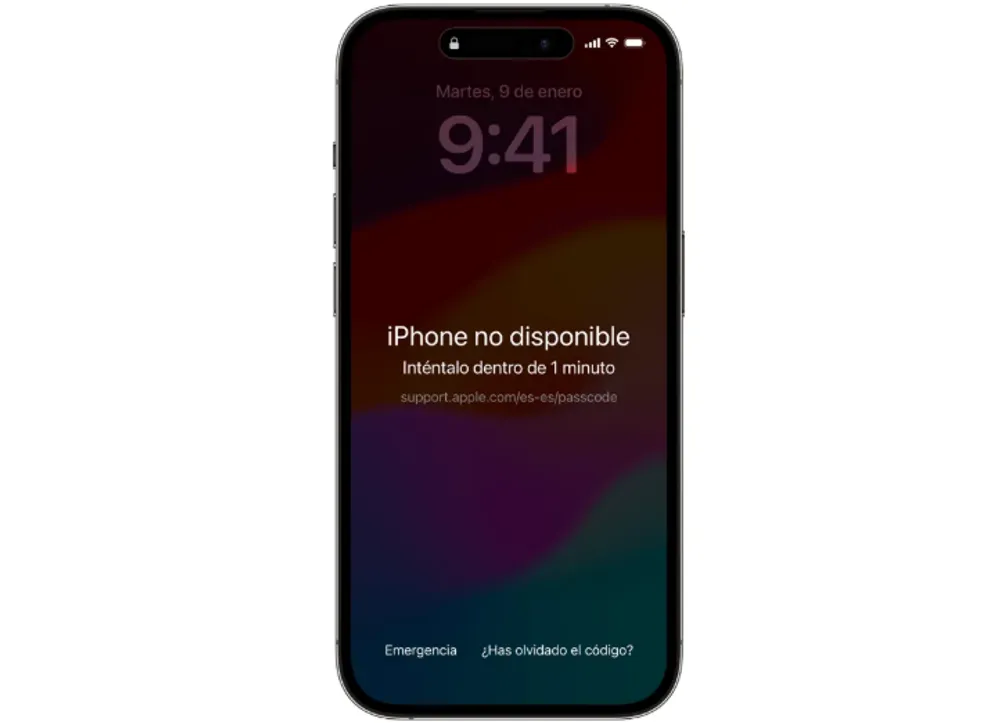
¿Has intentado desbloquear tu móvil y de repente te encuentras con una pantalla negra que dice "iPhone no disponible"? Es una situación frustrante que genera pánico inmediato, pero respira profundo: no todo está perdido.
En esta guía completa y optimizada, te explicaremos qué significa exactamente este mensaje, por qué aparece, y lo más importante: cómo desbloquear un iPhone no disponible. Hemos ordenado todas las soluciones desde la más sencilla hasta la más compleja para que encuentres la que mejor se adapte a tu situación.
El mensaje de iPhone no disponible es una medida de seguridad implementada por Apple (especialmente a partir de iOS 15.2). Aparece cuando se introduce el código de acceso (contraseña) incorrecto demasiadas veces consecutivas.
Para proteger tus datos de posibles intrusos, el sistema bloquea el dispositivo temporalmente. El tiempo de espera aumenta según el número de intentos fallidos:
5 intentos fallidos: iPhone no disponible, intentar de nuevo en 1 minuto.
6 intentos fallidos: intentar de nuevo en 5 minutos.
7 intentos fallidos: intentar de nuevo en 15 minutos.
10 intentos fallidos: Bloqueo total (ya no muestra temporizador y pide conectarse a iTunes/PC).
A continuación, te presentamos todos los métodos comprobados para solucionar la pantalla de iPhone no disponible.
Si ves el mensaje "iPhone no disponible intentar de nuevo en X minutos", la solución más sencilla es, literalmente, no hacer nada.
Deja tu dispositivo sobre la mesa y espera a que el contador llegue a cero.
Una vez que la pantalla vuelva a la normalidad, introduce tu código de acceso con mucho cuidado.
⚠️ Advertencia: Si vuelves a introducir el código mal, el tiempo de bloqueo aumentará drásticamente. ¡No adivines si no estás seguro! Esta es la única forma de no perder datos.
Si tienes iOS 15.2 o superior, Apple ha facilitado la vida de los usuarios permitiendo restaurar el móvil directamente desde la pantalla de bloqueo, siendo una excelente opción si buscas solucionar el iphone no disponible sin computadora.
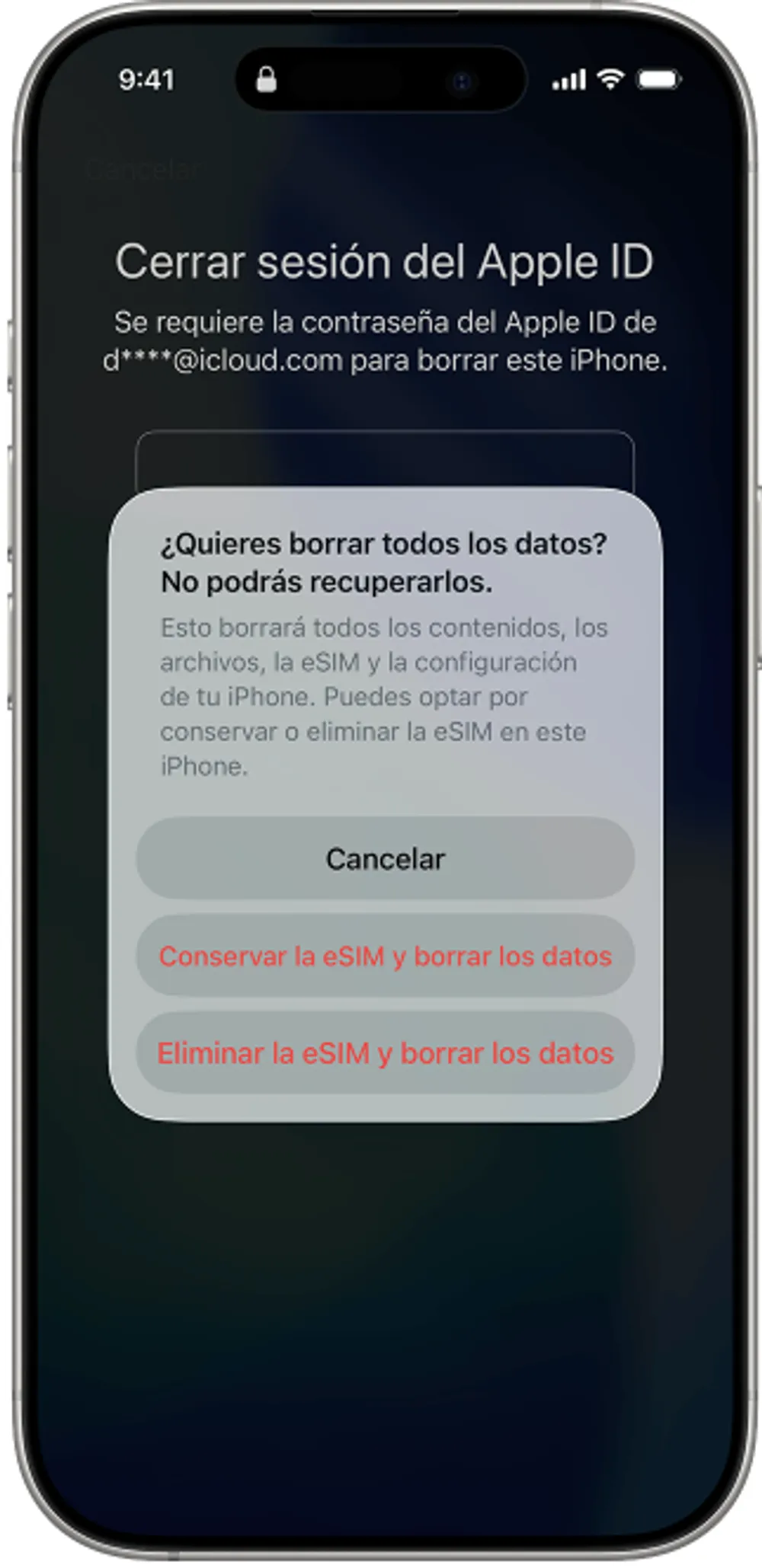
Introduce el código incorrecto hasta que veas la opción "Borrar iPhone" en la esquina inferior derecha.
Toca "Borrar iPhone" y confirma tu decisión.
El sistema te pedirá la contraseña de tu ID de Apple para cerrar sesión.
El dispositivo se reiniciará y se borrará por completo, dejándolo como nuevo.
🚨Advertencia: Este método borrará todos tus datos, fotos y configuraciones. Solo podrás recuperarlos si tienes una copia de seguridad en iCloud. Requiere conexión Wi-Fi o datos móviles activos.
Si la opción anterior no aparece, pero conoces tu ID de Apple y contraseña, puedes borrar el dispositivo de forma remota.
Desde otro móvil, tablet o PC, entra a iCloud.com e inicia sesión.
Ve a la sección "Buscar" (Find My).
Selecciona tu dispositivo bloqueado en la lista de "Todos los dispositivos".
Haz clic en "Borrar iPhone".
🚨Advertencia: Al igual que el método anterior, borrará todos tus datos. Además, el iPhone bloqueado debe estar conectado a internet para recibir la orden de borrado remoto.
Si los métodos anteriores fallan, no tienes conexión a internet en el móvil, o simplemente quieres evitar los dolores de cabeza de los procesos manuales, la mejor alternativa es usar un software profesional para reparar el sistema iOS.
Aquí es donde brilla Gbyte iOS System Repair. Es una herramienta de escritorio diseñada para solucionar más de 150 problemas del sistema operativo de Apple de la forma más amigable posible. No necesitas ser un experto en tecnología.
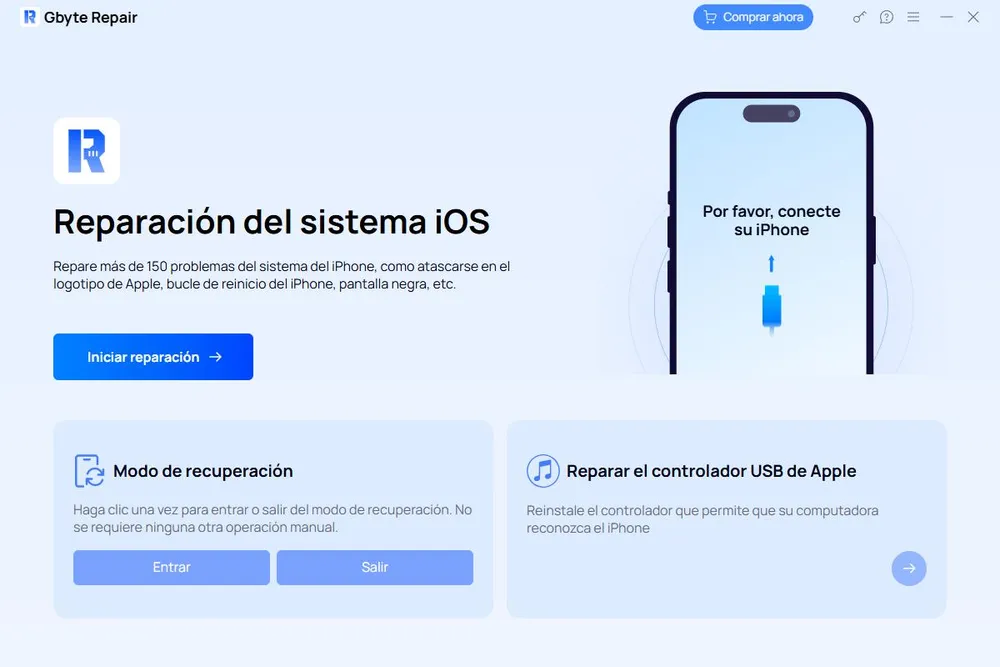
✅1 Clic para Entrar/Salir del Modo de Recuperación (¡GRATIS!): Olvídate de presionar combinaciones de botones raras que nunca funcionan. Con Gbyte, conectas tu móvil y con un solo clic entras o sales del modo recuperación totalmente gratis.
✅Reparación Estándar: Ideal para solucionar fallos del sistema (pantalla de la manzana, reinicios constantes) sin perder tus datos.
✅Reparación Avanzada: Si olvidaste el código por completo y el iPhone está totalmente bloqueado, este modo reinstalará el firmware de forma limpia y profunda, saltándose el bloqueo de "iPhone no disponible" sin errores de iTunes.
✅Cero complicaciones: Una interfaz intuitiva que hace todo el trabajo pesado por ti.
Descarga Gbyte iOS System Repair en tu PC o Mac.
Conecta tu iPhone no disponible mediante cable USB.
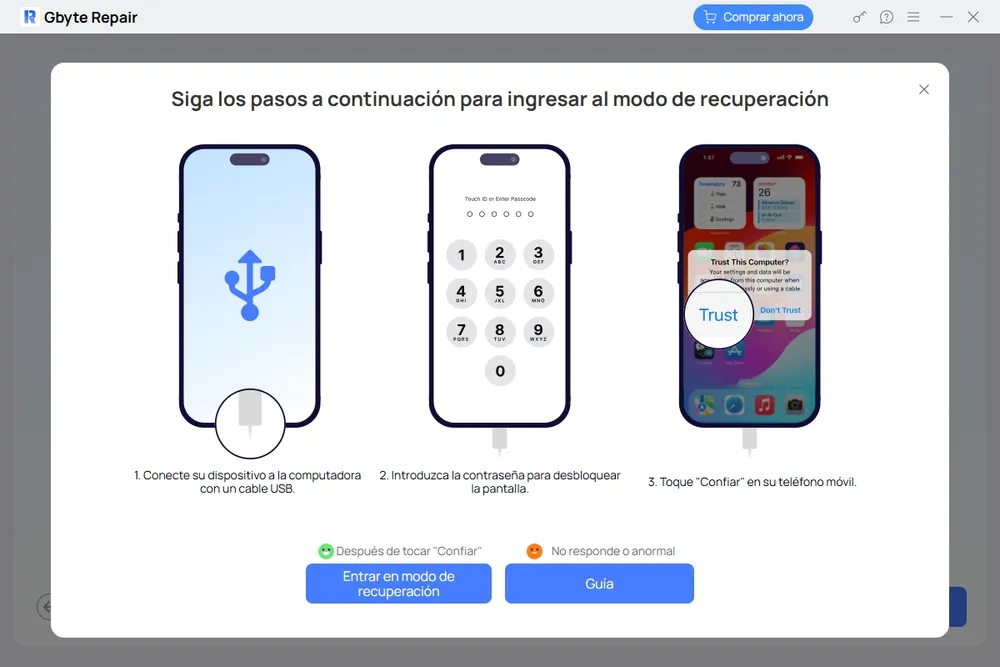
(Opcional) Usa la función gratuita de 1 clic para entrar en Modo Recuperación.
Selecciona "Reparación Profunda" (para quitar códigos de pantalla) y deja que el software descargue el firmware y repare tu dispositivo automáticamente.
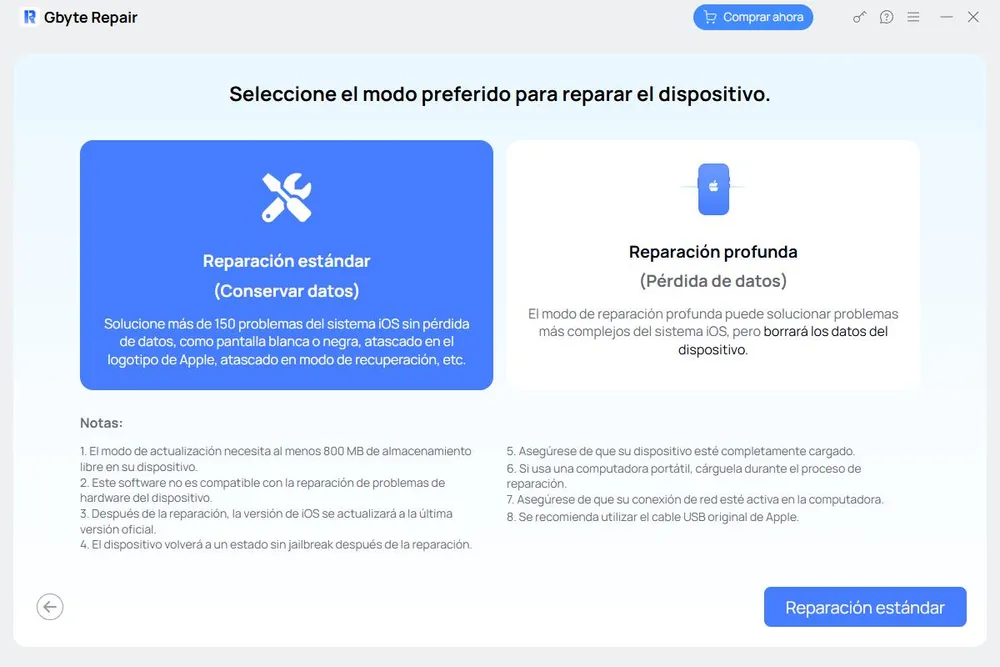
🟢 Riesgo: La reparación profunda siempre implica un borrado de datos, pero Gbyte asegura que el teléfono no quede inservible en el proceso.
Si prefieres usar la vía tradicional de Apple y tienes mucha paciencia, puedes usar iTunes (en Windows) o Finder (en Mac). Es el método más complejo debido a que requiere sincronización manual de botones.
Conecta tu iPhone al ordenador y abre iTunes / Finder.
Fuerza el reinicio de tu iPhone para entrar en Modo de Recuperación (para iPhone 8 y posteriores: presiona y suelta Volumen Arriba, luego Volumen Abajo, y mantén presionado el botón Lateral hasta ver el icono de un ordenador y un cable).
En la pantalla de tu ordenador aparecerá un mensaje emergente indicando que hay un problema con el iPhone.
Selecciona la opción "Restaurar". El ordenador descargará el software y restablecerá el móvil.
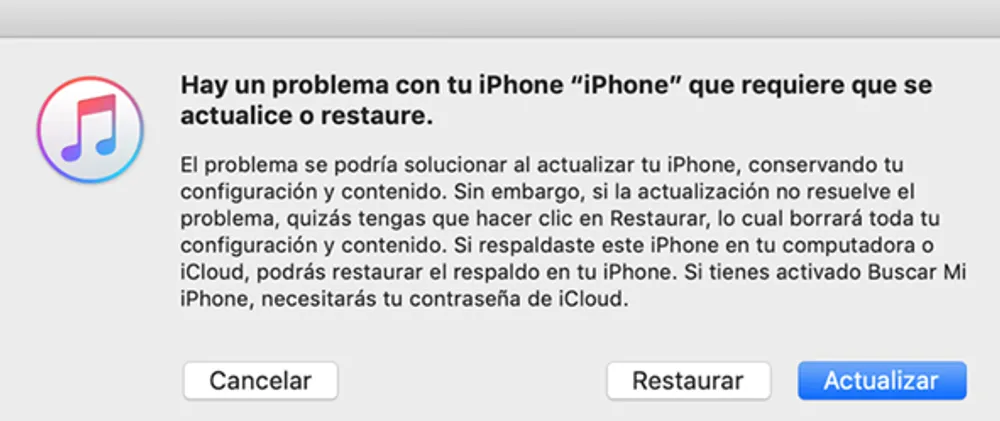
⚠️ Advertencia: Es un proceso largo y tedioso. Si la descarga del software tarda más de 15 minutos, el iPhone saldrá del modo recuperación y tendrás que repetir los botones. Además, es propenso a arrojar errores de iTunes (como el error 4013). Borrará todos tus datos si no tienes respaldo.
Ver el mensaje de "iPhone no disponible" asusta, pero tiene solución. Si conoces tu clave, lo mejor es esperar. Si lo has olvidado, las opciones de borrado remoto o en pantalla son muy útiles.
Sin embargo, si buscas evitar frustraciones, botones atascados o errores de iTunes, te recomendamos encarecidamente utilizar Gbyte iOS System Repair. Su función gratuita para entrar en modo recuperación y su capacidad de solucionar el problema con un par de clics lo convierten en la herramienta definitiva que todo usuario de iOS debería tener a mano.
¡Recuerda siempre hacer copias de seguridad en iCloud de forma regular para que, si esto vuelve a ocurrir, tus recuerdos e información estén 100% a salvo!
El tiempo de bloqueo depende de cuántas veces hayas introducido el código incorrecto. Comienza con 1 minuto tras 5 intentos fallidos, sube a 5 minutos al sexto intento, luego a 15 minutos, y al llegar a 10 intentos fallidos, el temporizador desaparece y el teléfono se bloquea permanentemente, requiriendo restaurarlo para desbloquear un iPhone no disponible.
Si el teléfono aún muestra un temporizador (ej. "intentar en 15 minutos"), solo debes esperar y poner el código correcto; ahí no perderás nada. Sin embargo, si el dispositivo está completamente bloqueado y no sabes la contraseña, Apple requiere por seguridad que el dispositivo se formatee. Si tienes una copia de seguridad en iCloud, podrás recuperar todo. Si usas la reparación estándar de Gbyte iOS System Repair para otros fallos del sistema, no pierdes datos, pero para quitar el código de pantalla obligatoriamente se requiere un borrado.
Significa que has superado el límite máximo de 10 intentos incorrectos. El sistema de seguridad de Apple ha bloqueado el dispositivo de forma indefinida para proteger tu información. En este punto, Gbyte iOS System Repair es la herramienta ideal: ofrece una función gratuita para entrar al Modo de Recuperación con 1 solo clic, facilitando enormemente el proceso de desbloqueo.
iTunes es conocido por arrojar errores complejos (como el error 4013 o 4014) o por ser muy lento. Si iTunes falla, la mejor alternativa es usar Gbyte iOS System Repair. Este software profesional de reparación del sistema iOS evita los errores de iTunes y reinstala el firmware de forma limpia y automática, siendo una solución mucho más estable.
En la práctica, significan exactamente lo mismo. Apple simplemente cambió el texto del mensaje por cuestiones de interfaz. Si tienes iOS 15.1 o versiones anteriores, verás el mensaje de "iPhone desactivado" (iPhone is disabled). A partir de iOS 15.2, el mensaje se actualizó a "iPhone no disponible" (iPhone Unavailable). Las soluciones para ambos problemas son idénticas.
Esta es una situación delicada. Si logras restaurar el teléfono (ya sea con iTunes o con la reparación avanzada de Gbyte), al encenderse nuevamente te pedirá el correo y contraseña del Apple ID original (esto se llama Bloqueo de Activación). Si no lo recuerdas, tendrás que intentar restablecer tu contraseña en iforgot.apple.com o contactar al soporte técnico de Apple con tu factura de compra original para que eliminen el bloqueo de iCloud.
 Añadir Gbyte como fuente preferida en Google
Compartir


Artículos relacionados


Copyright @2026 Gbyte. Todos los derechos reservados.
The installation wizard will automatically start after downloading.
After registration, the recovery process can be managed through the web interface.
You get it all with your purchase - no locked features, no hidden limitations.