Gbyte Repair

Gbyte Repair
Solucione 150+ problemas de iOS usted mismo: no se necesitan habilidades técnicas y no hay pérdida de datos
Tabla de contenidos
Perder llamadas importantes es una de las incidencias más reportadas por los usuarios de iOS. Como especialistas en diagnóstico de dispositivos Apple, sabemos que cuando un usuario se pregunta "¿Por qué mi iPhone no suena cuando me llaman?", la respuesta rara vez es un altavoz roto. En el 90% de los casos, nos enfrentamos a configuraciones de software superpuestas, funciones de accesibilidad mal configuradas o corrupciones en el firmware de iOS.
En esta guía técnica y detallada, desglosaremos el proceso de resolución de problemas (troubleshooting) paso a paso, desde la auditoría de ajustes básicos hasta la reparación profunda del sistema con herramientas de grado profesional como Gbyte iOS System Repair.
Antes de modificar los ajustes del sistema, utilice esta matriz de diagnóstico para aislar la variable que está causando el fallo en su dispositivo.
Síntoma Clínico | Diagnóstico Probable | Acción Correctiva Recomendada |
No hay sonido, pero el motor háptico (vibración) funciona | Bloqueo físico o conflicto de volumen de alertas. | Revisar interruptor lateral y limpiar puerto. Verificar ajustes de "Atención en pantalla". |
Pantalla apagada y sin sonido al recibir llamadas | Intervención de la API de Modos de Concentración. | Auditar el Centro de Control y la sincronización en iCloud. |
Llamadas de contactos suenan, pero números nuevos no | Filtro de spam nativo de iOS activado. | Deshabilitar "Silenciar desconocidos" en los ajustes de Teléfono. |
Audio enrutado incorrectamente (hay sonido en apps, pero no en llamadas) | Conflicto de protocolo Bluetooth o Enrutamiento de Accesibilidad. | Restablecer conexiones de red y auditar "Enrutamiento del audio". |
Comportamiento errático, fallos tras actualizar iOS | Corrupción en el archivo del sistema (Firmware). | Reparación de firmware con Gbyte iOS System Repair (Sin pérdida de datos). |
A continuación, te presentamos las técnicas detalladas. Hemos estructurado las soluciones desde las auditorías de configuración más comunes hasta la reparación avanzada del sistema operativo.
El interruptor físico (Ring/Silent switch) es propenso a acumular residuos que pueden provocar falsos contactos, haciendo que el iPhone entre y salga del modo silencio de forma fantasma.
Acción Técnica: Verifique que el interruptor lateral no muestre la franja naranja.
Tip de Experto: Si el interruptor está atascado o se siente "esponjoso", utilice un cepillo de cerdas suaves (antiestático) o un palillo de madera para retirar con cuidado la pelusa acumulada en la ranura. Nunca use objetos metálicos como alfileres, ya que podrían dañar los contactos internos.
Muchos usuarios reportan que el iPhone empieza a sonar fuerte pero el volumen baja repentinamente a los dos segundos. Esto no es un error, es una función de la cámara TrueDepth.
El problema: Si miras tu iPhone mientras suena, Face ID detecta tu atención y baja automáticamente el volumen del timbre porque asume que ya eres consciente de la llamada.
Solución: Ve a Ajustes > Face ID y código. Busca la opción "Funciones con detección de atención" y desactívala. El timbre mantendrá su volumen máximo constante.
Desde iOS 15, el antiguo "No Molestar" evolucionó a un sistema complejo. Un error común es que un iPad o Mac silencia al iPhone debido a la sincronización en la nube.
Solución: Abre el Centro de Control. Si ves algún icono activado (Luna, Cama, Persona), tócalo para desactivarlo.
Tip de Experto: Ve a Ajustes > Modos de concentración. Desactiva la opción "Compartir entre dispositivos". Esto evitará que, si pones tu Mac en modo "Trabajo", tu iPhone se silencie automáticamente.
Para combatir el robocalling, Apple introdujo un filtro estricto. Si la persona que llama no está en tus Contactos, Mail o Mensajes, la llamada irá directamente al buzón de voz sin emitir sonido.
Solución: Navega a Ajustes > Teléfono > Silenciar desconocidos. Asegúrate de que el interruptor esté en color gris (apagado). Revisa también si tienes instaladas apps de terceros (como Truecaller) en Ajustes > Teléfono > Bloqueo e ID de llamadas, ya que pueden estar interceptando la llamada.
A veces, el iPhone se confunde y envía el sonido a un dispositivo Bluetooth fantasma o al altavoz incorrecto, incluso si el Bluetooth está apagado.
Solución Avanzada: Ve a Ajustes > Accesibilidad > Tocar > Enrutamiento del audio de las llamadas.
Por defecto, debe estar en "Automático". Si tienes problemas persistentes, fuérzalo seleccionando "Altavoz del dispositivo" para obligar a iOS a usar siempre el altavoz interno para las llamadas entrantes.
Si tu iPhone no registra la llamada en absoluto (ni siquiera aparece en la pantalla), el problema está en la red de tu operadora (Carrier), no en el altavoz.
Solución: Abre la app Teléfono, ve al teclado numérico, marca el código universal GSM ##002# y presiona el botón de llamar. Verás una pantalla gris confirmando que todos los desvíos de llamadas han sido borrados con éxito.
Si tras auditar el hardware, los ajustes de Face ID, la accesibilidad y la red el problema persiste, nos enfrentamos a un fallo estructural en el firmware de iOS (común tras actualizaciones vía OTA interrumpidas o acumulación de caché corrupta en el subsistema de audio).
Restaurar el dispositivo con iTunes o Finder borrará permanentemente todos sus datos. Para evitar esta pérdida catastrófica, los técnicos recomiendan utilizar software especializado en la reconstrucción del sistema operativo: Gbyte iOS System Repair.
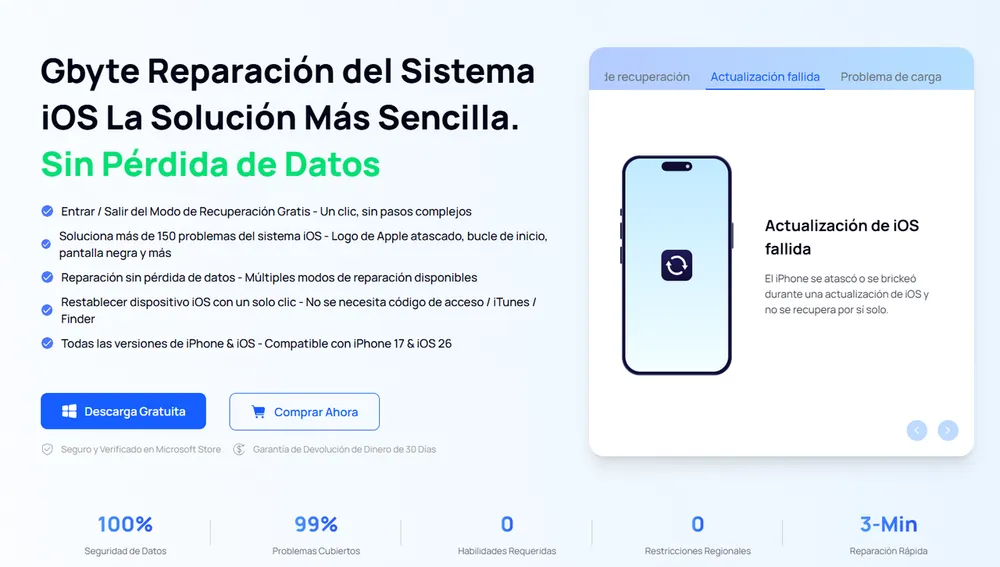
Gbyte iOS System Repair es un software profesional diseñado para solucionar más de 150 problemas del sistema iOS de forma automática, segura y sin necesidad de tener conocimientos técnicos. Es la alternativa perfecta cuando los métodos manuales fallan.
Un clic para entrar en Modo DFU: Olvídate de complejas combinaciones de botones y de contar segundos. El software hace el trabajo por ti al instante, reconociendo tu dispositivo y poniéndolo en este estado automáticamente de forma gratuita.
Reparación sin pérdida de datos: Su exclusivo "Modo Estándar" soluciona los problemas críticos de tu sistema operativo conservando intactas todas tus fotos, mensajes, contactos y aplicaciones.
100% Seguro y fácil de usar: No necesitas ser un experto en tecnología. Su interfaz es sumamente intuitiva y guía a cualquier usuario paso a paso con total seguridad.
Alta compatibilidad: Funciona con las últimas versiones de iOS y todos los modelos de iPhone y iPad.
Descarga e instala: Baja el software Gbyte iOS System Repair en tu PC o Mac y ejecútalo.
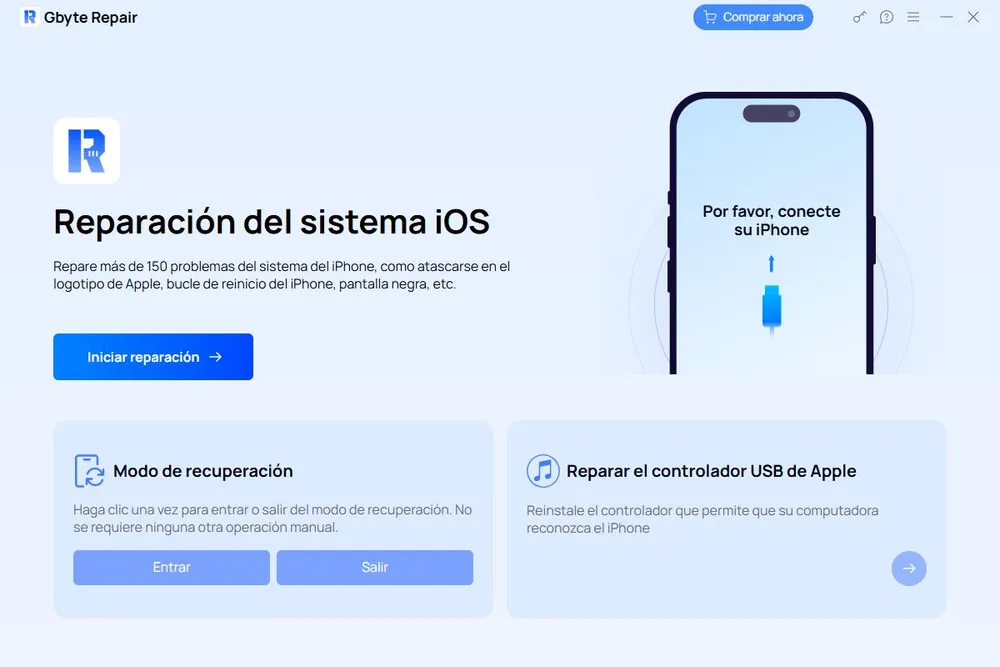
Conecta tu dispositivo: Usa un cable USB para conectar tu iPhone al ordenador y selecciona la opción "Reparación del Sistema iOS" en la interfaz principal.
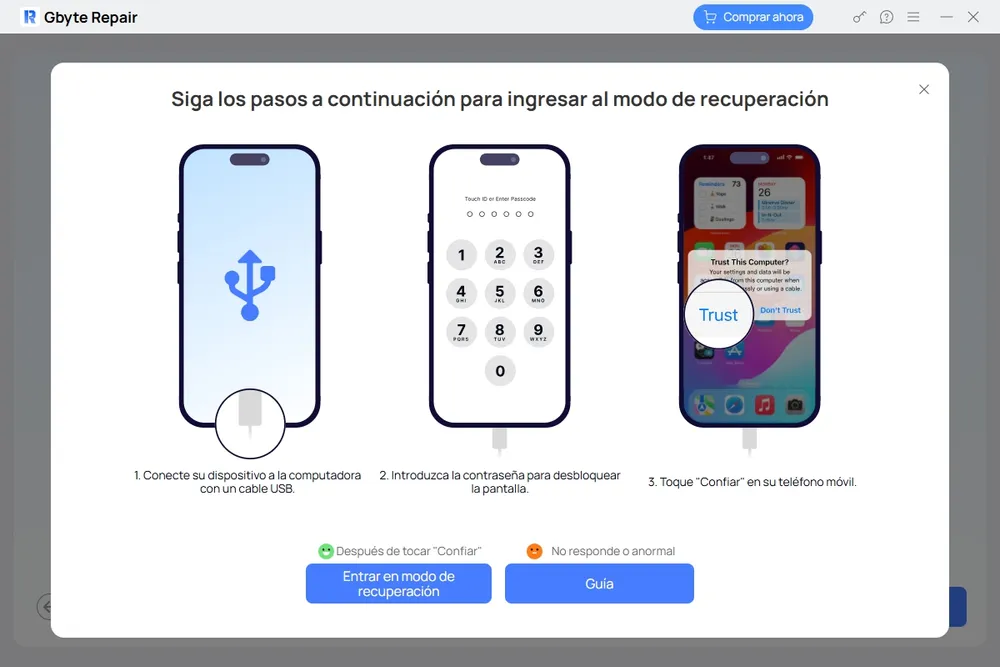
Elige el modo de reparación: Selecciona el Modo Estándar (para no perder datos) o el Modo Avanzado (si el problema es muy grave, equivalente a una restauración DFU).
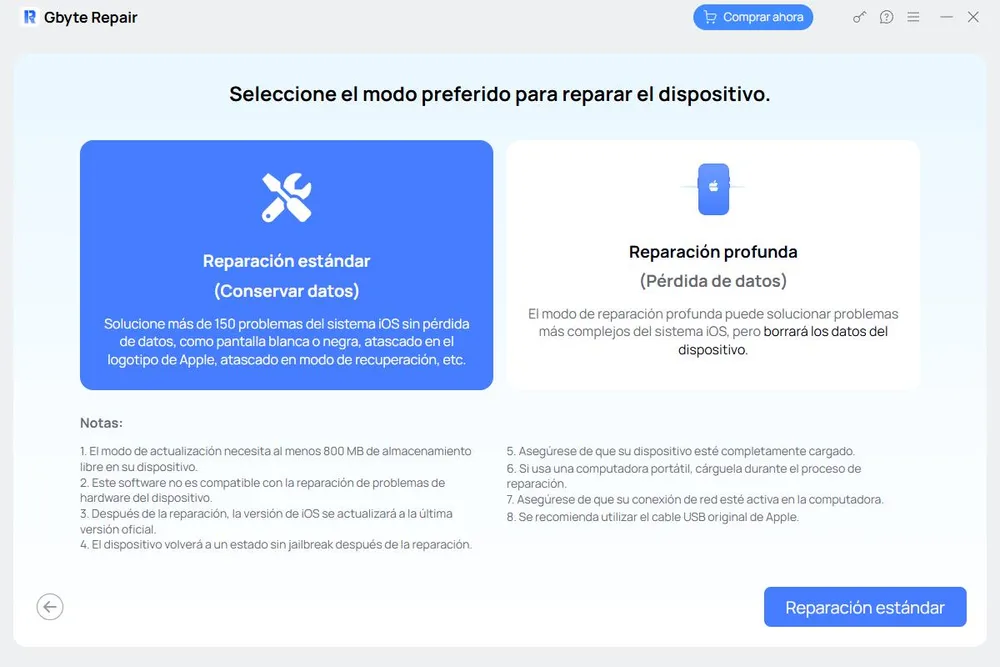
Descarga el Firmware: El programa detectará automáticamente tu modelo de iPhone y te ofrecerá la versión de iOS adecuada. Haz clic en "Descargar".
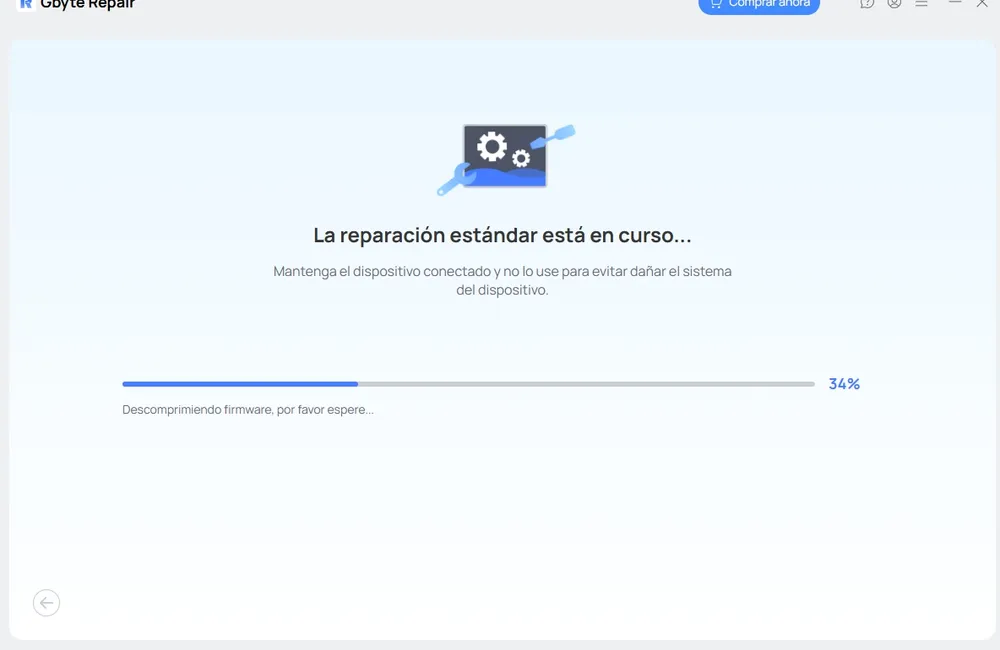
Inicia la reparación: Una vez descargado el firmware, haz clic en "Reparar ahora". Gbyte hará todo el trabajo pesado, reparando el núcleo del sistema y reiniciando tu iPhone en estado óptimo.
Diagnóstico de Hardware (Cuándo acudir a Apple Support)
Si incluso después de reinstalar el sistema operativo con Gbyte el dispositivo sigue sin emitir sonido, el diagnóstico concluye que existe un fallo de hardware. Podría tratarse de un cortocircuito en el altavoz inferior o un fallo en el chip de audio de la placa base (IC Audio). En este escenario, la única vía de acción es contactar con el Soporte Técnico de Apple o acudir a un proveedor de servicios autorizado (AASP) para la sustitución del componente.
Un iPhone que no suena al recibir llamadas es un problema crítico, pero altamente diagnosticable. Al seguir un enfoque metódico —comenzando por la limpieza física, ajustando las funciones de Face ID y Accesibilidad, y culminando con herramientas de reparación de firmware como Gbyte iOS System Repair— los usuarios pueden resolver el 95% de estas incidencias desde casa, ahorrando tiempo y protegiendo la integridad de sus datos personales.
Generalmente, esto ocurre porque el interruptor lateral está en "Modo Silencio" o porque el volumen del tono está demasiado bajo. Verifica en Configuración > Sonidos y vibración que el control deslizante de "Timbres y alertas" esté al máximo. Si el problema persiste y tu iPhone no suena, podría tratarse de un fallo temporal del sistema.
Si tu iPhone no suena en las llamadas entrantes a pesar de tener el volumen alto, es muy probable que tengas activado el modo "No Molestar" o un perfil de "Enfoque". Desliza hacia abajo para abrir el Centro de Control y asegúrate de que el icono de la luna (No Molestar) esté apagado.
Sí, los bugs o errores tras actualizar el sistema operativo son una causa frecuente de los problemas de sonido en iOS. Si notas que tu iPhone no suena cuando te llaman tras instalar una nueva versión, te recomendamos usar Gbyte iOS System Repair. Esta herramienta profesional repara el sistema operativo de tu dispositivo, solucionando fallos de software de forma segura y sin borrar tu información.
Si el interruptor físico falla, se queda atascado y por eso tu iPhone no suena, puedes usar la función AssistiveTouch. Ve a Configuración > Accesibilidad > Tocar > AssistiveTouch. Actívalo, toca el botón virtual que aparece en pantalla, ve a "Dispositivo" y selecciona "Activar sonido".
Si el altavoz no emite absolutamente ningún sonido (ni en llamadas entrantes, ni al reproducir videos o música), podría ser suciedad acumulada en los altavoces, un daño físico o un fallo grave del sistema. Antes de gastar dinero en un servicio técnico, intenta repararlo con Gbyte iOS System Repair para descartar cualquier error profundo de software de manera rápida y efectiva.
Si ya revisaste el volumen, el botón de silencio, el Bluetooth y las configuraciones de "No Molestar", la solución definitiva es utilizar un software de reparación avanzado. Gbyte iOS System Repair es la mejor opción en 2026 para solucionar el problema de "mi iPhone no suena cuando me llaman". Repara más de 150 problemas del sistema iOS en cuestión de minutos, manteniendo todas tus fotos, chats y contactos intactos.
 Añadir Gbyte como fuente preferida en Google
Compartir


Artículos relacionados


Copyright @2026 Gbyte. Todos los derechos reservados.
The installation wizard will automatically start after downloading.
After registration, the recovery process can be managed through the web interface.
You get it all with your purchase - no locked features, no hidden limitations.