Gbyte Repair

Gbyte Repair
Corrija mais de 150 problemas do iOS por conta própria: sem conhecimentos técnicos e sem perda de dados.
Índice
Resumindo, o botão do meu celular quebrou. Antes, quando eu não queria desligar ou reiniciar o aparelho, o botão funcionava normalmente, mas justamente agora que preciso reiniciar, ele parou de funcionar......
Quero saber se existe alguma forma de reiniciar o meu iPhone sem usar os botões, apenas com comandos na tela.
Atenção: este artigo traz apenas soluções práticas! Siga as instruções abaixo!
Escolha a situação que mais parece com a sua e vá direto para a solução:
Quero a forma mais recomendada. → Vá para Método 01.
Quero reiniciar o iPhone usando apenas comandos na tela. → Vá para Método 01, Método 02 ou Método 03.
Quero testar outro método antes de procurar assistência. → Vá para Método 04.
Nenhum dos métodos acima funcionou. → Vá para Fase 2.
Ative AssistiveTouch no seu iPhone, siga o caminho:
Ajustes > Acessibilidade > Toque > AssistiveTouch
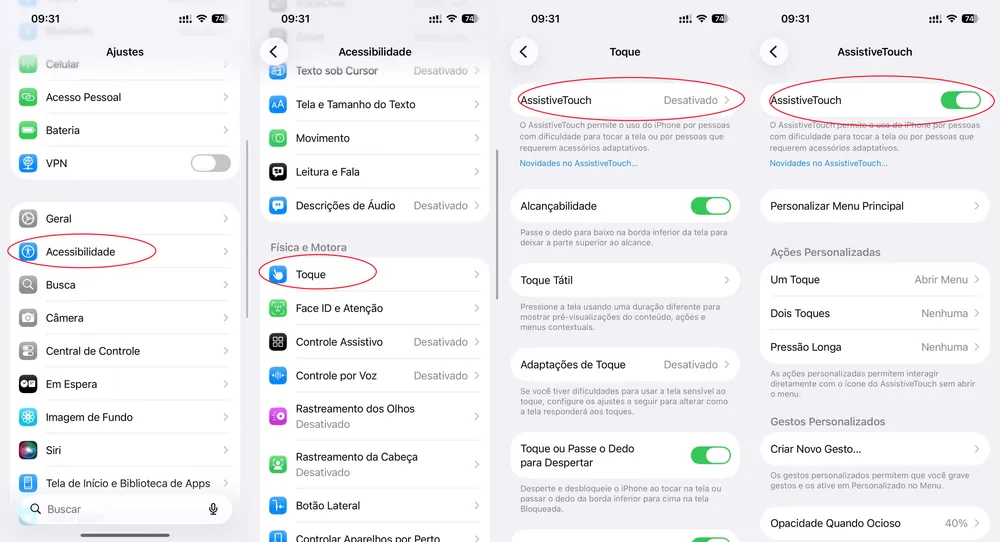
No momento em que você ativa a função, aparecerá um pequeno ponto na tela; ao tocar nele, você terá acesso a várias funções úteis e de assistência.
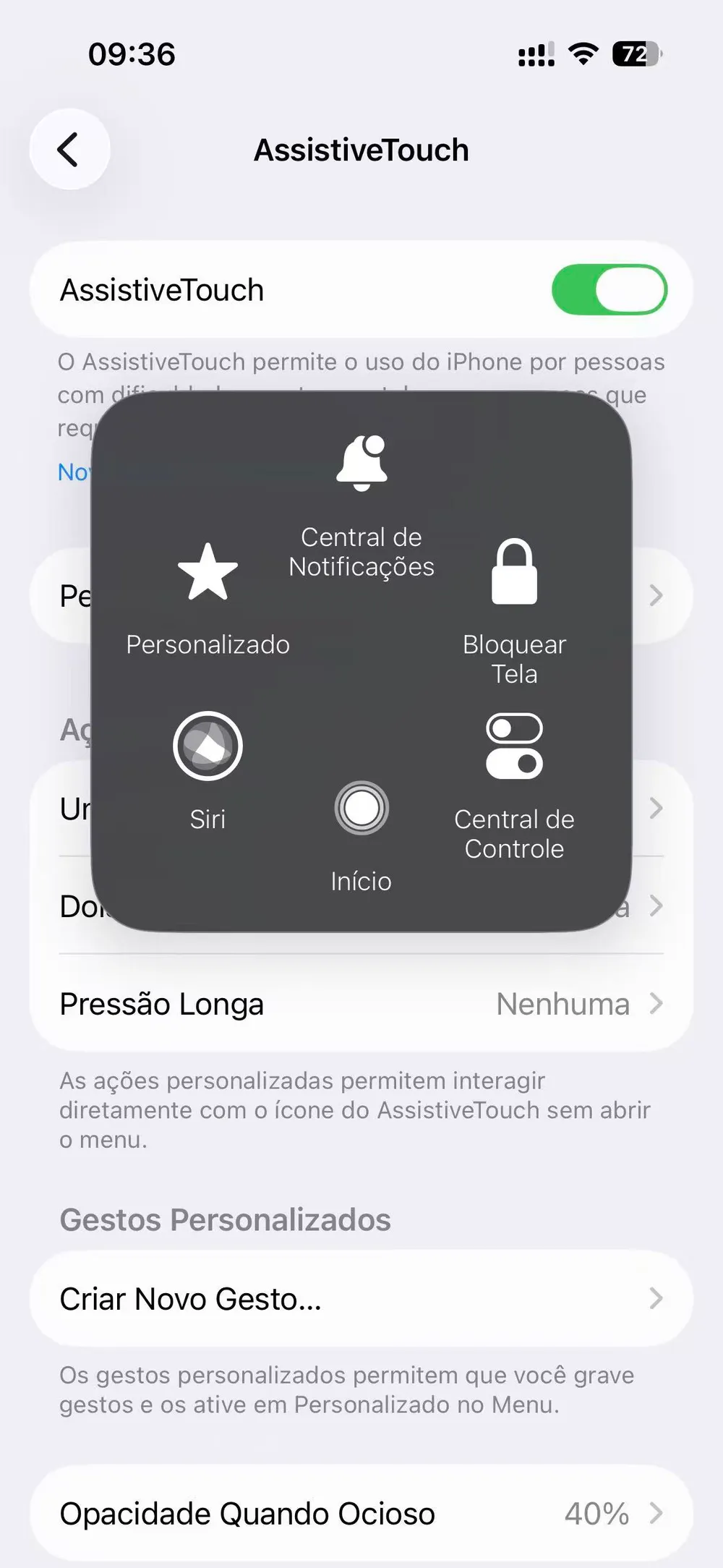
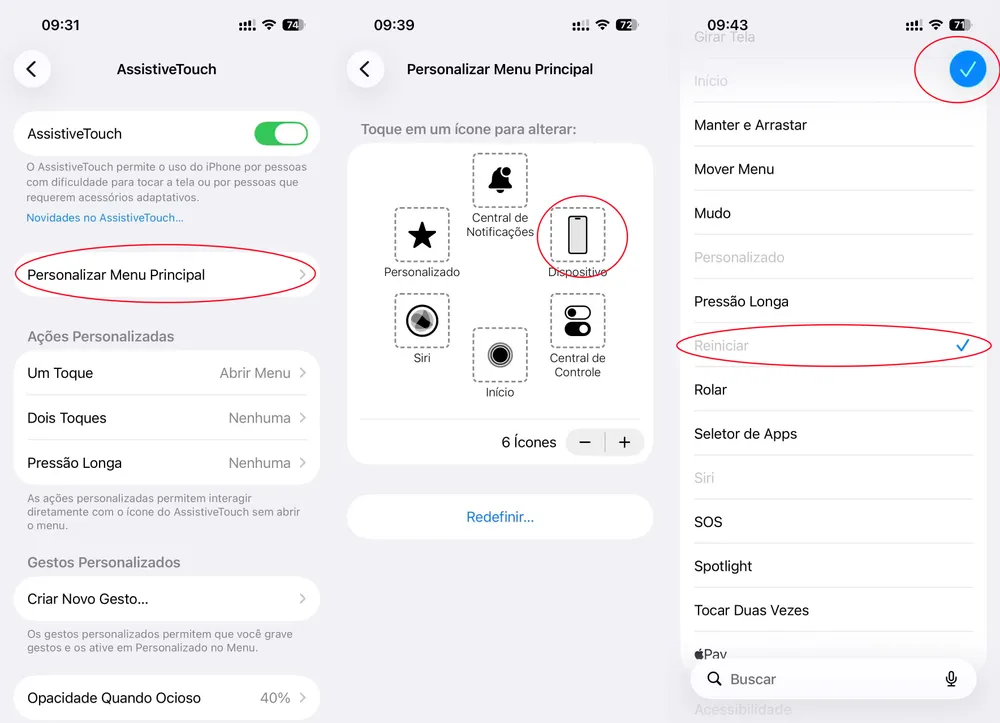
Volte para a tela do AssistiveTouch, toque em Personalizar Menu Principal e depois selecione Dispositivo
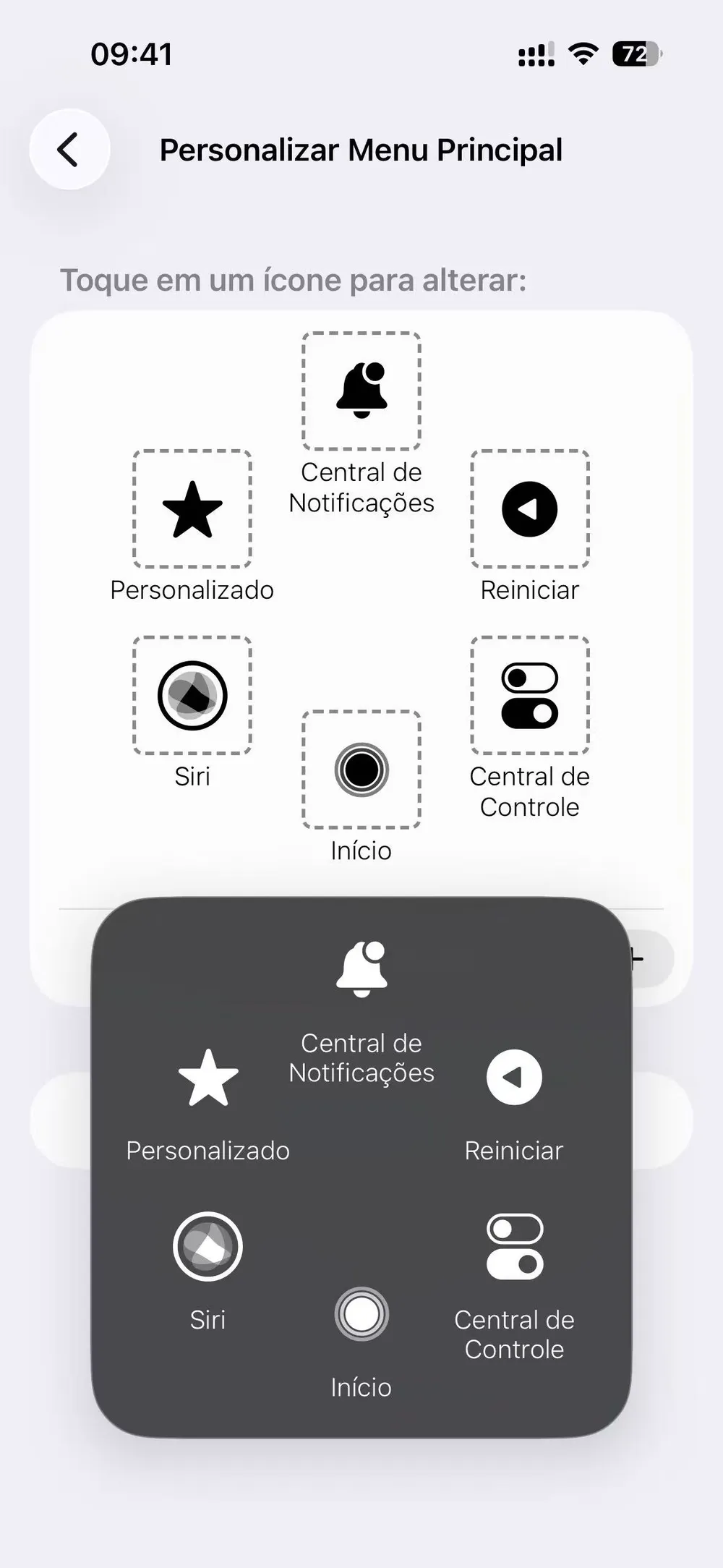
Na lista, encontre Reiniciar, toque nele e salve
Depois disso, você poderá reiniciar o aparelho usando o “pontinho” na tela
Ative a Siri e diga o comando para reiniciar o iPhone
Vai aparecer uma mensagem na tela — toque em “Reiniciar” para confirmar
Siga o caminho: Ajustes > Geral > Desligar
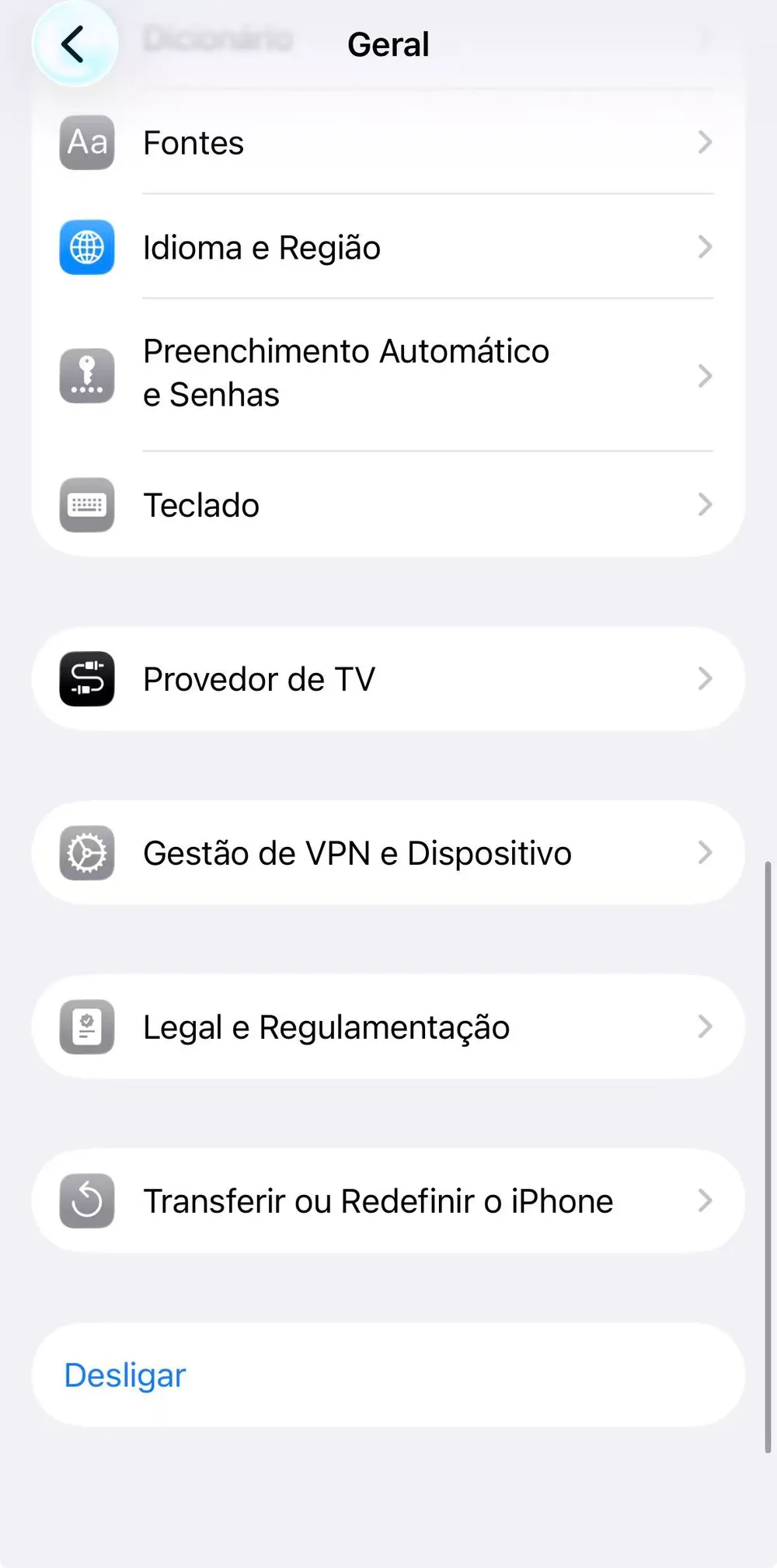
Após o iPhone desligar completamente, conecte o carregador
O aparelho ligará automaticamente
Siga o caminho: Ajustes > Geral > Transferir ou Redefinir iPhone > Redefinir > Redefinir Ajustes de Rede
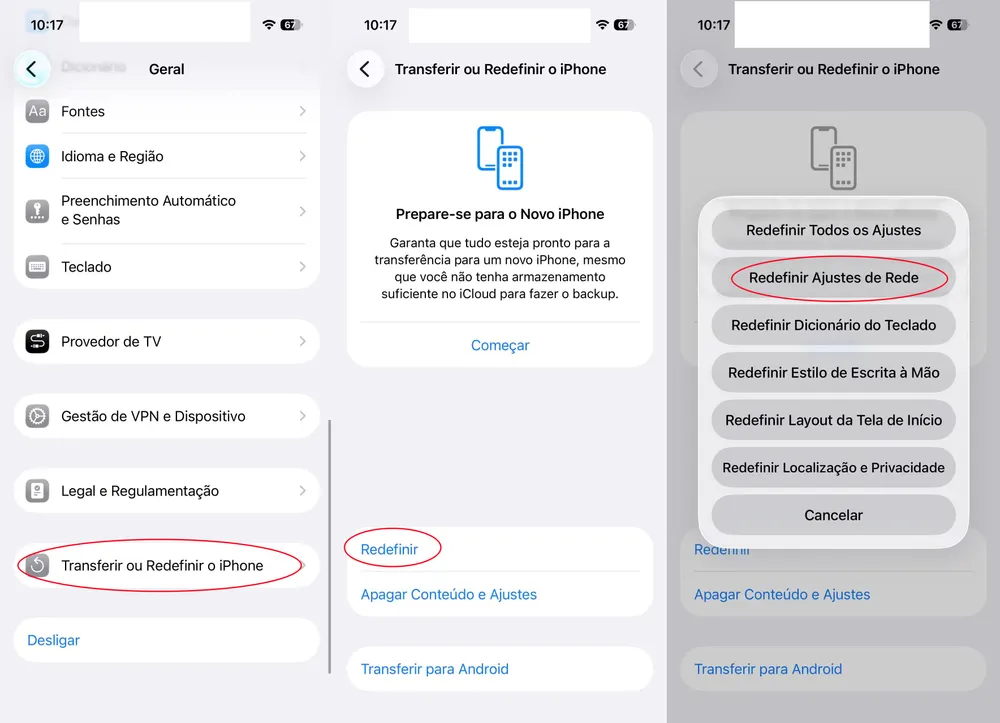
Atenção:
Apaga todas as senhas de Wi-Fi salvas
Desconecta dispositivos Bluetooth
Pode forçar uma reinicialização em alguns casos, mas não é o método principal
Travado no logotipo da Apple
Reiniciando em loop
Sistema completamente sem resposta
Nesses casos, é possível tentar reparar o sistema entrando no modo de recuperação.
Conecte o iPhone ao computador (Mac ou Windows) com um cabo
Abra o Finder (Mac) ou iTunes (Windows)
Siga as instruções para entrar no modo de recuperação (normalmente exige combinação de botões)
No entanto, como esse método geralmente depende do uso dos botões físicos, se eles estiverem com defeito, será necessário recorrer ao método abaixo.
Quando os botões estão totalmente sem resposta, ferramentas como o Gbyte Repair se tornam uma solução muito mais prática.
Entrar/sair no modo de recuperação com um clique: Sem precisar usar o botão de energia ou volume
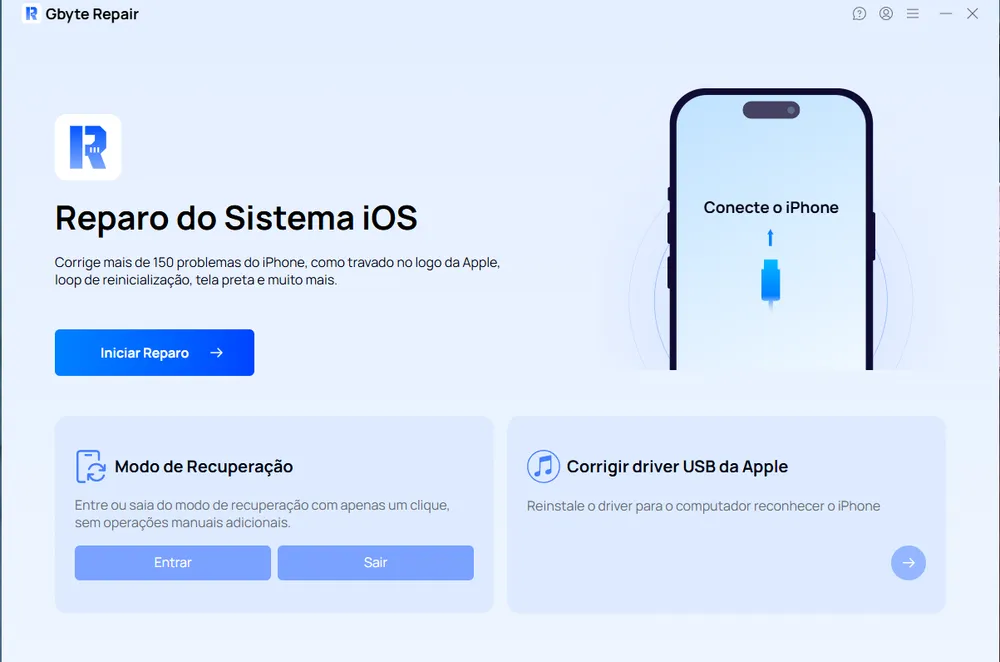
Reparar o sistema (modo padrão): Corrige problemas como travamentos, "tela branca", loop de reinicialização, etc. Esse modo não vai afetar seus dados.
Reinstalação completa do sistema (flash do iOS): Possibilita reinstalar o sistema operacional do iPhone com facilidade
Downgrade de sistema (quando disponível): Permite voltar para versões anteriores do iOS, dependendo da compatibilidade
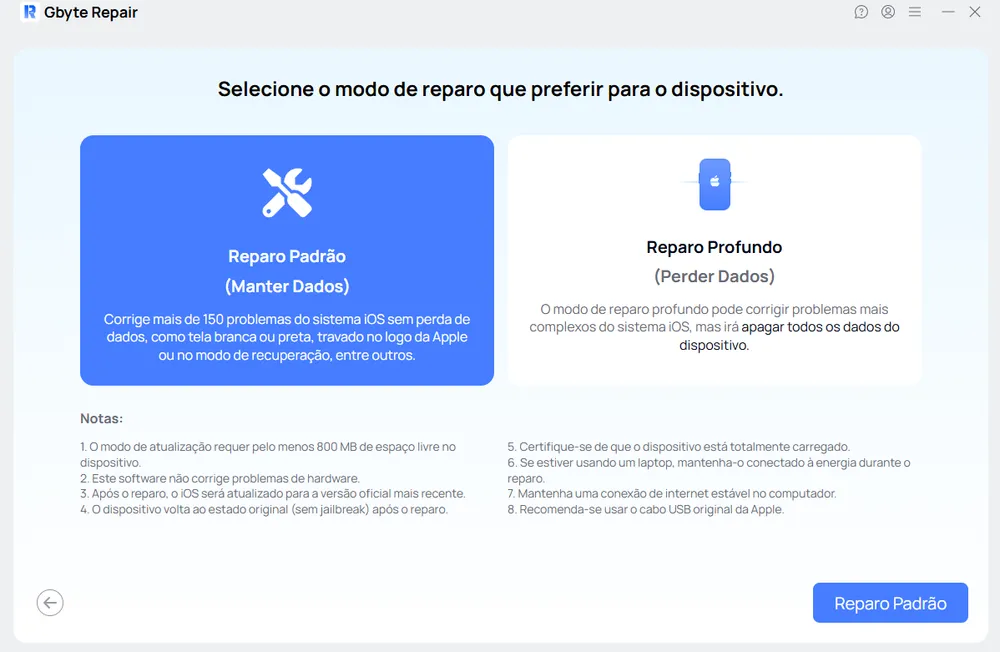
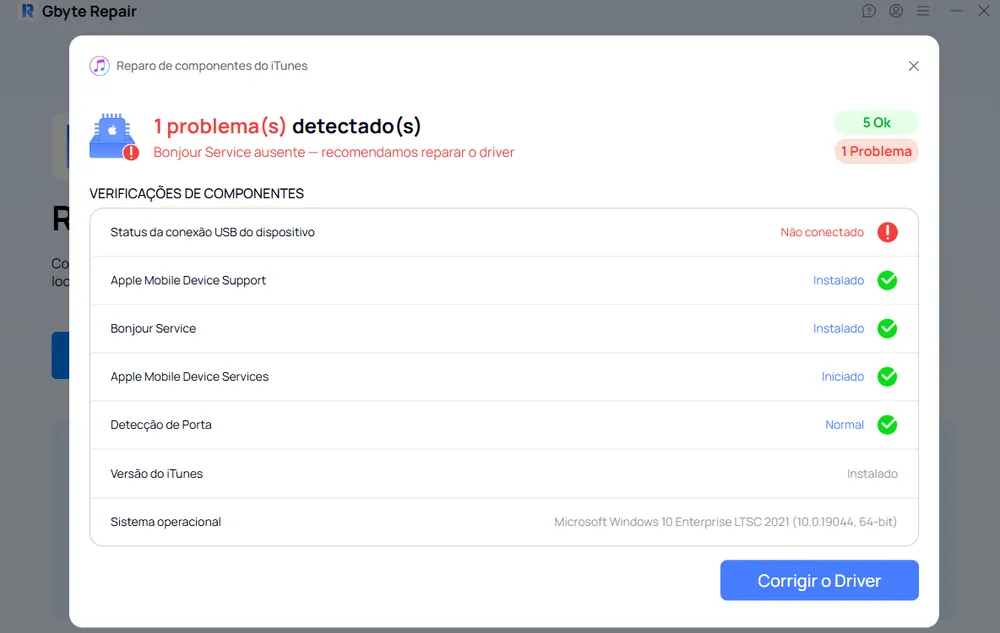
Correção de problemas de drivers do dispositivo: Ajuda a resolver falhas relacionadas ao reconhecimento do iPhone pelo sistema do computador
Baixe e instale grátis o Gbyte Repair
Conecte iPhone ao Computador
Clique em "Entrar no modo de recuperação"
Depois use "Sair do modo de recuperação" ou "Reparar sistema"
Sim. Esse é um equívoco comum, em que muitas pessoas acham que um botão quebrado transforma o aparelho em “peso de papel”. Na verdade, basta conectar o iPhone desligado a um carregador ou computador. Ao detectar a entrada de energia, o sistema ativa automaticamente o processo de inicialização. Esse é um dos métodos mais usados por quem está com o botão danificado.
Esse é um caso de “travamento duplo”. Como não é possível deslizar para desligar nem usar combinações de botões, a melhor opção é conectar o iPhone a um computador e usar o Gbyte Repair. Ele envia comandos diretamente pelo PC para colocar o dispositivo em modo de recuperação e também para sair dele, contornando as limitações físicas do aparelho e permitindo uma reinicialização por software.
Não. A opção “Reiniciar” dentro do AssistiveTouch é um comando oficial do iOS. Ele encerra os aplicativos em execução e limpa o sistema de forma segura, sendo até mais suave do que um reinício forçado por botões físicos. Não há impacto negativo no sistema, no armazenamento ou na bateria.
Não. Essa é justamente uma das principais diferenças em relação ao modo de recuperação do iTunes. O modo de reparo padrão do Gbyte Repair foca apenas em falhas do sistema iOS (como tela branca, loop de reinicialização e travamentos), sem afetar os dados pessoais. Ainda assim, é recomendado manter backups no iCloud para maior segurança.
Isso geralmente acontece devido a interrupções durante atualizações, falta grave de armazenamento ou conflitos no firmware do sistema. Se você não consegue sair dessa tela usando botões — ou se eles estão danificados — pode utilizar a função “Sair do modo de recuperação com um clique” do Gbyte Repair, que restaura o funcionamento normal do aparelho em poucos segundos.
Problemas com botões físicos no iPhone podem parecer graves, mas na maioria dos casos existem soluções práticas e acessíveis para reiniciar, recuperar ou reparar o sistema sem depender desses componentes. Desde funções nativas como o AssistiveTouch e a reinicialização via carregamento, até métodos mais avançados com ferramentas como o Gbyte Repair, é possível resolver desde travamentos simples até falhas mais sérias do sistema.

Técnico em iPhone/iOS · 8+ anos de experiência em reparo de sistemas Apple
Trabalho com recuperação e reparo de sistema, especializado em iPhone/iOS. Já trabalhei 8 anos em assistência técnica e resolvi mais de 5.000 problemas de sistema, incluindo iPhone travado, tela branca, boot loop e vários outros erros. Posso te ajudar a resolver o problema gastando o mínimo possível — e em alguns casos, até de graça.
 Adicionar a Gbyte como fonte preferencial no Google
Compartilhar


Artigos relacionados


Copyright @2026 Gbyte. Todos os direitos reservados.
The installation wizard will automatically start after downloading.
After registration, the recovery process can be managed through the web interface.
You get it all with your purchase - no locked features, no hidden limitations.