Gbyte Repair

Gbyte Repair
Corrija mais de 150 problemas do iOS por conta própria: sem conhecimentos técnicos e sem perda de dados.
Índice
Meu celular sempre esquenta de forma anormal quando abro o WhatsApp.
Eu uso um iPhone 11 há bastante tempo, mas só recentemente notei que toda vez que abro o zap, a parte de trás do celular fica muito quente. Isso é bem estranho, ainda mais porque não estou carregando o aparelho. Será que é por causa do tempo de uso e já está na hora de trocar? Mas eu ainda não quero substituí-lo tão cedo.
Eu também já passei por esse problema, e o meu celular nem era um modelo antigo. O que posso dizer é que esse tipo de falha pode ter várias causas, desde problemas de hardware até falhas no software.
Neste artigo, vou mostrar quais são as possíveis causas, as soluções mais indicadas para cada situação e também alguns erros que você deve evitar.
Antes de gastar dinheiro, siga os passos deste artigo e faça um teste. Na melhor das hipóteses, você pode economizar pelo menos R$ 50.
Quando os núcleos de alto desempenho ficam ativos por muito tempo, por exemplo, jogos, vídeos..., o consumo de energia pode aumentar várias vezes em questão de segundos e vai passar:
Energia elétrica → processamento → se transforma em calor
Ou seja, o aquecimento não é necessariamente um defeito, mas sim uma consequência natural do funcionamento do dispositivo sob carga intensa.
O calor do iPhone é dissipado principalmente através de chassi metálico, tela e painel traseiro e camadas de grafite.
No entento, como o iPhone 11, ou outros modelos mais antigos, não possui as atualizações de grafeno de grande área adotadas em gerações mais recentes.
Além disso, para manter o design fino, os componentes são empilhados densamente, o que facilita o "acúmulo" de calor na região da placa-mãe.
Quando você está em locais como elevadores, subsolos ou áreas remotas, o chip de banda base (modem) entra em um ciclo de alta carga para fazer buscas exaustivas por torres de celular, aumentar a potência de transmissão para tentar alcançar o sinal e realizar reconexões constantes.
A tecnologia 5G tem um consumo de energia e processamento significativamente superior ao 4G. Em áreas onde o 5G é instável, o modem alterna frequências freneticamente, causando um pico de consumo e calor imediato.
O ambiente ao redor do aparelho tem um impacto direto na dissipação de calor.
Quanto maior a temperatura externa, menor a eficiência de resfriamento, fazendo com que o calor gerado internamente não consiga se dissipar com facilidade e o chip vai entrr mais facilmente em um "ciclo térmico", acumulando calor continuamente
A primeira coisa que você precisa fazer é descartar qualquer problema físico no aparelho.
Retire imediatamente a capa protetora, especialmente as com materiais espessos ou que não dissipam calor
Interrompa o carregamento e desconecte o cabo.
Retire o iPhone da luz solar direta e coloque-o em uma superfície plana e fresca.
Se estiver em subsolos, elevadores ou áreas remotas, mude para 4G/LTE ou ative o Modo Avião para interromper o esforço do modem.
Se o aquecimento ocorre apenas ao abrir um aplicativo específico (como jogos pesados, apps de vídeos curtos ou redes sociais), tente o seguinte:
Acesse as configurações internas do próprio aplicativo (não as do sistema) e procure pela opção "Limpar Cache"
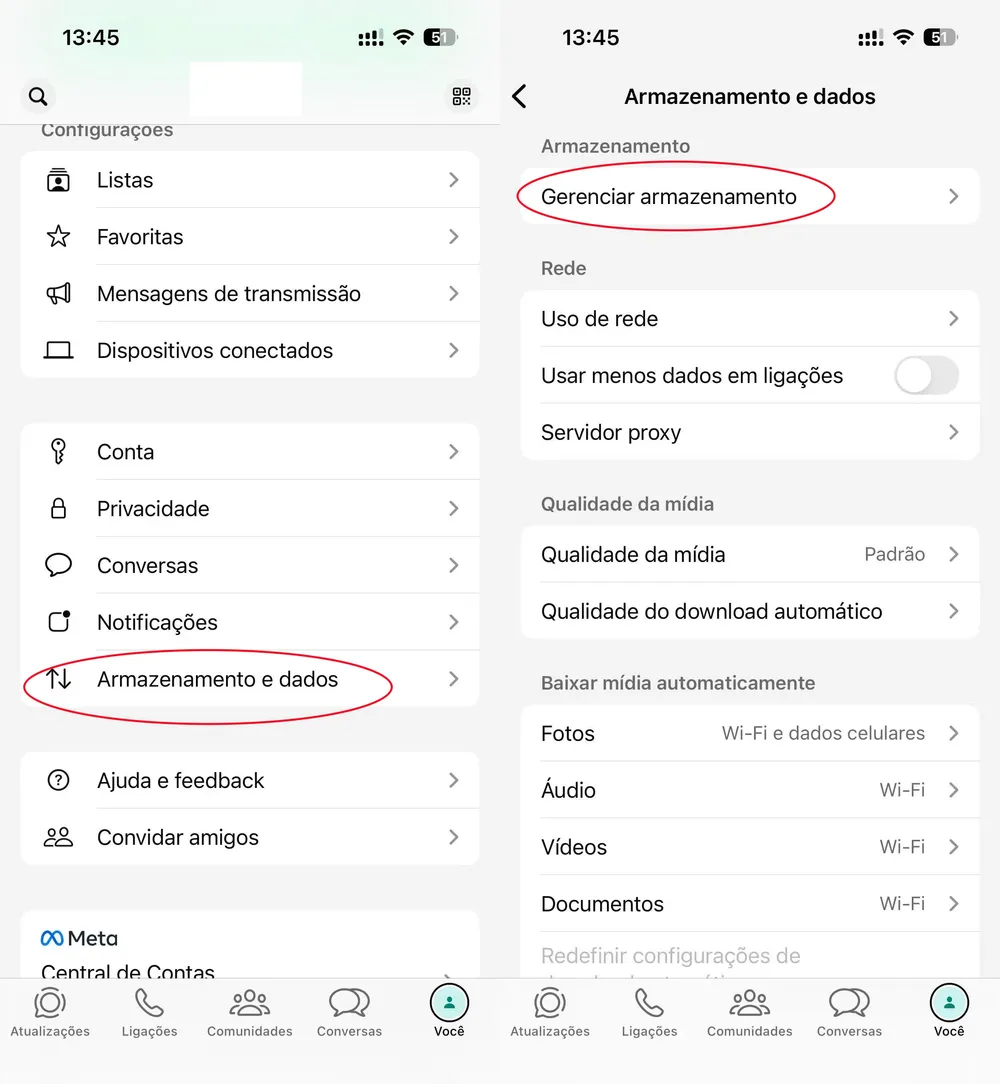
Exemplo WhatsApp:
Acesse Vocêss > Armazenamento e Dados > Gerenciar Armazenamento.
Remova vídeos e arquivos pesados para reduzir a carga do CPU ao indexar dados.
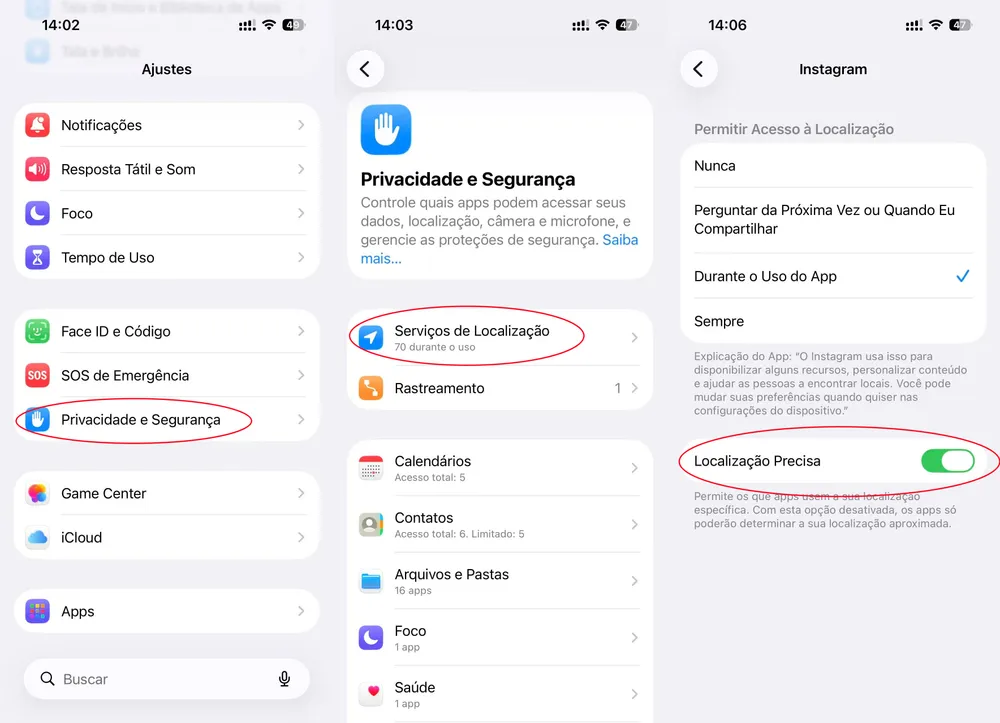
Desative a "Localização Precisa" para esse app:
Exemplo Instagram:
Ajustes > Privacidade e Segurança > Serviços de Localização > Instagram > Localização precisa
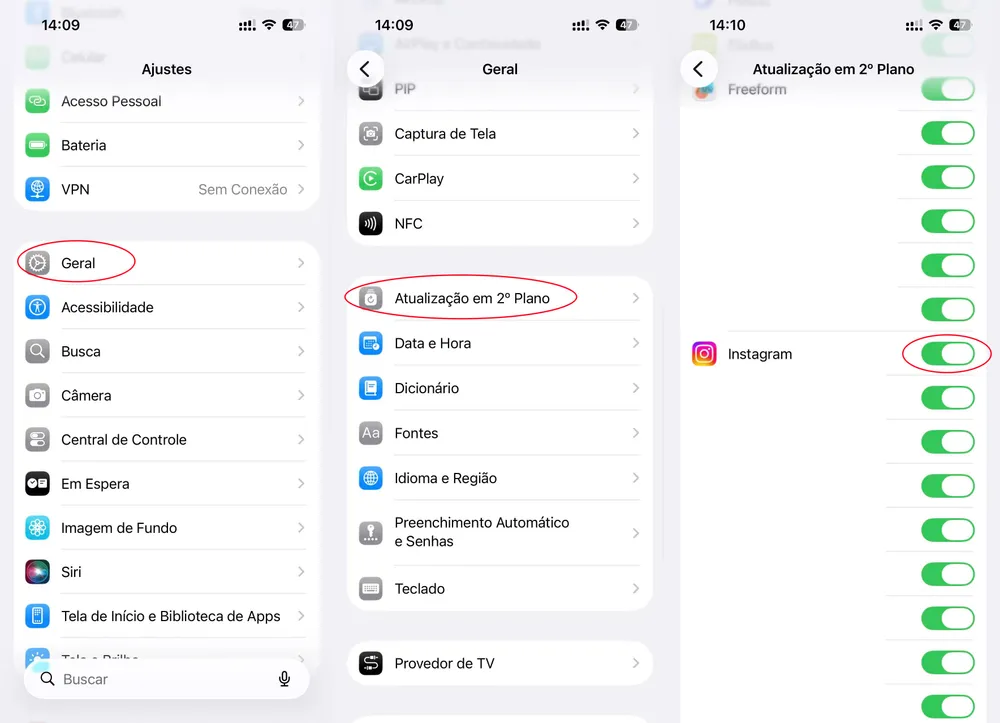
Desative a permissão de atualização para esse app:
Exemplo Instagram:
Ajustes > Geral > Atualização em 2º Plano > Instagram
Pressione e segura o ícone do app, escolha "Apagar App" e baixe-o novamente na App Store.
Isso elimina arquivos corrompidos no "sandbox" local ou caches anômalos.
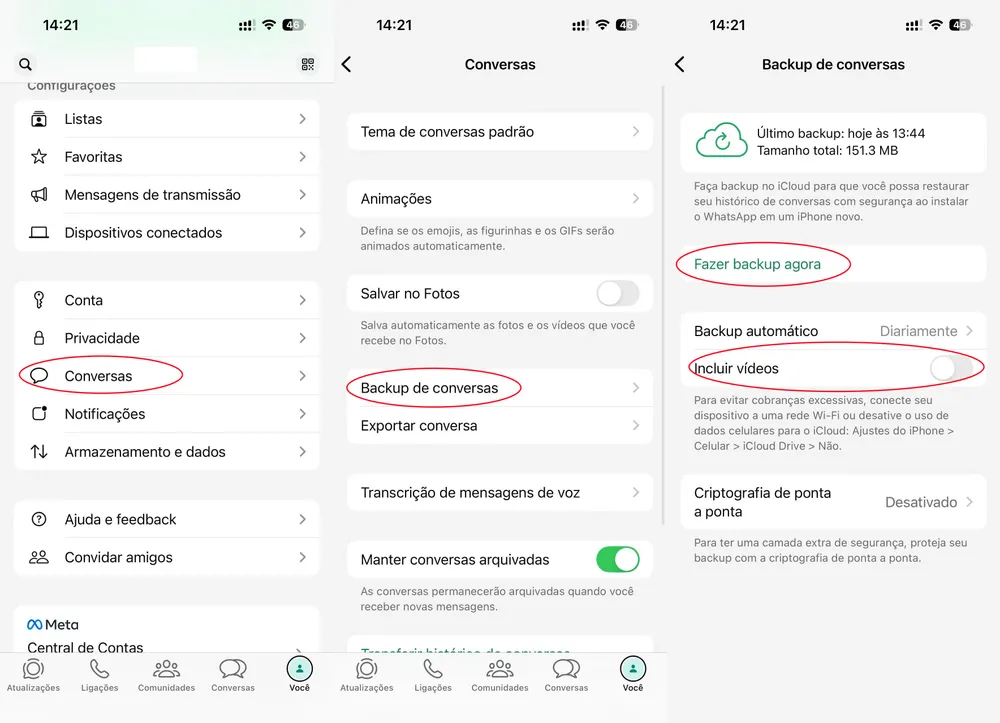
Atenção: Antes de apagar, certifique-se de ter realizado o backup dos dados dentro do aplicativo (como o backup de conversas do WhatsApp no iCloud) para evitar a perda de informações importantes.
Exemplo WhatsApp:
WhatsApp > Você > Conversas > Backup de conversas > Incluir vídeos > Fazer backup agora
Também pode exportar conversas com alguém acha importante
No caso de jogos, reduza a taxa de quadros (FPS) de 120Hz/60Hz para 30Hz/60Hz e diminua a qualidade gráfica nas configurações internas do jogo.
É claro que eu sei que a grande maioria das pessoas não quer sacrificar a experiência de jogo para resfriar o aparelho.
Se você não quer reduzir a qualidade gráfica, pule direto para o passo
Cenário ideal: O iPhone esquenta de forma repentina sem motivo aparente, a tela fica lenta ou algum aplicativo trava completamente.
Solução rápida para travamentos sem perda de dados.
Cenário ideal: Após atualização do iOS, o aparelho apresenta aquecimento leve constante, consumo anormal de bateria, mas não há travamentos ou reinícios.
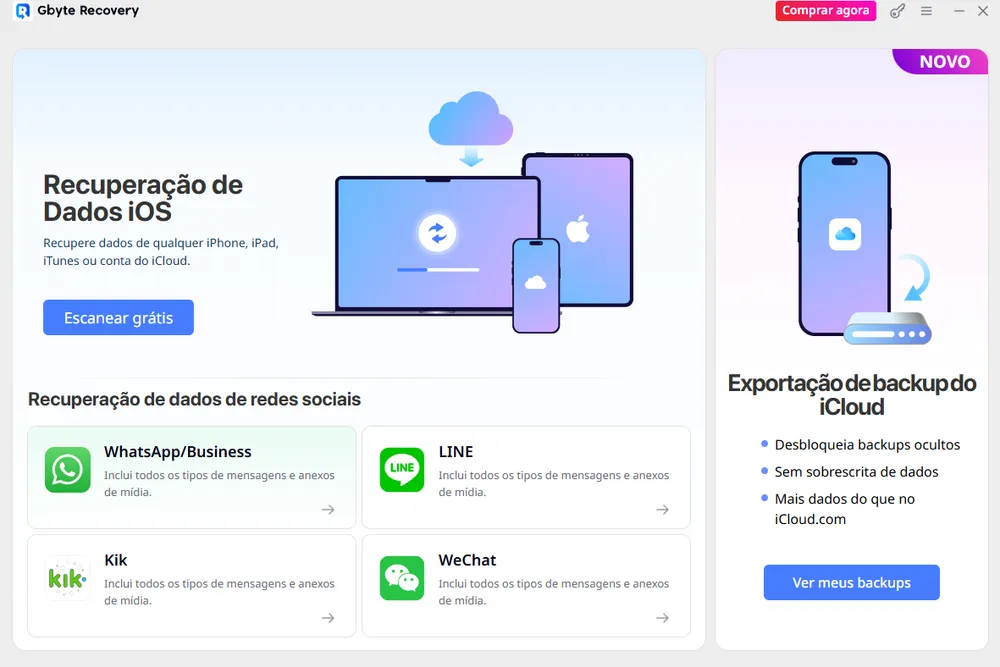
Faça backup dos seus dados: pode usar Gbyte Recovery para exportar seus dados importantes
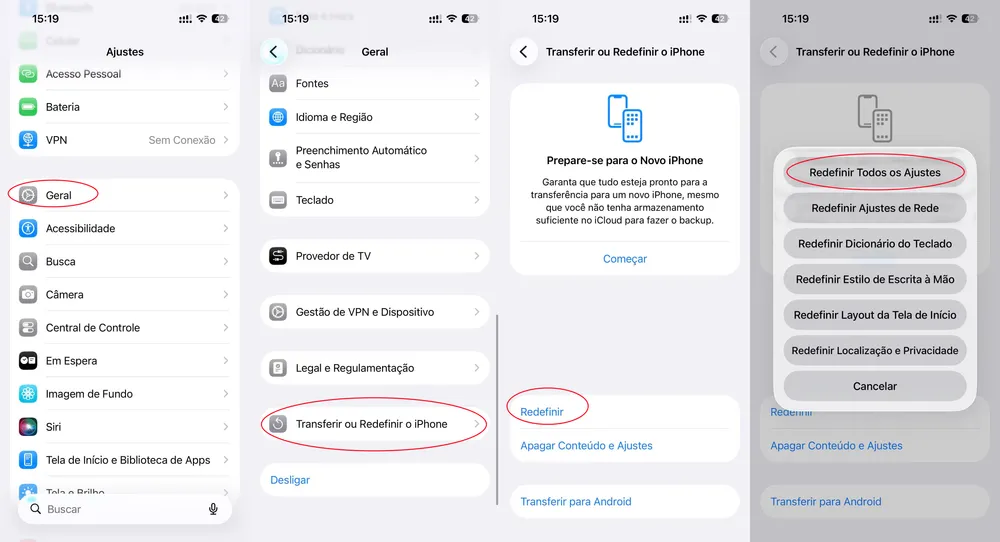
Siga o caminho:
Ajustes > Geral > Transferir ou Redefinir iPhone > Redefinir > Redefinir Todos os Ajustes
Cenário ideal: O iPhone apresenta alertas de temperatura, erros de sistema ou comportamento claramente instável.
Conecte o iPhone a um computador (Finder no Mac ou iTunes no Windows),
Entre no modo de recuperação e selecione "Atualizar".
Utilizado para atualizar ou restaurar o sistema quando o iPhone não responde normalmente.
👉 Para facilitar esse processo, você pode usar Gbyte Repair , que entra automaticamente no modo de recuperação com um clique, sem necessidade de conhecimentos técnicos.
Ele guia todo o processo de forma segura e ajuda a evitar erros comuns durante a operação.
Cenário ideal: Mesmo após todas as tentativas, o iPhone continua aquecendo sem carga aparente, indicando possível corrupção profunda do sistema.
👉 Neste nível, o uso do Gbyte Repair também ajuda a simplificar o processo inicial de entrada em modo avançado, reduzindo a chance de erro ao iniciar o procedimento.
Recomendação importante: Após a restauração, configure o aparelho como "novo iPhone", evitando restaurar um backup completo.
Baixe o Gbyte Repair
Conecte o celular ao computador via USB até que o software reconheça o dispositivo (para que a reparação ocorra corretamente, toque em “confiar” no celular)
Escolha o modo de reparo desejado (você pode começar pelo “reparo padrão” e, se não resolver, mudar para o “reparo profundo”)
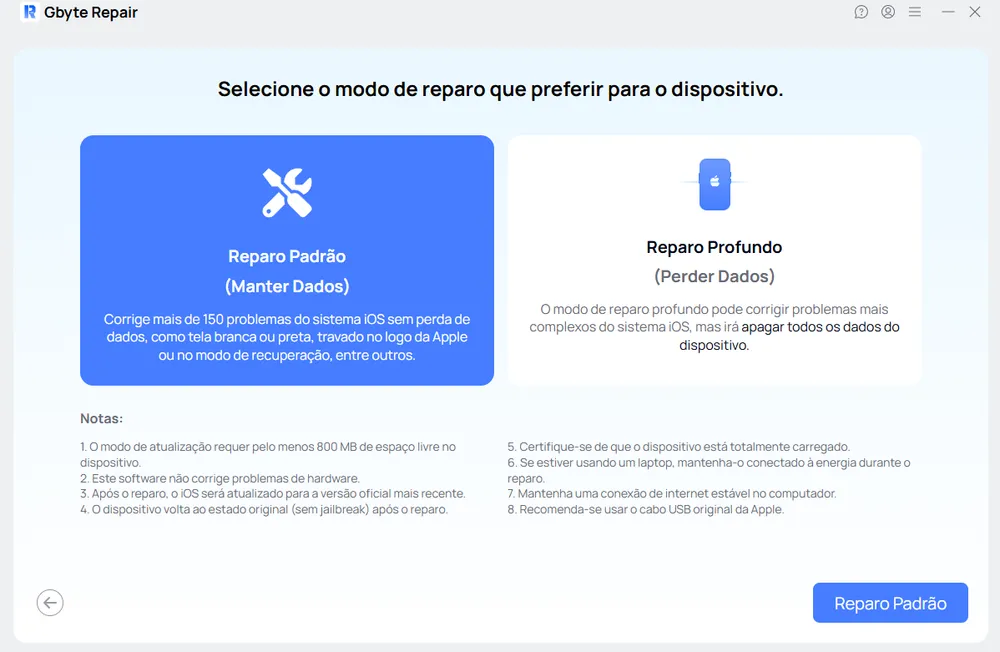
Baixe o pacote de firmware e, após o download, inicie o reparo
Reparo concluído
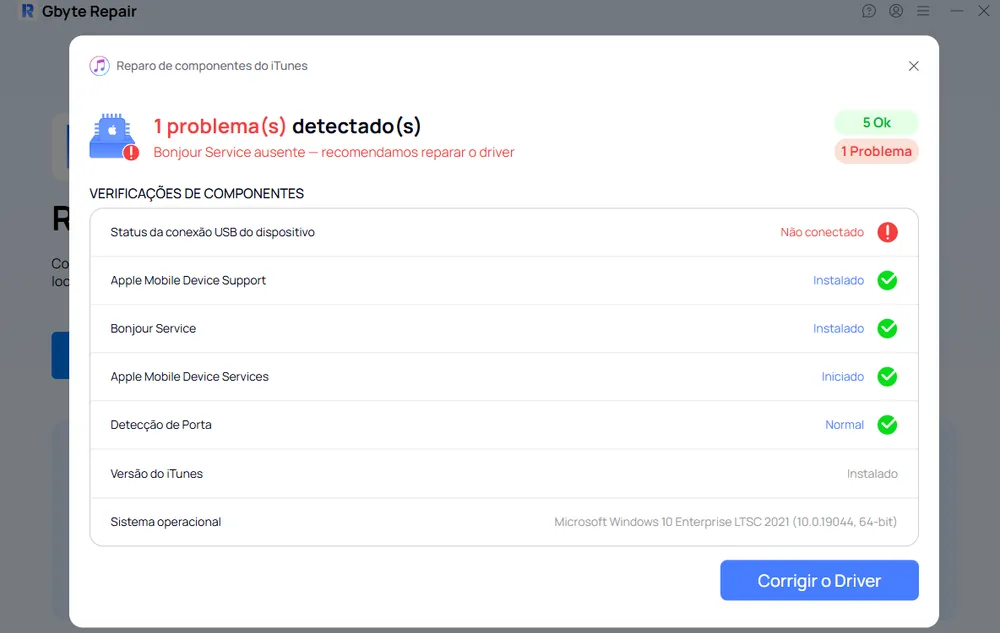
O Gbyte Repair também pode diagnosticar automaticamente problemas de driver no celular e resolvê-los com um clique, sem necessidade de qualquer outra ação.
Como especialistas em recuperação de dados e reparo de sistemas, vemos frequentemente casos de hardware danificado permanentemente devido a métodos de resfriamento incorretos. Por favor, evite estas três "operações fatais":
Consequência: Este é o erro mais perigoso de todos! Embora o resfriamento externo pareça rápido, as leis da física não perdoam: a diferença extrema de temperatura faz com que o ar dentro do dispositivo se condense, gerando gotículas de água interna.
Dano Físico: A umidade adere diretamente aos componentes de precisão da placa-mãe, causando corrosão nos chips, curtos-circuitos e, em casos graves, danos permanentes às células da bateria devido à umidade.
Veredito: O choque térmico pode causar danos irreversíveis. Nunca use geladeiras ou freezers.
Consequência: Muitas capas no mercado que prometem "furos de ventilação" ou "toque gelado" são feitas de plásticos de baixa qualidade ou silicone comum. Na prática, elas agem como uma "garrafa térmica", retendo o calor em vez de liberá-lo.
Conselho Profissional: O calor do iPhone precisa de contato direto do chassi com o ar para se dissipar. A forma mais eficaz de resfriamento é sempre remover a capa totalmente ou utilizar um cooler semicondutor profissional (com pastilha termoelétrica) acoplado à traseira.
Consequência: Quando a temperatura ambiente já está alta (ou o celular já está quente), insistir no uso de carregadores ultra-rápidos acima de 30W gera um calor extremo proveniente da reação química da bateria.
Dano à Bateria: O calor alto é o maior inimigo das baterias de lítio. Carregar nessas condições esgota rapidamente os "ciclos de vida", fazendo com que a saúde da bateria caia drasticamente em um curto período de tempo.
Veredito: Se o aparelho estiver quente, desconecte o carregador e espere ele esfriar antes de continuar a carga.
Não, nunca faça isso. Embora pareça uma solução lógica, o choque térmico causado pela diferença extrema de temperatura gera condensação (gotículas de água) dentro do aparelho. Essa umidade interna pode oxidar os componentes da placa-mãe e causar um curto-circuito irreversível, danificando o iPhone muito mais do que o calor original.
Muitas vezes, o culpado é o Modem (chip de sinal). Se você estiver em um local com sinal fraco, o iPhone aumenta drasticamente a potência de busca para tentar se conectar a uma torre, gerando calor intenso. Outro motivo comum são processos travados em segundo plano ou uma sincronização de backup do iCloud/WhatsApp interrompida que sobrecarrega o processador.
Sim. O WhatsApp utiliza criptografia de ponta a ponta em tempo real para cada mensagem e arquivo enviado ou recebido. Se o seu histórico de conversas for muito grande ou se o app estiver baixando muitas mídias em segundo plano, o CPU trabalhará em alta intensidade. Além disso, falhas de otimização em versões específicas do app podem causar picos de processamento.
Se após um Restauro DFU (configurando como um "Novo iPhone" e sem restaurar o backup completo) o calor persistir, é um forte indício de falha de hardware. Isso pode ser causado por uma bateria com alta resistência interna (saúde degradada), um curto-circuito na placa-mãe ou danos físicos no chip de banda base. Nesse caso, procure uma assistência técnica.
O Gbyte System Repair atua na camada de software e firmware. Ele identifica e repara arquivos corrompidos do iOS que podem estar causando "loops" de processamento (quando o processador tenta executar uma tarefa infinitamente sem sucesso). Ao corrigir esses erros sem apagar seus dados, a carga sobre o CPU diminui, permitindo que o iPhone volte à temperatura normal de operação.
O iPhone esquentar é algo comum e, na maioria das vezes, não significa que há um defeito grave. Isso geralmente acontece por causa do uso intenso do processador, aplicativos mal otimizados, tarefas em segundo plano, bateria desgastada ou até mesmo pelo ambiente quente.
O ideal é começar com soluções simples, como retirar a capa, fechar aplicativos pesados e deixar o aparelho descansar; se o problema persistir, vale verificar apps específicos e, em casos mais avançados, recorrer a métodos de sistema como reinício, redefinição ou modo de recuperação — onde ferramentas como nosso produto podem facilitar bastante o processo de forma segura.
No fim, é importante lembrar: aquecimento não é sinônimo de perigo, mas apenas um sinal de que o aparelho está sob carga, e com os cuidados certos, seu iPhone ainda pode funcionar bem por muito tempo.

Técnico em iPhone/iOS · 8+ anos de experiência em reparo de sistemas Apple
Trabalho com recuperação e reparo de sistema, especializado em iPhone/iOS. Já trabalhei 8 anos em assistência técnica e resolvi mais de 5.000 problemas de sistema, incluindo iPhone travado, tela branca, boot loop e vários outros erros. Posso te ajudar a resolver o problema gastando o mínimo possível — e em alguns casos, até de graça.
 Adicionar a Gbyte como fonte preferencial no Google
Compartilhar


Artigos relacionados


Copyright @2026 Gbyte. Todos os direitos reservados.
The installation wizard will automatically start after downloading.
After registration, the recovery process can be managed through the web interface.
You get it all with your purchase - no locked features, no hidden limitations.