Gbyte Recovery
Gbyte Recovery
Escaneo gratuito y vista previa selectiva de más de 25 tipos de datos como mensajes, fotos y WhatsApp.
Tabla de contenidos
Compartir internet desde tu iPhone es una función que facilita la conexión de otros dispositivos a la red móvil de tu teléfono. Sin embargo, muchos usuarios se encuentran con el problema de no poder compartir internet desde su iPhone, lo que puede ser frustrante, especialmente cuando se necesita conectar un dispositivo de manera urgente.
En este artículo, exploramos las causas más comunes de este problema y proporcionamos soluciones efectivas para restaurar la capacidad de compartir internet desde tu dispositivo.
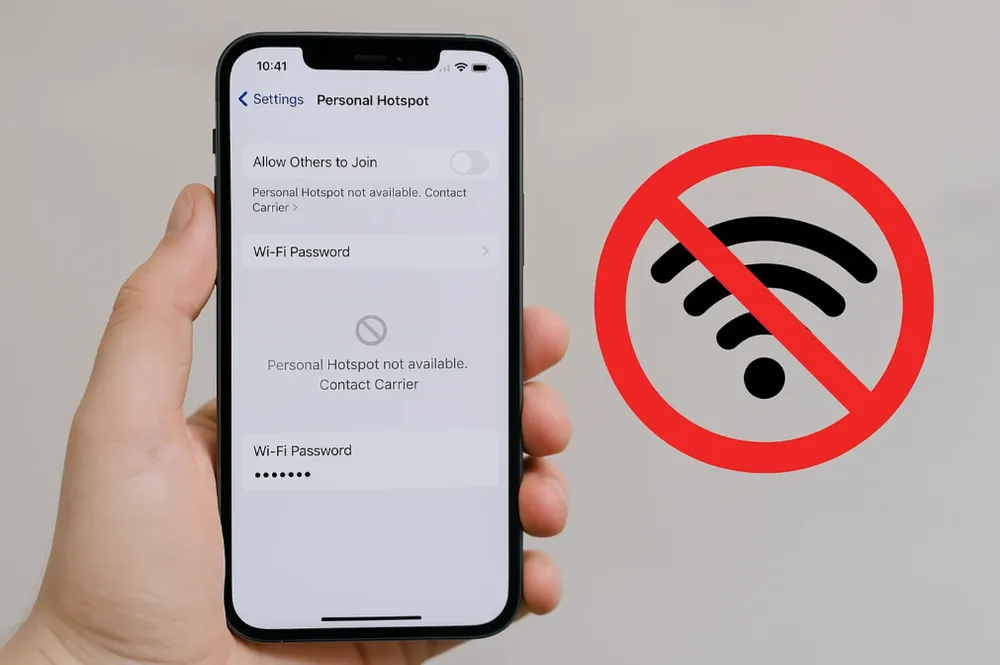
Si te encuentras con el problema de no poder compartir internet desde tu iPhone, existen varias causas que pueden estar interfiriendo en esta función. Desde configuraciones incorrectas hasta problemas de red, hay varias razones por las cuales la opción de "Compartir Internet" no aparece o no funciona correctamente.
A continuación, exploraremos las soluciones más eficaces para ayudarte a resolver este inconveniente de manera rápida y sencilla.
Una de las razones más comunes por las cuales no puedes compartir internet desde tu iPhone es una configuración incorrecta en la red de datos móviles. Si tu red móvil no está activada o hay algún problema con los datos móviles, la función de "Compartir Internet" no estará disponible.
Abre la aplicación Configuración en tu iPhone.
Toca Datos móviles y asegúrate de que la opción esté activada.
A continuación, selecciona Opciones de datos móviles y verifica que los datos móviles estén habilitados.
Regresa a Compartir Internet en la sección de Datos móviles y actívalo si aún no está activado.
Si ya estaba activado, apágalo y vuélvelo a encender.
Ventajas: Este método es rápido y sencillo de realizar. Además, garantiza que la conexión de datos móviles esté funcionando correctamente antes de intentar compartir internet.
Desventajas: Si el problema persiste, podría ser una señal de un error en la configuración de la red o un problema de red más complejo.
A veces, los errores de software pueden interferir con la función de compartir internet. Reiniciar tu iPhone puede ayudar a restablecer la conexión de datos móviles y solucionar problemas temporales que afectan a la función de "Compartir Internet".
Mantén presionado el botón de encendido (en modelos sin botón de inicio) o el botón de encendido y el botón de volumen (en modelos con botón de inicio).
Desliza el control deslizante para apagar tu iPhone.
Espera unos segundos y vuelve a encenderlo presionando el botón de encendido hasta que aparezca el logotipo de Apple.
Una vez reiniciado, intenta activar de nuevo la función de "Compartir Internet".
Ventajas: Es una solución rápida y fácil para resolver fallos temporales del sistema.
Desventajas: Si el problema es más grave, reiniciar el dispositivo no solucionará el inconveniente a largo plazo.
Las actualizaciones de iOS incluyen correcciones de errores importantes, que pueden solucionar problemas con funciones como "Compartir Internet". Si tu iPhone no tiene la última versión de iOS, es posible que experimentes dificultades para compartir internet de manera adecuada.
Conéctate a una red Wi-Fi estable y carga tu batería.
Ve a Configuración > General > Actualización de software.
Si hay una actualización disponible, selecciona Descargar e instalar.
Sigue las instrucciones en pantalla para completar la instalación.
Ventajas: Mantener tu dispositivo actualizado no solo mejora el rendimiento, sino que también soluciona problemas con funciones como "Compartir Internet".
Desventajas: Las actualizaciones pueden llevar tiempo y en algunos casos, requieren un reinicio del dispositivo, lo que puede interrumpir el uso temporal de tu iPhone.
Si has probado los pasos anteriores y el problema persiste, restablecer la configuración de red puede ser una solución efectiva. Esta opción restablecerá todas las configuraciones de red, incluyendo Wi-Fi, Bluetooth y las configuraciones de datos móviles, lo que podría resolver cualquier conflicto que esté interfiriendo con la función de compartir internet.
Dirígete a Configuración > General > Restablecer.
Toca Restablecer ajustes de red.
Ingresa tu código de acceso si se te solicita.
Confirma que deseas restablecer la configuración de red.
Ventajas: Este método puede resolver problemas de red más complejos que no se solucionan con simples reinicios o actualizaciones.
Desventajas: Restablecer la configuración de red eliminará todas las redes Wi-Fi guardadas y contraseñas de Bluetooth, lo que significa que tendrás que volver a configurar estas conexiones.
Si ninguno de los métodos anteriores ha solucionado el problema, y el iPhone sigue sin permitir compartir internet, el problema podría estar relacionado con una corrupción de los archivos del sistema o un problema más profundo en el dispositivo.
En este caso, Gbyte Recovery puede ser una opción efectiva para restaurar la configuración correcta del sistema y solucionar cualquier error subyacente.
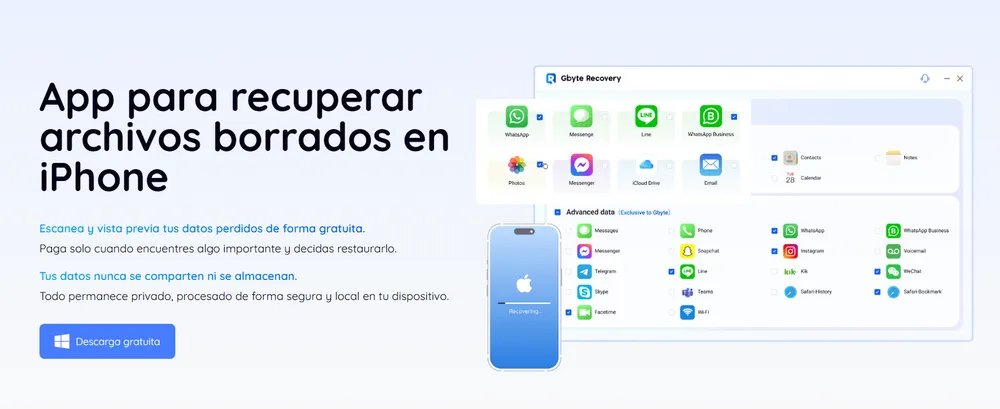
Descarga Gbyte Recovery e instala el software en tu computadora.
Conecta tu iPhone con tu cuenta de iCloud.
Selecciona la opción de Restaurar datos del sistema desde la interfaz de Gbyte Recovery.
Sigue las instrucciones para restaurar los archivos del sistema que podrían estar afectando la función de compartir internet.
Ventajas: Gbyte Recovery es una herramienta potente que puede reparar problemas más profundos del sistema, como corrupción de archivos o configuraciones erróneas que no se resuelven con métodos comunes.
Desventajas: Es necesario contar con una computadora para utilizar el software, lo que puede ser una limitación para algunos usuarios.
La incapacidad de compartir internet desde un iPhone puede tener varias causas, pero con las soluciones que hemos proporcionado, puedes resolver este problema en poco tiempo. Desde verificar las configuraciones de red hasta utilizar herramientas como Gbyte Recovery para restaurar los archivos del sistema, tienes varias opciones para garantizar que tu iPhone vuelva a compartir internet sin problemas. Si nada de esto funciona, no dudes en contactar con el soporte técnico de Apple para obtener más ayuda.

 Añadir Gbyte como fuente preferida en Google
Compartir


Artículos relacionados


Copyright @2026 Gbyte. Todos los derechos reservados.
The installation wizard will automatically start after downloading.
After registration, the recovery process can be managed through the web interface.
You get it all with your purchase - no locked features, no hidden limitations.