

Wiederherstellen, reparieren, entsperren, übertragen und Backups anzeigen. Jedes iPhone-Problem ist gelöst.
Inhaltsverzeichnis
„Mein altes iPhone ist kaputt, aber ich möchte meine WhatsApp-Chats trotzdem behalten. Geht das auch ohne iCloud-Backup?“
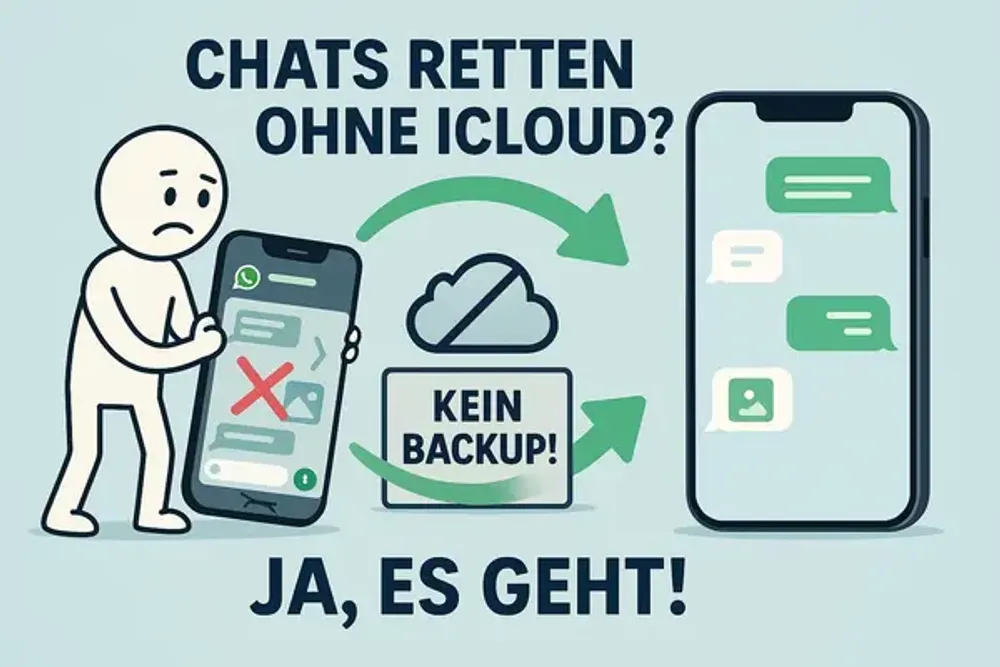
Solche Fragen liest man häufig in Foren und auf Social Media. Viele Nutzer sind überrascht, wie kompliziert es manchmal sein kann, WhatsApp auf ein neues iPhone zu übertragen ohne Backup. Typische Probleme sind: kein iCloud-Backup vorhanden, der Speicherplatz reicht nicht aus oder das alte Gerät ist nicht mehr funktionsfähig.
Die gute Nachricht: Es gibt sichere Wege, Ihre Chats zu retten – auch ohne Backup. In diesem Leitfaden zeigen wir Schritt für Schritt, wie Sie vorgehen können, welche offiziellen Möglichkeiten es gibt und wann Drittanbieter-Tools die bessere Lösung sind.
Bevor Sie starten, lohnt sich ein kurzer Check. Denn eine reibungslose Übertragung gelingt nur, wenn einige Grundvoraussetzungen stimmen.
Stellen Sie sicher, dass sowohl auf Ihrem alten als auch auf dem neuen iPhone die neueste iOS-Version sowie die aktuelle WhatsApp-Version installiert sind. Nur so vermeiden Sie Kompatibilitätsprobleme.
Eine Übertragung funktioniert nur, wenn auf dem neuen iPhone ausreichend Speicherplatz vorhanden ist. Besonders bei großen Mediendateien (Fotos, Videos, Sprachnachrichten) sollten Sie vorher prüfen, ob genug Kapazität frei ist.
WhatsApp-Chats sind an Ihre Telefonnummer gebunden. Aktivieren Sie deshalb zuerst Ihre SIM-Karte oder eSIM mit der gleichen Nummer auf dem neuen iPhone. Ohne diesen Schritt erkennt WhatsApp Ihre Daten nicht.
👉Hinweis:
Diese Vorbereitung spart später Zeit und verhindert typische Fehler während der Übertragung.
Viele Nutzer denken zuerst an iCloud, wenn es um WhatsApp-Backups geht. Doch was tun, wenn kein Backup vorhanden ist oder Sie es nicht nutzen möchten? Hier zeigen wir Ihnen die Alternativen.
WhatsApp selbst bietet inzwischen Möglichkeiten, Chats direkt zwischen Geräten zu übertragen, allerdings mit Einschränkungen.
WhatsApp selbst bietet inzwischen Möglichkeiten, Chats direkt zwischen Geräten zu übertragen, allerdings mit Einschränkungen.
Apple „Move to iOS": Offizielles Umzugstool von Apple für den Wechsel von Android auf iPhone. WhatsApp unterstützt die Chat-Übernahme über dieses Tool seit 2022. Wichtig: Es funktioniert nur während der Ersteinrichtung eines neuen oder zurückgesetzten iPhones und setzt mindestens iOS 15.5 sowie eine aktuelle WhatsApp-Version auf beiden Geräten voraus. Für einen Wechsel von iPhone zu iPhone ist dieses Tool nicht geeignet.
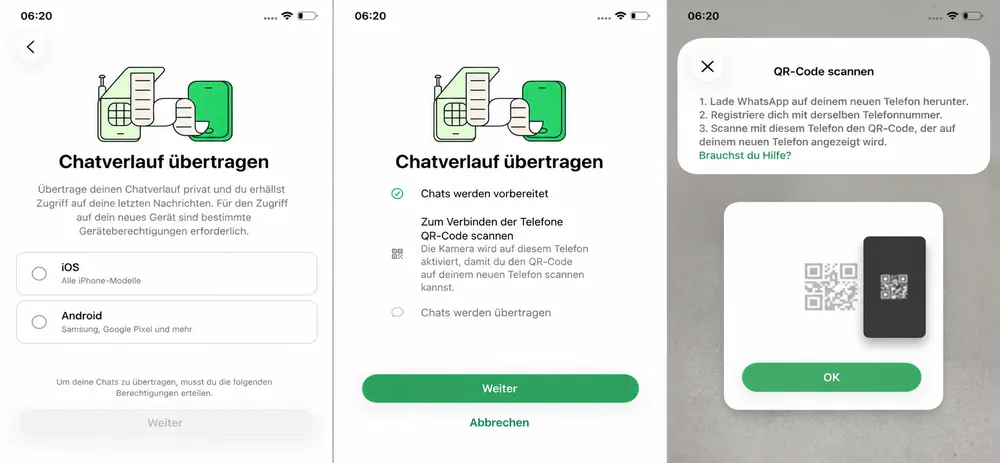
WhatsApp-interner Chatverlauf-Transfer: Für den Wechsel von iPhone zu iPhone bietet WhatsApp eine eigene Funktion, zu finden unter WhatsApp → Einstellungen → Chats → Chatverlauf übertragen → Auf iPhone übertragen. Auf dem alten Gerät wird dabei ein QR-Code erzeugt, den Sie mit dem neuen iPhone scannen. Voraussetzung ist, dass beide Geräte im selben WLAN sind. In der Praxis kommt es gelegentlich vor, dass der QR-Code auf dem neuen Gerät nicht sofort erscheint; ein Neustart beider Geräte behebt das meist.
🎯 Einschränkungen:
Move to iOS (nur Android → iPhone):
Funktioniert ausschließlich beim Wechsel von Android auf iPhone, nicht bei iPhone zu iPhone
Das neue iPhone muss neu oder auf Werkseinstellungen zurückgesetzt sein
Beide Geräte müssen funktionsfähig und eingeschaltet sein
WhatsApp-interner Transfer (iPhone → iPhone):
Beide Geräte müssen im selben WLAN sein
Bei großen Datenmengen kann die Übertragung deutlich länger dauern
Der QR-Code erscheint in der Praxis nicht immer zuverlässig auf Anhieb
👉Hinweis:
Offizielle Optionen sind sicher und kostenlos. Sie eignen sich vor allem dann, wenn beide Geräte funktionsfähig sind und die technischen Voraussetzungen erfüllt sind.
Wenn offizielle Wege nicht klappen, zum Beispiel weil das alte Gerät defekt ist oder kein iCloud-Backup vorhanden ist, können Drittanbieter-Programme helfen.
Beliebte Tools sind:
iMyFone iTransor for WhatsApp
Tenorshare iCareFone Transfer
Dr.Fone WhatsApp Transfer
🧭 Schritt-für-Schritt-Anleitung (am Beispiel iMyFone iTransor):
Software auf PC oder Mac installieren
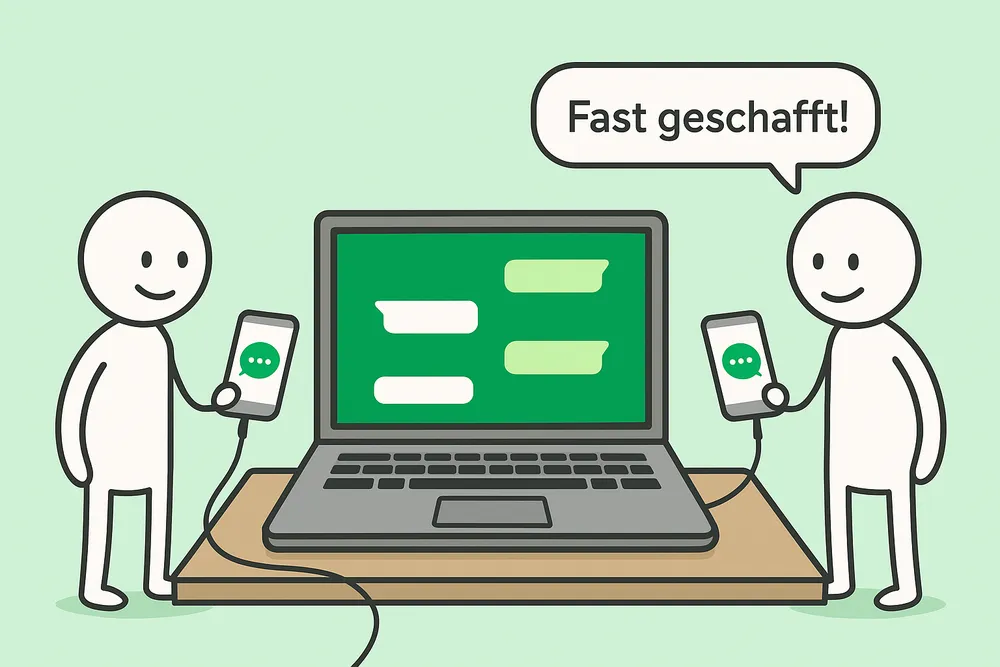
Altes und neues iPhone per Kabel verbinden
„WhatsApp übertragen“ auswählen
Übertragung starten und warten, bis alle Chats und Medien kopiert sind
Vergleich der Drittanbieter-Tools (iMyFone, Tenorshare, Dr.Fone)
Tool | Plattform | Android → iPhone | iPhone → iPhone | Sicherheit | Kosten | Besonderheiten |
iMyFone iTransor for WhatsApp | 💻 Win / Mac | ✅ | ✅ | 🔒 Hoch | 💰 Einmalige Lizenz | Stabile Übertragung, auch bei großen Datenmengen |
Tenorshare iCareFone Transfer | 💻 Win / Mac | ✅ | ✅ | 🔒 Hoch | 💵 Lizenz erforderlich | Sehr einfache Bedienung, übersichtliche Oberfläche |
Dr.Fone WhatsApp Transfer | 💻 Win / Mac | ✅ | ✅ | 🛡 Mittel-Hoch | 💵 Relativ teuer | Flexible Optionen, kann auch andere Messenger übertragen |
👉Hinweis:
Drittanbieter-Tools sind ideal, wenn kein Backup vorhanden ist oder wenn Sie nachträglich von Android auf iPhone wechseln möchten. Wichtig ist, einen seriösen Anbieter zu wählen, um Ihre Daten zu schützen.
Bevor Sie Ihr altes Gerät endgültig löschen, sollten Sie einige Punkte beachten, damit wirklich nichts verloren geht.
Altes Gerät erst löschen, nachdem Übertragung bestätigt wurde
Medien separat sichern: Fotos und Videos können Sie zusätzlich in iCloud, Google Fotos oder lokal sichern
Typische Fehler vermeiden: z. B. unzureichender Speicherplatz, alte WhatsApp-Version oder falsche Telefonnummer
👉Hinweise:
Diese kleinen Maßnahmen können entscheidend sein, damit Ihre Chats wirklich vollständig und ohne Fehler übertragen werden.
①Kann man WhatsApp-Chats wirklich ohne Backup übertragen?
Ja, entweder über die offizielle direkte Übertragung oder mit Hilfe von Drittanbieter-Tools.
②Funktioniert das auch von Android auf iPhone?
Ja, über „Move to iOS“ oder Drittanbieter-Programme. Offizielle Übertragungen sind aber noch eingeschränkt.
③Welche Risiken gibt es bei Drittanbieter-Tools?
Das Hauptrisiko besteht in der Auswahl unsicherer Programme. Nutzen Sie nur bekannte Anbieter mit guten Bewertungen.
④Brauche ich SIM-Karte im alten Handy für die Übertragung?
Nein, für die reine Datenübertragung reicht das Gerät ohne SIM-Karte. Allerdings müssen Sie die gleiche Nummer auf dem neuen iPhone aktivieren, da WhatsApp-Chats an Ihre Telefonnummer gebunden sind.
⑤Gehen Medien (Fotos/Videos) verloren?
Nein, bei korrekter Übertragung bleiben Ihre Medien erhalten. Um ganz sicherzugehen, empfiehlt es sich, Fotos und Videos zusätzlich in iCloud oder Google Fotos zu sichern.
Viele Nutzer stehen irgendwann vor der Frage: Wie kann ich WhatsApp auf ein neues iPhone übertragen ohne Backup? Die Antwort hängt stark von Ihrer Situation ab.
Wenn beide Geräte funktionieren und kompatibel sind, lohnt sich der Versuch über die offiziellen Wege.
Falls das nicht möglich ist oder Sie von Android auf iPhone wechseln, bieten seriöse Drittanbieter-Tools eine zuverlässige Lösung.
🔊Am wichtigsten:
Warten Sie mit dem Löschen des alten Geräts, bis Sie sicher sind, dass alle Chats übertragen wurden. So behalten Sie Ihre Erinnerungen und wichtige Nachrichten – ganz ohne Stress.
👉 Kurz gesagt:
Mit den richtigen Schritten können Sie Ihre WhatsApp-Chats auch ohne Backup sicher auf Ihr neues iPhone übertragen.

 Gbyte als bevorzugte Quelle bei Google hinzufügen
Teilen


Copyright @2026 Gbyte. Alle Rechte vorbehalten.
The installation wizard will automatically start after downloading.
After registration, the recovery process can be managed through the web interface.
You get it all with your purchase - no locked features, no hidden limitations.