Gbyte Wiederherstellung
Gbyte Wiederherstellung
Kostenlose Suche und selektive Vorschau von 25+ Datentypen wie Nachrichten, Fotos und WhatsApp. Keine Daten werden überschrieben — stellen Sie nur das wieder her, was Sie benötigen.
Inhaltsverzeichnis
Absolut! Gelöschte iPhone-Fotos sind nicht sofort weg. Sie bleiben, seit Einführung von iOS 8, standardmäßig 30 Tage im Ordner „Zuletzt gelöscht“ und lassen sich so schnell ohne Backup zurückholen.
Ist das Foto schon länger gelöscht und es gibt kein Backup, kein Problem. Mit spezieller Datenrettungssoftware lassen sich auch dauerhaft gelöschte Bilder wiederherstellen.
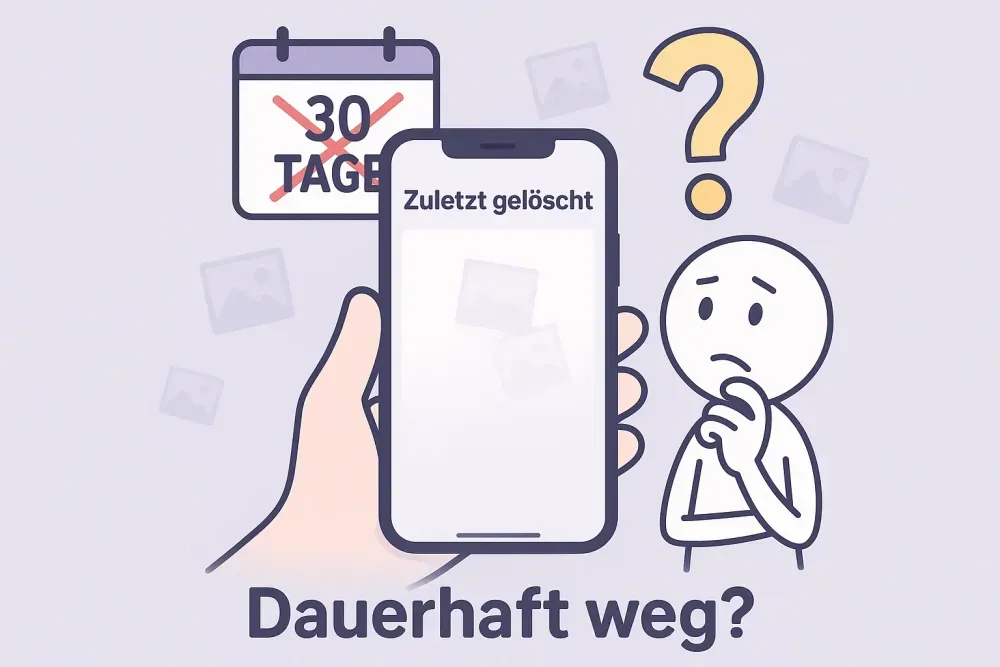
Wie bereits erwähnt, kannst du gelöschte Fotos innerhalb von 30 Tagen ganz einfach aus dem Ordner „Zuletzt gelöscht“ wiederherstellen. Diese Methode ist der schnellste und unkomplizierteste Weg, um versehentlich gelöschte Fotos wiederherzustellen.
So funktioniert’s:
1.Schritt: Öffne die Fotos-App auf deinem iPhone.
2.Schritt: Scrolle nach unten zum Bereich „Sonstige“ und tippe auf „Zuletzt gelöscht“.
3.Schritt: Tippe oben rechts auf „Auswählen“. Wähle die Bilder aus, die du wiederherstellen möchtest, und tippe anschließend auf „Wiederherstellen“.
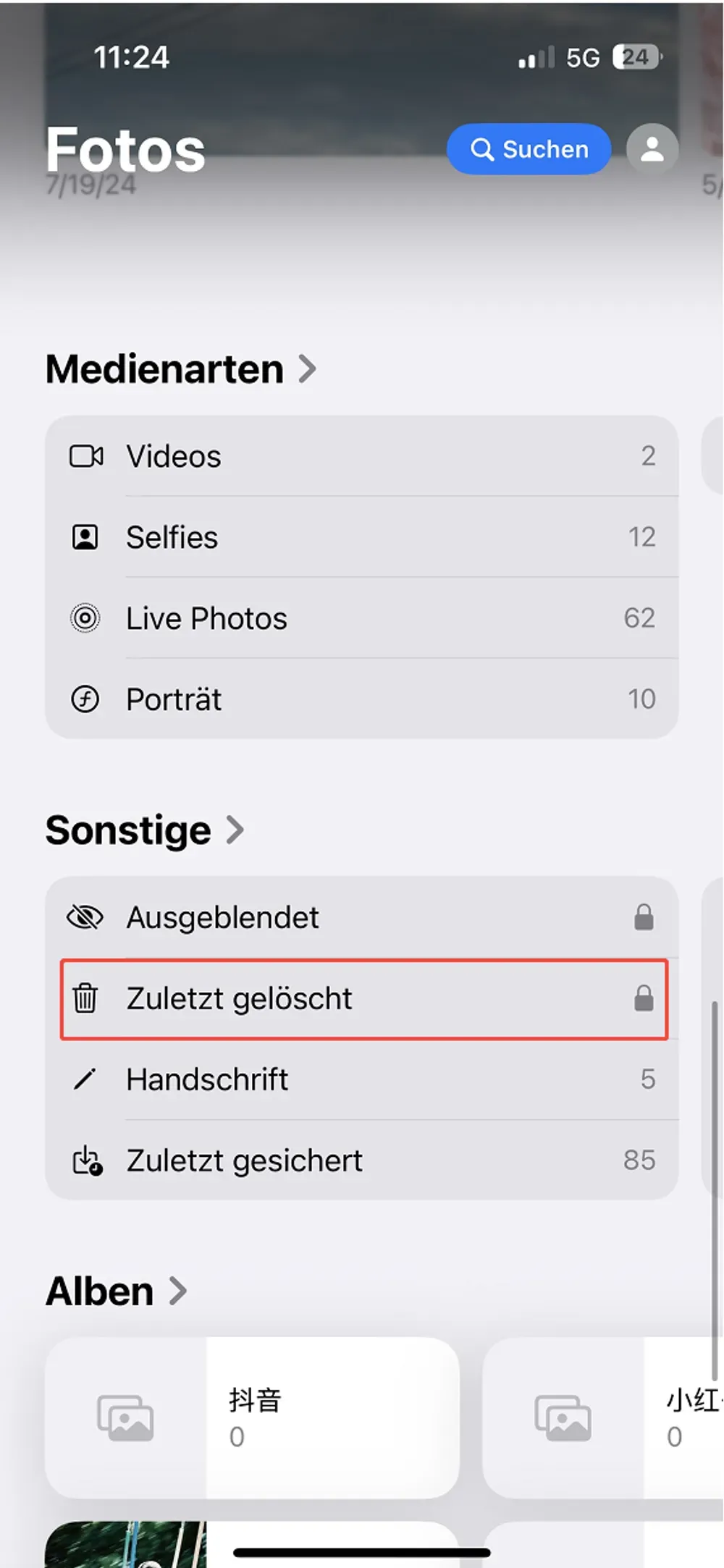
Wenn diese Methode für dich nicht infrage kommt, gibt es noch weitere Möglichkeiten, die du ausprobieren kannst.
Wenn du iCloud-Backups aktiviert hast, gestaltet sich die Wiederherstellung gelöschter Fotos deutlich einfacher. Standardmäßig synchronisiert iCloud deine App-Daten automatisch – einschließlich der Fotos-App, sofern du die Sicherung nicht manuell deaktiviert hast.
In diesem Fall kannst du dein iPhone aus einem früheren iCloud-Backup wiederherstellen, um gelöschte Fotos wiederherzustellen.
So funktioniert’s:
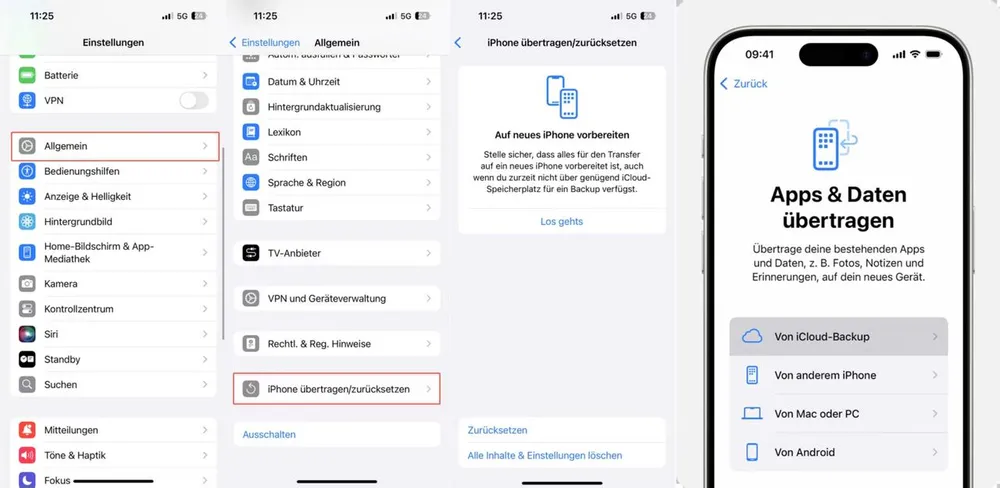
1.Schritt: Öffne die Einstellungen auf deinem iPhone.
2.Schritt: Gehe zu Allgemein > iPhone übertragen/zurücksetzen > Alle Inhalte & Einstellungen löschen und tippe auf „Fortfahren“.
3.Schritt: Gib deinen Gerätecode ein, um den Löschvorgang zu bestätigen.
❗ Aber Achtung: Dadurch werden alle aktuellen Daten auf dem Gerät gelöscht.
4.Schritt: Sobald dein iPhone neu startet, folge dem Einrichtungsprozess. Wähle auf der Seite „Apps & Daten“ die Option „Aus iCloud-Backup wiederherstellen“.
5.Schritt: Melde dich mit deiner Apple-ID und deinem Passwort an. Dein iPhone beginnt nun, die Daten aus dem gewählten Backup wiederherzustellen.
⚠️ Hinweis
Diese Methode ersetzt alle aktuellen Daten auf deinem Gerät. Alles, was nach dem letzten Backup gespeichert wurde, geht dabei verloren. Daher solltest du diese Option nur mit Bedacht nutzen.
Bevor Cloud-Backups dominierten, war iTunes die primäre Lösung für lokale Sicherungen. Bis heute erstellen viele Nutzer vollständige Backups über iTunes (Windows/macOS Mojave oder älter) oder Finder (macOS Catalina+). Falls du dein iPhone so synchronisiert hast, könnte ein Sicherungsarchiv deine verlorenen Fotos enthalten.
So funktioniert’s:
Schritt 1: Verbinde dein iPhone mit deinem Computer.
Schritt 2: Öffne iTunes (Windows/älteres macOS) oder Finder (macOS Catalina+).
Schritt 3: Wähle dein Gerät und ein Backup-Datum vor der Löschung aus.
❗ Hinweis
Wie bei der iCloud-Wiederherstellung überschreibt dieser Vorgang alle aktuellen Daten. Sichere vorab neuere Inhalte.
Wenn keine der bisherigen Methoden für dich infrage kommt, empfehlen wir dir den Einsatz unserer professionellen Datenrettungssoftware Gbyte iOS Recovery. Dieses leistungsstarke Tool ermöglicht es, gelöschte oder verlorene Fotos, Videos, Kontakte, Nachrichten und viele weitere Dateitypen direkt vom Gerät wiederherzustellen.
Im Gegensatz zu iCloud, das auf vorhandene Backups angewiesen ist, scannt Gbyte iOS Recovery den internen Speicher deines iPhones direkt, selbst wenn das Gerät physisch beschädigt ist, ein Systemfehler auftritt oder es sich nicht mehr einschalten lässt. Noch besser: Die Wiederherstellung funktioniert auch ohne vorherige Datensicherung.
So funktioniert’s:
Schritt 1: Lade die offizielle Datenrettungssoftware wie Gbyte iOS Recovery herunter und installiere das Programm.

Schritt 2: Verbinde dein iPhone mit dem Computer und melde dich mit deiner Apple-ID an, um eine Verbindung zum Gerät herzustellen.
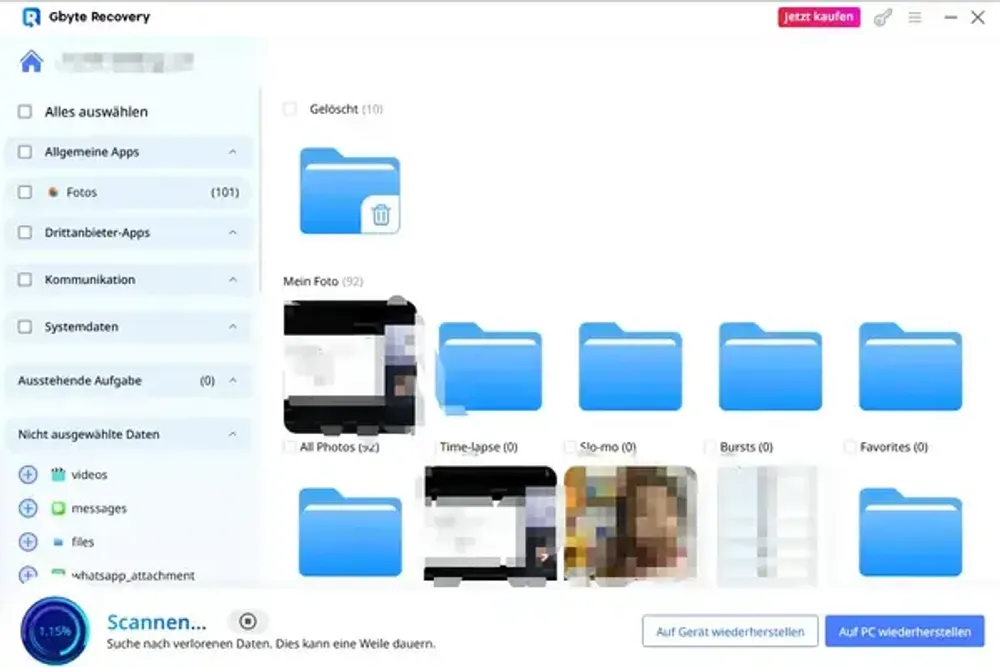
Schritt 3: Starte den Scanvorgang. Die Software analysiert den internen Speicher deines iPhones auf gelöschte Fotos.
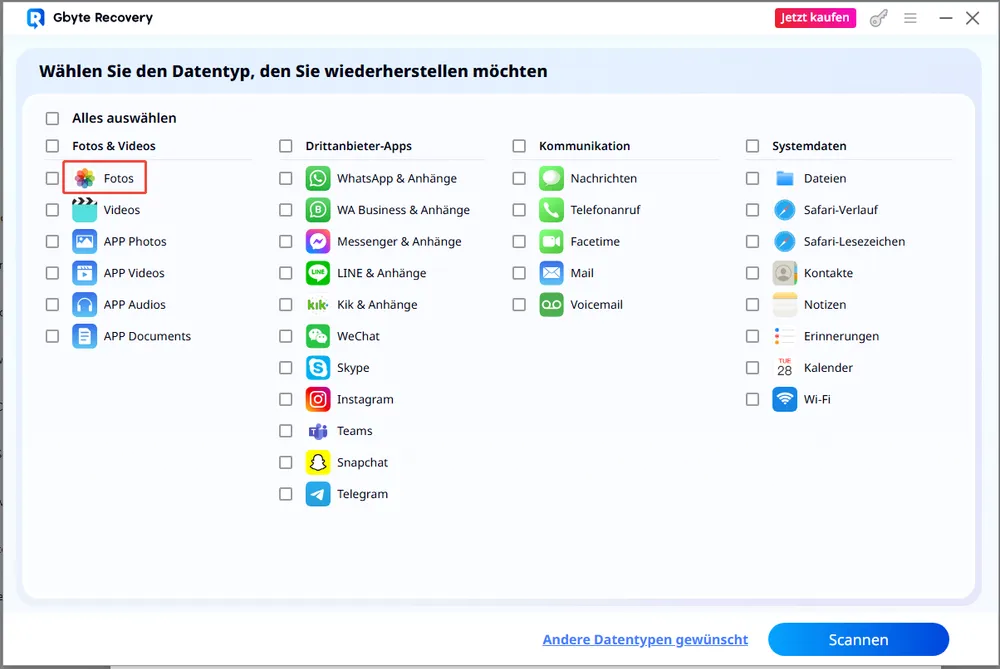
Schritt 4: Vorschau & Wiederherstellung - Wähle die gewünschten Fotos aus und speichere sie auf deinem Computer.
Vorteile von Gbyte iOS Recovery auf einen Blick
Hast du bereits eine der oben genannten Methoden ausprobiert? Konntest du deine Fotos erfolgreich wiederherstellen? Falls du dir noch unsicher bist, welche Methode in deinem Fall am besten geeignet ist, wirf doch einen Blick auf die folgende Vergleichstabelle. Sie zeigt dir auf einen Blick die wichtigsten Unterschiede, damit du schneller zur passenden Lösung findest.
Kriterium / Methode | 1. Zuletzt gelöscht | 2. iCloud-Backup | 3. iTunes/Finder-Backup | 4. Gbyte iOS Recovery |
Backup erforderlich | ❌ Nein | ✅ Ja | ✅ Ja | ❌ Nein |
Datenverlust möglich | ❌ Nein | ✅ Ja (Datenüberschreibung) | ✅ Ja (Datenüberschreibung) | ❌ Nein |
Kostenlos | ✅ Ja | ✅ Ja | ✅ Ja | ❌ Nein (Testversion gratis) |
Bedienungsaufwand | ⭐ Sehr einfach | ⭐⭐ Mittel | ⭐⭐ Mittel | ⭐⭐ Mittel |
Funktioniert bei defektem iPhone | ❌ Nein | ❌ Nein | ❌ Nein | ✅ Ja |
Selektive Wiederherstellung möglich | ❌ Nein | ❌ Nein | ❌ Nein | ✅ Ja |
Kompatibel mit allen iOS-Versionen | ✅ Ja | ✅ Ja | ✅ Ja | ✅ Ja |
Wie wir in den vorherigen Abschnitten gesehen haben, sind Backups oft der Schlüssel zur Wiederherstellung verlorener Fotos. Ohne ein aktuelles Backup kann die Wiederherstellung deutlich schwieriger oder sogar unmöglich sein.
Daher ist es empfehlenswert, die iCloud-Backup-Funktion oder lokale Backups über den Computer regelmäßig zu nutzen. So bist du im Ernstfall bestens vorbereitet.
🔚Alles in allem stehen dir verschiedene Wege zur Verfügung, gelöschte iPhone-Fotos wiederherzustellen, mit oder ohne Backup. Wähle die Methode, die am besten zu deiner Situation passt.

 Gbyte als bevorzugte Quelle bei Google hinzufügen
Teilen


Verwandte Artikel


Copyright @2026 Gbyte. Alle Rechte vorbehalten.
The installation wizard will automatically start after downloading.
After registration, the recovery process can be managed through the web interface.
You get it all with your purchase - no locked features, no hidden limitations.