Gbyte Repair

Gbyte Repair
自力で150種類以上のiOS不具合を解消ー専門知識不要・データロスなし
目次
iPhoneをアップデートしたり、PCで復元しようとしたりする際、突然画面に表示される「不明なエラーが発生しました」というメッセージ。
「何これ」
「スマホ壊れちゃった?」
「修理に出すしかないのか?」と不安を感じている方が多いはずです。しかし、ご安心ください。多くの場合、適切な手順を踏めばデータを消さずに自宅で修復することが可能です。
本記事では、エラーコードの意味を解説しなから、それに応じる様々な対処法を一括に徹底解説します。
このエラーは、iPhoneとPC(iTunes/Finder)が通信している最中に、何らかの理由で処理が中断されたことを意味します。主な原因は大きく分けて3つあります。
ネット問題: Appleのサーバーとの通信が不安定、またはブロックされている。
接続・ハードウェアの問題: USBケーブルの不具合や、PCのポートの接触不良など。
ソフトウェアの問題: iOSのシステムファイルが破損している、またはセキュリティソフトが干渉している。
エラーコードを見ることで、どこに問題があるのかを絞り込むことができます。主なエラーコードとその原因を以下にご紹介します。
これらのコードは、PCがAppleのアップデートサーバーと正常に通信できていないことを示しています。
主なエラーコード: 17、1109、1638 / 1639、3000~3020、3100~3999、3194、3200
原因: ネットワーク接続の不安定さや、PC内の「hostsファイル」の設定によって通信がリダイレクト・遮断されているケースが多いです。また、iTunesのバージョンが古すぎる場合も発生します。
PCにインストールされているサードパーティ製のセキュリティソフトやファイアウォールが、iTunesとiPhoneの接続を妨害しています。
主なエラーコード: 2、4、6、9、1611など
原因: セキュリティソフトがiPhoneの復元プロセスを「不正な書き換え」と誤認して遮断しています。特にエラー9は、データの転送中にセキュリティソフトが接続を強制終了させた際によく見られます。
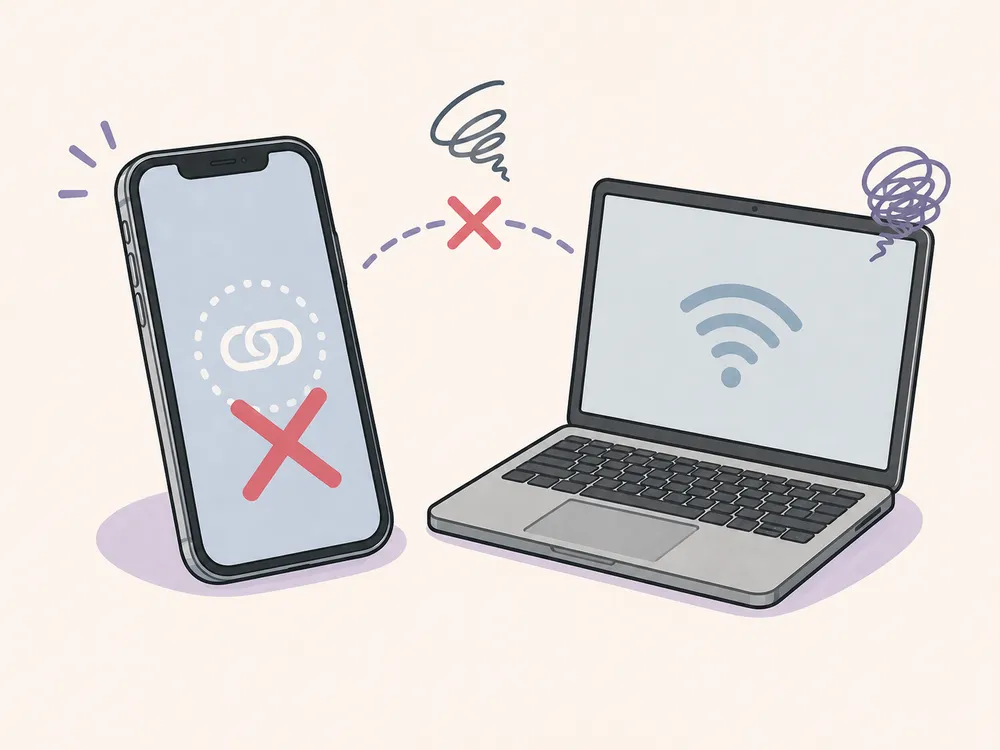
iPhoneとPCの物理的な接続が不安定、または復元の途中で通信がタイムアウトしてしまった状態です。
主なエラーコード: 13、14、1600~1604、1611、1643~1650、2000~2009、4005、4013、4014
原因: Apple純正品以外のUSBケーブルの使用、PCのUSBポートの故障、ハブ経由での接続などが原因です。特に「4013」や「4014」は、復元中にデバイスが突然切断された際に頻発するエラーコードです。
システム(ソフトウェア)の修復では解決できない、iPhone本体の物理的なダメージが疑われるケースです。
主なエラーコード: 1、3、11、12、13、16、20~29、34~37、40、53、56、1002~1014、1667、1669
原因: ベースバンドチップの故障や基盤の損傷、または Touch ID/Face ID などのセンサー類の不具合が考えられます。これらはソフトウェア修復では改善しない場合が多く、物理的な修理が必要になる可能性があります。
iTunesや関連コンポーネントのバージョン不整合、またはソフトウェアの競合によって発生するエラーです。
主なエラーコード:1638, 1639, 10, 1015 など
原因: iTunesのバージョンが古い、またはApple関連ソフトが重複・競合している場合に発生します。ダウングレード失敗や非公式ファームウェアの影響も含まれます。
iPhoneのエラーを解決するためには、まず簡単な確認から始め、段階的に専門的な解決策を試すのが効率的です。
強制再起動は、一時的なシステムエラーやメモリの不具合を解消する最も基本的な方法です。
操作手順:
対象機種 | 操作手順 |
iPhone 16 / 15 / 14 / 13 / 12 / 11 / X / 8 / SE(第2・第3世代) | ①音量を上げるボタンを押してすぐ離す → ②音量を下げるボタンを押してすぐ離す → ③サイドボタンをAppleロゴが表示されるまで長押し |
iPhone 7 / 7 Plus | 音量を下げるボタンとサイドボタンを同時に、Appleロゴが表示されるまで長押し |
iPhone 6s以前 / SE(第1世代) | ホームボタンとトップボタン(またはサイドボタン)を同時に、Appleロゴが表示されるまで長押し |
物理的な接触不良が原因で通信が途絶えるケースを排除します。
操作手順:
Apple純正、またはMFi認証済みのケーブルを使用する。
PC本体のポートに直接差し込む。
デスクトップPCの場合は背面のポートを試す。
ソフトウェアの互換性問題を解決します。
操作手順:
Windows:iTunesの「ヘルプ」>「更新プログラムを確認」を実行。
Mac:macOSを最新バージョンにアップデート。
リスク: アップデートに時間がかかる場合があります。
PCの防御機能による誤ブロックを解除します。
操作手順: ウイルス対策ソフトのスキャン停止、またはファイアウォールを一時オフにする。
リスク: 一時的にセキュリティレベルが低下するため、作業後は必ず再有効化してください。
インターネット経路上のトラブルを回避します。
操作手順: 自宅Wi-Fiからスマホのテザリングに切り替える、またはVPNをオフにする。
リスク: 通信データ量を消費する場合があります。
これまでの方法で解決しない場合、または複雑な操作を避けたい・データを守りながらエラーを修復したい場合は、iOSシステム修復用の専門ツール「Gbyte Repair」を利用するのが最も効率的です。
Gbyteを利用する理由は?
データ保護と問題修復を両立:写真・メッセージ・アプリなどの大切なデータを失わずにOSの不具合を修復できます。
デバイス状態を自動検知:フリーズやリンゴループなどの異常状態でも、接続するだけでソフトが自動的に識別・判断。最適な修復セットアップも自動的にご用意します。
1クリックでリカバリー/DFUモードへ:複雑な操作が必要な修復モードの起動・解除も、Gbyteでワンクリックで完了。この機能は完全無料です。
互換性抜群:iPhone 6などの旧モデルから最新シリーズまで、すべてのiOS/iPadOSバージョンに幅広く対応しています。
ステップバイステップガイド:画面上の指示に従うだけで、複雑なiOS修復プロセスを完了できます。専門知識がなくても全然大丈夫です。
軽量設計&安心&安全:ソフトの高速起動・処理を実現した一方、修復処理はすべてご自身のPC内で完結(ローカル処理)。個人情報やデータの漏洩などのリスクは一切なし。
操作手順:
インストールと接続:パソコンにGbyte iOS System Repairをダウンロードして起動します。純正のUSBケーブルを使用してiPhoneを接続してください。アプリがデバイスの状態を自動的に認識し、最適なセットアップを準備します。
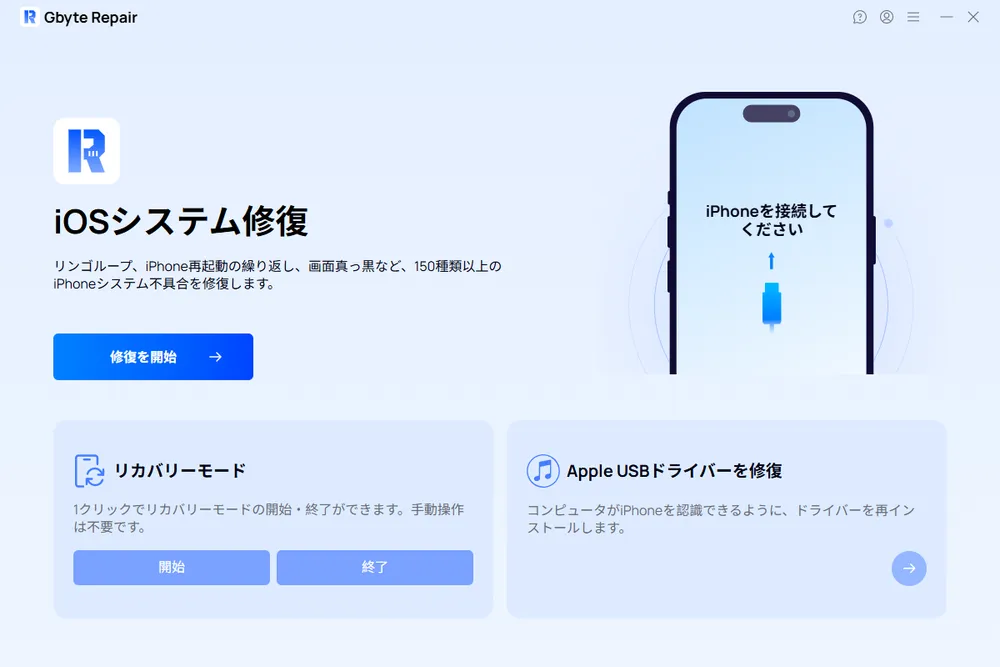
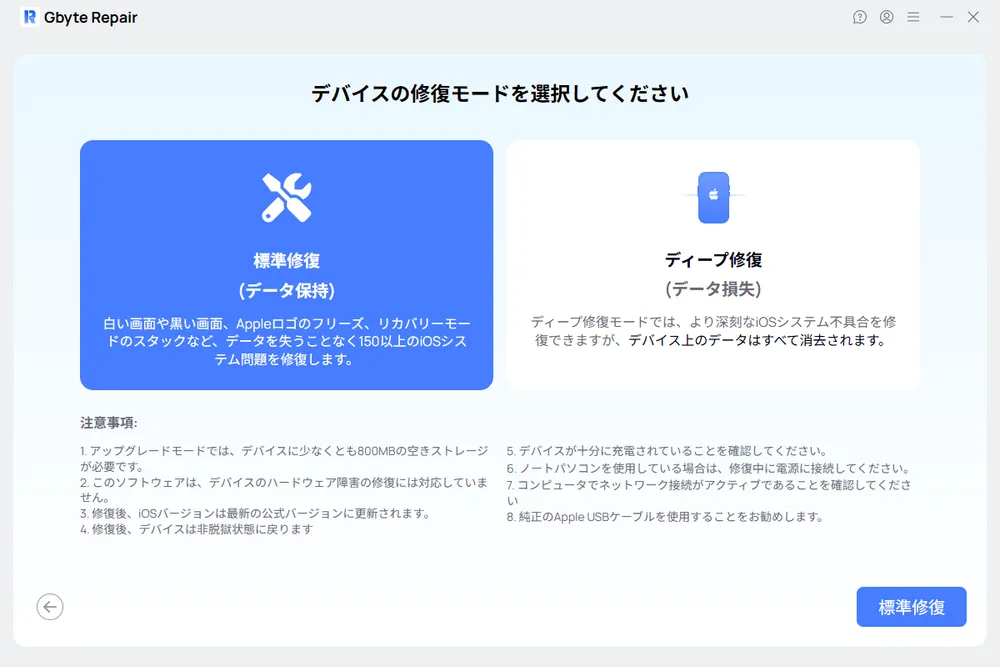
修復モードの選択:「標準修復」または「高度修復」から適切なモードを選択します。一般的なiOSシステム不具合であれば、データ損失のない「標準修復」モードで対応可能です。より深刻なエラーが発生している場合は「高度修復」(データ消去あり)をご検討ください。
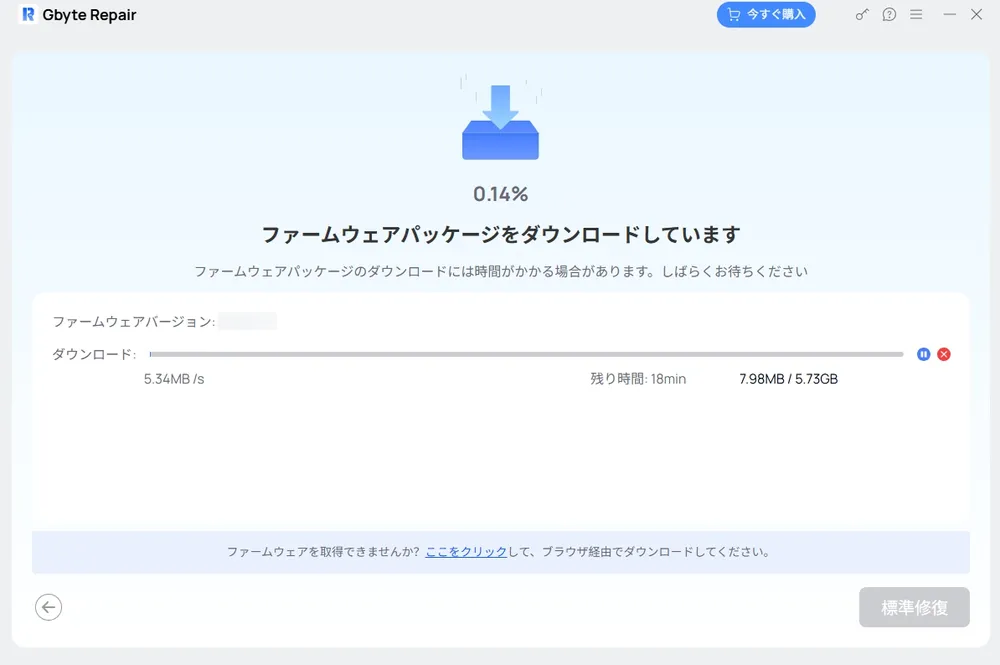
ファームウェアのダウンロード:アプリがデバイスのモデルに最適なファームウェアを自動的に特定します。内容を確認し、ワンクリックで安全にダウンロードを開始します。
修復の進行:「修復開始」をクリックします。修復プロセスが進行し、完了するとiPhoneが自動的に再起動します。これで修復作業はすべて完了です。
ここまでは、不明なエラーが発生しましたというシナリオに関するすべてをご紹介しました。お役に立てれば幸いです。
 Google で Gbyte を優先ソースとして追加
共有


Copyright @2026 Gbyte. 無断複写・転載を禁じます。
The installation wizard will automatically start after downloading.
After registration, the recovery process can be managed through the web interface.
You get it all with your purchase - no locked features, no hidden limitations.