Gbyte Recovery
Gbyte Recovery
削除されたWhatsAppのメッセージ・写真・動画・一度だけ表示メディアを無料でプレビュー。業界トップレベルの復元成功率を実現。
目次
グローバルスタンダードな連絡手段であるWhatsApp。誤操作や特有の「消えるメッセージ」機能などの原因により、重要なトーク履歴を紛失してしまうトラブルが頻発しています。
本記事では、消失したWhatsAppメッセージを救出する、デバイス別の復元ルートを徹底紹介。iPhone・Androidを問わず、バックアップの有無に応じた最適な対処法を提示します。さらに、再びデータ消失の再発を防ぐために、実用な予防策までご紹介します。
WhatsAppの「消えるメッセージ」は、指定した期間(24時間、7日、または90日)が経過すると、チャット履歴を自動で消去する機能です。メッセージの既読状況にかかわらずタイマーで作動するため、プライバシーを徹底的に保護したい時に役立ちます。

※この「消えるメッセージ」機能はデフォルトでオンになっているため、オフにする場合は自分で設定を変更する必要があります。
チャットを整理したい場合には便利な機能ですが、重要なメッセージが予期せず消えてしまう可能性もあるため、注意が必要です。
メッセージは、開封後または設定されたタイマーが切れた時点で消滅します。
消えるメッセージがiCloudやGoogle Driveのバックアップに含まれるかどうかは、バックアップが取得されたタイミングによって異なります。
一度新しいデータによって上書きされてしまうと、メッセージの復元は極めて困難になります。
つまり、消えたメッセージを復元したい場合は、迅速に行動することが何よりも重要となります。
この部分では、WhatsAppの消えるメッセージの復元方法を紹介します。
では、まずご自身の状況に最適な復元方法を確認しましょう。
| 復元方法 | 対象OS | 特徴と注意点 |
|---|---|---|
| 方法1:チャットバックアップ(iCloud/Google Drive) | iOS・Android | 最も公式で確実な方法。ただし、復元時に最新のチャットが上書きされるリスクがあります。 |
| 方法2:Gbyte Recovery復元 | iOS向け | バックアップがない、または古い場合に有効。既存データを上書きせず、必要なメッセージだけを選んで復元できます。 |
| 方法3:ローカルストレージ | Android向け | 古いデータがデバイス内に残っている場合に使用可能。手間はかかりますが、迅速に行動すれば効果的です。 |
まず最初に確認すべきなのは、Google Drive(Android)/iCloud(iPhone)に保存されているWhatsAppのバックアップデータです。消えるメッセージが前回のバックアップが作成された時点でまだ存在していた場合、復元できる可能性があります。
Androidの場合【Google Drive バックアップ復元】
WhatsAppは通常、自動同期機能を有効になっている場合、毎日自動的にGoogle Driveにバックアップを作成します。
手順:
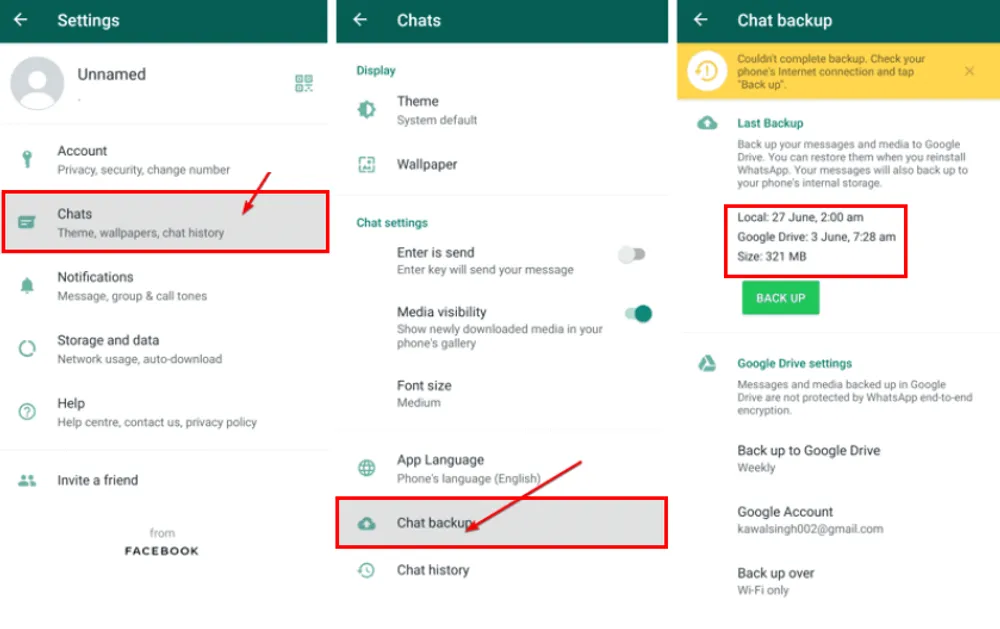
WhatsAppを開き、設定 > チャット > チャットのバックアップに進みます。
最終バックアップの日付を確認します。メッセージが消えた時点よりも前の日付であれば、メッセージが保存されている可能性があります。
スマートフォンからWhatsAppをアンインストールします。
WhatsAppを再インストールし、電話番号でログインします。
プロンプトが表示されたら、「復元」を選択してバックアップからメッセージを復元します。
iCloudは、設定に応じて日次、週次、または手動でバックアップが可能です。そのバックアップファイルを活用すれば、失われたWhatsAppデータを復元できます。
手順:
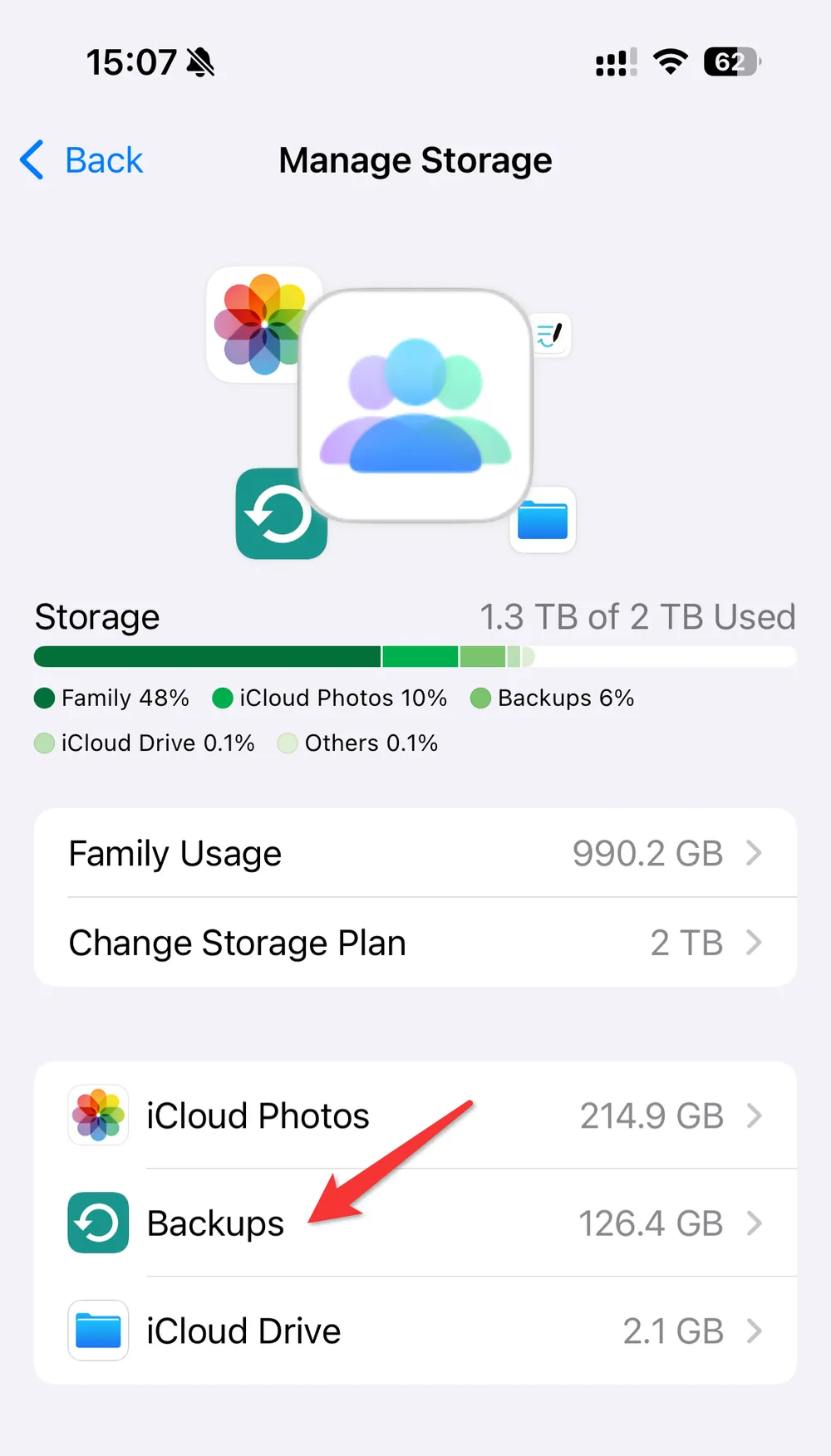
iPhoneの「設定」を開き、あなたのプロフィール名をタップします。
iCloud > ストレージを管理 > バックアップと進みます。
WhatsAppのバックアップを見つけ、日付を確認して、メッセージが含まれている可能性があるか確認します。
WhatsAppを削除して再インストールし、セットアップ中にiCloudバックアップから復元します。
👉この方法は、「定期的なバックアップ」と「迅速な対応」という2つの条件が揃っている時に、最大の効果を発揮します。
バックアップがないiPhoneユーザーにとって、「Gbyte Recovery」のようなデータ復元ツールは非常に有力な選択肢です。
最大の特徴は、利便性の高い復元プロセスと復元成功率です。
従来のデータ復元ツールと方法がiPhone内のローカルデータに依存するのに対し、PCと接続せず、Gbyte RecoveryはiCloudと連携するだけで、独自のiCloudスナップショット復元技術でバックアップのない状態でも直接復元できます。
これにより、「既存のデータを上書きしてしまう」というリスクを完全に排除。 デバイスデータにリスクをかけず、安全かつスマートにWhatsAppのトーク履歴を取り戻すのが、このツールの大きな強みです。
ステップ1.お使いのデバイス状況に合わせて、以下のボタンをタップして、ダウンロード・サインインでGbyteにアクセスして立ち上げます。復元メニューから「WhatsApp&Attachment」を選択します。
ステップ2.iCloudとペアリングします。完了後、データスキャンが開始します。
ステップ3.スキャン後、復元可能なWhatsAppメッセージが一覧表示されます。その内容を無料プレビューで確認します。
ステップ5.復元したいメッセージを選択し、エクスポート先を選択して復元を完了させます。
Androidデバイスの場合、Google Driveとは別に、WhatsAppのチャットのローカルバックアップがデバイス内に保存されていることがよくあります。この方法は、バックアップなしで誤ってメッセージを削除してしまった際に、特に役立ちます。
ローカルバックアップは通常、スマートフォンの内部ストレージまたはSDカードに保管されています。消えるメッセージがローカルバックアップ作成時にまだ残っていた場合、この方法で復元できる可能性があります。
手順:
ステップ1.スマートフォンのファイルマネージャーアプリを開きます。
ステップ2.WhatsApp > Databases(データベース)の順に移動します。
ステップ3.msgstore-YYYY-MM-DD.1.db.crypt14 のような形式のファイルが確認できます。これらは日ごとのバックアップファイルです。
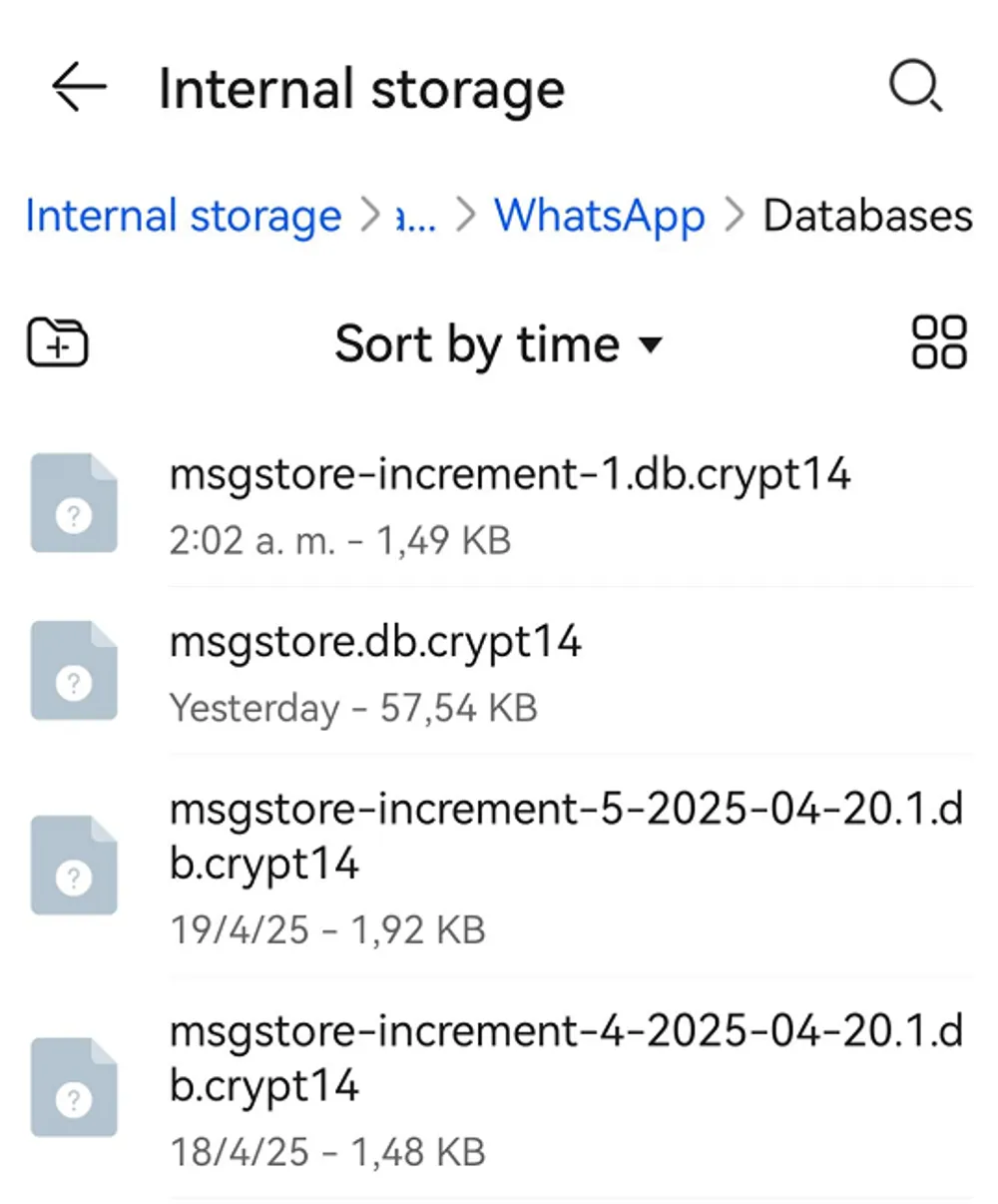
ステップ4.復元したい日付のバックアップファイルの名前を、msgstore.db.crypt14 に変更します(最新のバックアップファイルを上書きしないよう注意してください)。
ステップ5.WhatsAppをアンインストールし、再インストールします。
ステップ6.セットアップ時に、「ローカルバックアップから復元」を選択します。
※この方法は少し手間がかかるかもしれませんが、新しいバックアップによって古いデータが上書きされてしまう前に実行すれば、予想外の効果を発揮できるかもしれません。
「あの時やっておけばよかった」と後悔する前に、まずは設定を見直してみませんか?二度と大切な思い出を失わないために、今日から簡単で有効な予防策からやりましょう。
重要なメッセージはスクリーンショットを撮る: 消える前に手動で画像として保存する。
消えるメッセージを自分に転送する: コピーを作成し、消去機能の影響を受けない場所に退避させる。
定期的な自動バックアップを有効にする: クラウド(iCloud/Google Drive)に日次/週次で確実にデータを保管する。
ノートアプリやクラウドストレージで長期保存: テキストやファイルを別のアプリにコピーし、長期的に安全を確保する。
A: はい、消えてしまいます。WhatsAppの「消えるメッセージ」機能は、チャット単位で設定されるため、相手または自分のどちらが有効にした場合でも、両者のデバイスで同じようにメッセージが消滅します。設定された期間(24時間、7日間、または90日間)が経過すると、送信者・受信者の両方から自動的に削除されます。重要なメッセージがある場合は、消える前にスクリーンショットを撮るか、別の場所に保存しておくことをおすすめします。
A: はい、公式のバックアップ復元方法を使用すると、現在のチャットデータは古いバックアップで上書きされてしまいます。つまり、バックアップ作成後に受信した新しいメッセージはすべて失われます。この問題を避けたい場合は、Gbyte Recoveryのような専門的な復元ツールを使用することで、選択的に必要なメッセージだけを復元し、最新のチャットを保持することができます。
A: はい、可能ですが制限があります。WhatsAppは公式に異なるOS間(AndroidとiPhone間)でのデータ移行機能を提供していますが、Google DriveとiCloudは互換性がないため、直接的なバックアップ復元はできません。移行には専用の手順(WhatsAppアプリ内の「チャットを移行」機能や、専用ケーブルを使った転送)を踏む必要があります。また、消えるメッセージの復元を含む高度なデータ復元には、専門ツールの使用が必要になる場合があります。
A: WhatsAppのAndroid版では、デフォルトで過去7日分のローカルバックアップが保存されます。ファイル名は「msgstore-YYYY-MM-DD.1.db.crypt14」という形式で、日付ごとに作成されます。つまり、1週間以内であれば、特定の日のバックアップから復元できる可能性があります。ただし、これらのファイルは新しいバックアップによって順次上書きされていくため、古いデータを保持したい場合は、定期的に手動でバックアップファイルを別の場所にコピーしておくことをおすすめします。
A: 残念ながら、100%の復元を保証することはできません。復元の成功率は、いくつかの要因に左右されます。まず、メッセージが削除された後、新しいデータによって上書きされていないことが重要です。削除後すぐに復元作業を行うほど、成功率は高くなります。また、iCloudやローカルストレージにスナップショットやバックアップの痕跡が残っているかどうかも影響します。Gbyte Recoveryは他のツールでは見つけられない非表示のiCloudバックアップもスキャンできるため、復元の可能性は高まりますが、絶対的な保証はありません。大切なメッセージは日頃から予防策を講じておくことが最も確実です。
WhatsAppの「消えるメッセージ」は、プライバシーを守る便利な機能ですが、一歩間違えれば大切な思い出を奪う原因にもなり得ます。
しかし、正しい知識と迅速なアクションさえあれば、失われたトーク履歴を取り戻す道は必ず残されています。本記事でご紹介した復元術と予防策を身につけ、これからは「消えるメッセージ」に振り回されるのではなく、賢くコントロールしていきましょう。この記事が、あなたのデジタルライフをより安全で快適なものにするきっかけになれば幸いです。

 Google で Gbyte を優先ソースとして追加
共有


Copyright @2026 Gbyte. 無断複写・転載を禁じます。
The installation wizard will automatically start after downloading.
After registration, the recovery process can be managed through the web interface.
You get it all with your purchase - no locked features, no hidden limitations.