

Gbyte Repair

Gbyte Repair
自力で150種類以上のiOS不具合を解消ー専門知識不要・データロスなし
目次
iPhoneの新しいiOSがリリースされるたびに、「アップデートにどのくらい時間がかかるのか?」「もう数時間も終わらないけど故障かな?」と不安になる方は多いでしょう。
結論から言うと、一般的にはiPhoneのアップデートは通常1時間内で完了します。しかし、Wi-Fi環境やモデル、ストレージ、設定状況などによっては、それ以上の時間がかかる場合もよくあります。
本記事では、アップデートにかかる時間の目安と、遅い・進まない時の原因分析と確実な解決策を徹底解説します。
iPhoneアップデートにかかる時間は、更新環境やデバイス自体の状況によって異なります。以下の表は、様々なユーザーフィードバックと個人経験でまとめた平均時間の目安です。ご参考になれば幸いです。
段階 | 所要時間の目安 | 進行状況 |
① ダウンロード | 10分〜20分 | Appleのサーバから更新ファイルをデバイスに保存します。 |
② インストール準備 | 5分〜15分 | ダウンロードしたファイルの整合性を検証し、解凍します。 |
③ インストール・再起動 | 10分〜20分 | 実際にシステム領域を書き換え、最適化を行います(画面にリンゴマークとバーが表示される状態)。 |
合計 | 約30分〜1時間 | / |
豆知識: iOSのアップデートには「マイナーアップデート(例:iOS 17.1→17.2)」と「メジャーアップデート(例:iOS 18→iOS 26)」の2種類があります。メジャーアップデートの場合はファイルサイズが5GBを超えることもあり、1時間以上がかかることも珍しくありません。焦らずに待つことが第一歩です。
もし1時間半を超えても終わらない場合、以下のいずれかが原因である可能性が高いです。
Wi-Fi環境やVPNの干渉:通信速度が遅いだけでなく、VPN接続がオンになっているとAppleサーバーとの通信が影響され、遅くなることがあります。
Appleサーバーのアクセス集中:新型iPhoneの発売直後やメジャーiOSの公開直後は、世界中でアクセスが集中し、ダウンロードリクエストが数時間待ちになることがあります。
ストレージの不足:iPhoneの空き容量が10GB未満だと、ファイルの解凍作業(インストール準備中)で処理が極端に遅延するか、停止してしまいます。
システム不具合の発生:インストール中にソフトウェアの競合・一時的な不具合・深刻なシステムエラーなどが起き、システムがフリーズしてしまうケースです。
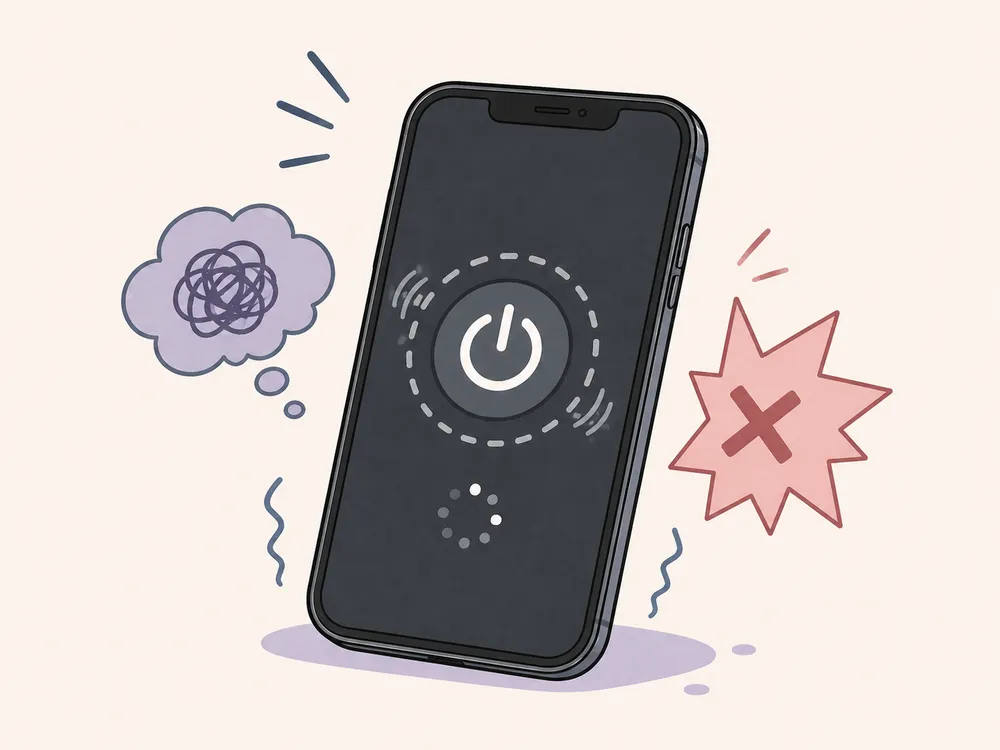
「プログレスバーが長時間動かない」と感じた際、焦って強制終了やケーブルの引き抜きを行うのは、システム破損を招く危険な行為です。以下の技術的な判断フローに基づき、落ち着いて現状を確認しましょう。
15分〜20分以内: この段階でバーが止まって見えるのは、内部で「ファイル整合性の検証(チェックサム確認)」や「APFSファイルシステムの最適化」が行われているためです。特に古いモデルやデータ量が多い端末では、画面上の変化がなくても処理は進行しています。
30分〜1時間以上変化なし: ネットワークのタイムアウトや、特定のシステムプロセスがフリーズに陥っている可能性があります。ただし、画面に「残り時間を計算中…」などのメッセージが出ている場合は、まだバックグラウンドで動いている可能性があり、しばらく置いて様子を見るのがより安全です。
エラーメッセージが表示された: 「アップデートを検証できません」「不明なエラーが発生しました」等のポップアップが出た場合は、待機しても解決しません。ネットワークの再設定や、後述するPCを使用した高度な修復手順へ移行する必要があります。
アップデートが遅いと感じた時や、確実に成功させたい時に試すべき解決策を、実行しやすい順に構造化して解説します。
操作: Apple公式の「システム状況」をチェック。
詳細: まずはApple側のサーバに障害や過負荷が発生していないか確認しましょう。公式サイトの「システム状況」ページで「iOSアップデート」が緑色以外(黄色や赤色)の場合、ユーザー側でできる対策はありません。サーバーの復旧を待つしかありません。
操作: 「設定」>「一般」>「VPNとデバイス管理」で接続を解除。
詳細: VPN接続はセキュリティを高めますが、Appleサーバとの通信経路を複雑にし、速度低下やセッション切れを招く大きな要因となります。アップデートファイルのダウンロード时のみ、必ずVPNをオフにしてください。
操作: 安定したwifi環境に接続。
詳細: 公共Wi-Fiやテザリングではなく、信頼できる自宅のWi-Fiなどのネット環境でアップデートを実行してください。特に、壁などの障害物に強い2.4GHzよりも、高速通信が可能な「5GHz帯」のSSIDを選択することで、数GBのデータ転送時間を劇的に短縮できます。
操作: 「iPhoneストレージ」からiOSファイルを削除し、再ダウンロード。
詳細: ダウンロードが途中で固まる原因の一部は、一時ファイルの破損です。「設定」>「一般」>「iPhoneストレージ」のリストから「iOS xx.x」を選択し、「アップデートを削除」してください。その後、再度ソフトウェアアップデートを実行すると、驚くほどスムーズに進むケースが多々あります。
操作: 10GB以上の空き容量を確保。
詳細: アップデートは「ダウンロード」だけでなく「展開・検証」に膨大な空き領域を消費します。容量不足は処理遅延の直結原因です。「非使用のAppを取り除く」機能を使えば、アプリ内のデータを維持したまま本体容量を一時的に解放できるため、効率的にスペースを確保できます。
操作: Apple純正またはMFi認証ケーブルでPC(iTunes/Finder)に接続。
詳細: Wi-Fi経由(OTA)でアップデータするに比べ、PCとリンクしてiTunes経由で更新するのはより安定的なアップデートを実施できます。
操作: Gbyte Repairで自力で解決できないエラーや不具合を修正してアップデートを進めます。
詳細:
アップデート中、「iTunesでもエラーが出る」「何度試しても全然動かない」といった様々なトラブルには、専門システム修復ツール「Gbyte Repair」が最適です。
Gbyte Repairはデータを失わずに様々な不具合を解消し、システムを正常化させて最新iOSへ更新します。専門知識不要で、複雑な更新トラブルを一気に解決できる強力なソリューションです。
Gbyte Repairをダウンロードして立ち上げ、スマホをPCに接続します。そしてソフトメニューで修復モードを選び、ファームウェアをダウンロードして「修復開始」をクリックするだけで、複雑な修復プロセスが完了します。
Q:アップデート中に「残り20時間」と表示されます。
A:通信環境の不安定、またはAppleサーバの混雑が原因です。一度機内モードのオン/オフを試すか、数時間置いてから再開してください。
Q:Wi-Fiがない場所でアップデートすると、データ通信量はどれくらい消費しますか?
A:iOSのバージョンによりますが、目安としてはメジャーアップデートなら5GB〜7GB程度、マイナーアップデートでも1GB〜3GB程度のを消費します。速度制限や高額請求を避けるため、安定したWi-Fi環境での実施を強くお勧めします。
iPhoneのアップデート時間は通常1時間以内ですが、サーバの状態やアップデート環境に大きく左右されます。もしiPhoneのアップデートに異常に長い時間がかかりますと、前述した各判断基準と改善方法でお試しください。
もし、更新中に自力での解決が難しいトラブル(iTunesエラーの頻発や画面の固まりなど)に直面した場合は、GbyteのようなiOSシステム修復ツールを頼るのがおすすめです。
では、本記事はここまで終わります。お役に立てば幸いです。
 Google で Gbyte を優先ソースとして追加
共有


Copyright @2026 Gbyte. 無断複写・転載を禁じます。
The installation wizard will automatically start after downloading.
After registration, the recovery process can be managed through the web interface.
You get it all with your purchase - no locked features, no hidden limitations.