

Gbyte Repair

Gbyte Repair
自力で150種類以上のiOS不具合を解消ー専門知識不要・データロスなし
目次
「iPhoneのストレージ容量を確認したら、まだ何十GBも空きがある。それなのに、画面のスクロールがカクカクしたり、文字入力が遅れたりして超重い……それはなぜ?」
このような症状に悩まされていませんか?実は、多くのユーザーが「容量がたくさん空いていれば、iPhoneはサクサク動くはず」という大きな誤解をしています。
結論から言うと、「データを保存する容量」=「iPhoneをサクサク動かす能力」というわけではありません。
この記事では、iPhoneが重くなる本当の原因をわかりやすく解説し、確実な解決策をご紹介します。ぜひ最後までチェックしてください。
iPhoneの不調を改善するには、まず動作が重くなる「物理的な仕組み」を正しく理解する必要があります。特によく混同される3つの用語を整理し、それぞれの役割を確認しましょう。
用語 | 役割 | 動作に与える影響 |
ストレージ (ROM) | データの長期保存(写真、動画、アプリ本体など) | 枯渇すると、OSが一時ファイルの書き込みを行えず、システム全体の動作が不安定になります。 |
メモリ (RAM) | アプリを実行するための作業領域 | 多くのアプリを並行して開くと領域が不足し、処理の遅延や強制終了が発生します。 |
キャッシュ | 再読み込みを高速化するための「一時データ」 | データが蓄積・肥大化しすぎると、スマホの挙動が重くなる可能性があります。 |
ストレージの空き容量が十分にあっても、「メモリの不足」や「キャッシュの蓄積」が起きていると、iPhoneのレスポンスは低下します。ストレージ整理だけでなく、実行中のタスク管理やキャッシュ削除が重要です。
ここからは、あなたのiPhoneに起きている症状に合わせて、具体的な解決策を試していきましょう。
複数のアプリを開いたままにしたり、重い処理をさせたりすることで、iPhoneのメモリの上が散らかって処理が追いついていない状態です。ストレージ容量に余裕があっても、このメモリが不足するとiPhoneは全体的にカクカクとした動きになります。
再起動には、メモリの空き領域を確保し、システムの処理能力を正常な状態へ復元する効果があります。原因不明の動作不良やパフォーマンス低下に対する、ファーストステップとして非常に有効です。
【操作手順】
(Face ID搭載機種)「サイドボタン」と「音量ボタン(どちらか)」を同時に長押し。
(ホームボタン搭載機種)「サイドボタン」を長押し。
「スライドで電源オフ」を右にスワイプ。
電源が完全に切れたら、再びAppleロゴが出るまでサイドボタンを長押し。
【注意事項】 週に1回程度を目安に再起動を行うと、メモリが定期的に解放され、サクサク感を維持しやすくなります。
裏で重いゲームなどを開いたままにしていると、メモリを圧迫し続けます。現在開いているアプリ一覧から、負担になっているアプリを強制終了させてメモリを解放しましょう。
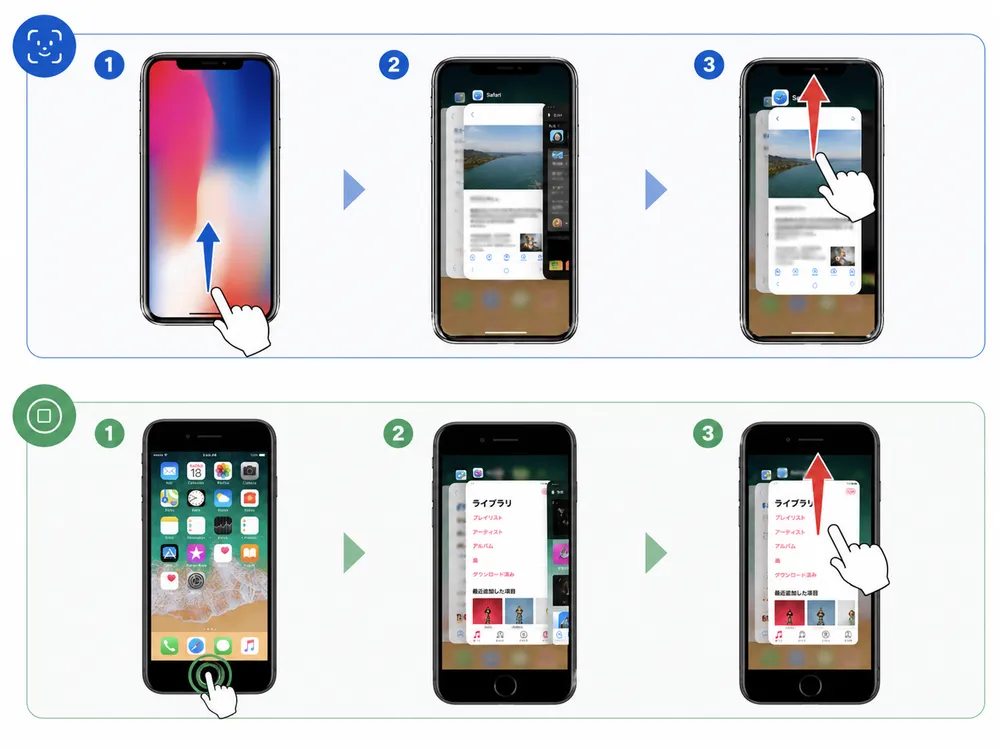
【操作手順】
画面下部から中央に向かってスワイプして止める(ホームボタン機種はボタンを2回押す)。
現在開いているアプリ一覧(マルチタスク画面)が表示される。
重い原因となっているアプリ(ゲームや動画アプリなど)を上にスワイプして強制終了させる。
画面を切り替える際のアニメーション効果をオフにする設定です。iPhone 8やSEなど少し古い機種で「もたつき」を感じる場合、CPUへの負担を減らすことで体感速度が向上します。
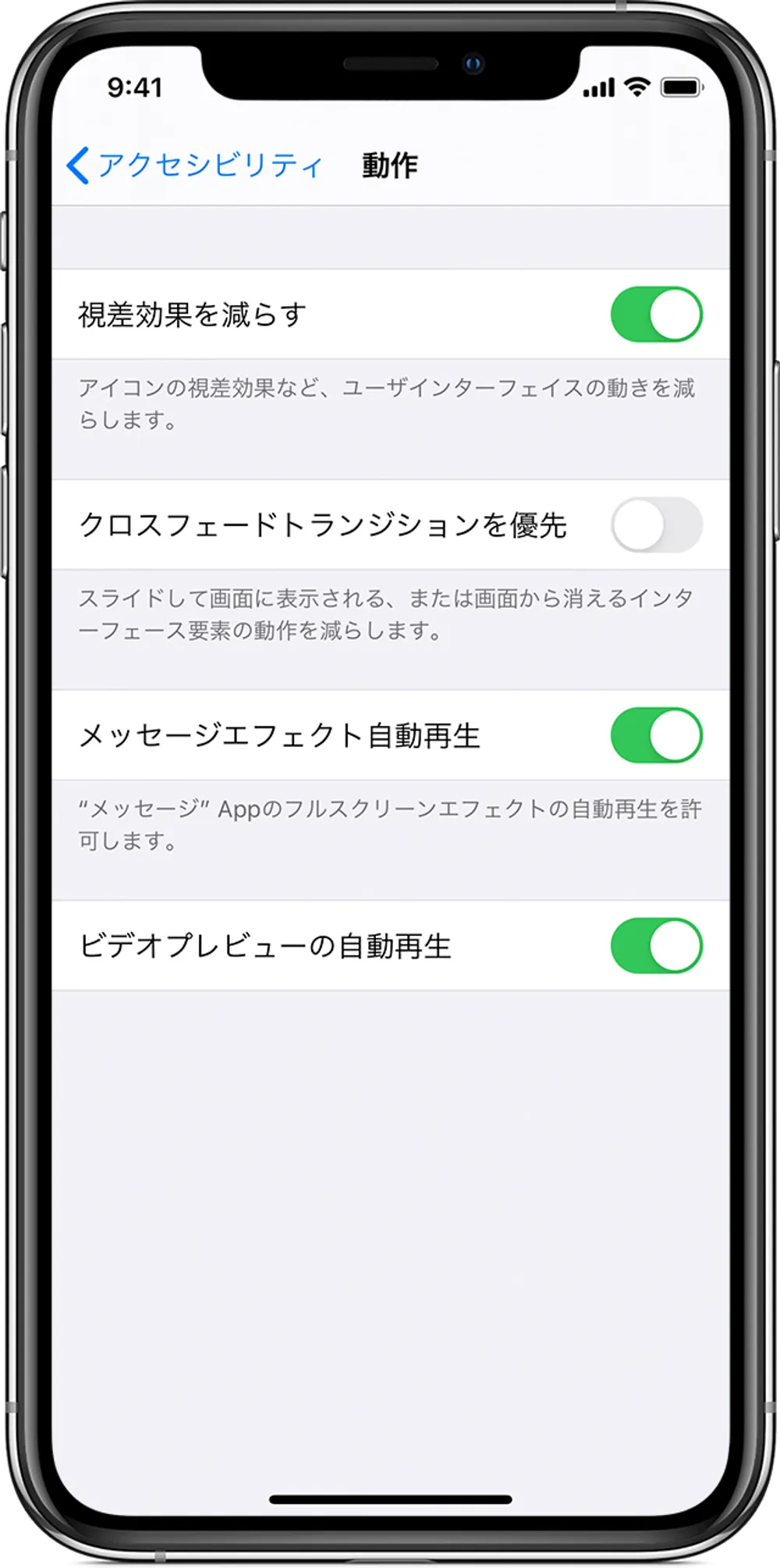
【操作手順】
「設定」アプリを開く。
「アクセシビリティ」>「動作」の順にタップ。
「視差効果を減らす」のスイッチをオン(緑色)にする。
【注意事項】 これをオンにすると、画面を切り替える際のスライドするようなアニメーションが「フワッ」と消えるシンプルなエフェクトに変わり、動作がキビキビと軽く感じられるようになります。
全体的には普通に動くのに、特定のアプリだけが重い場合は一時データの蓄積が原因です。アプリが次回早く読み込むために作られたキャッシュが膨大に溜まりすぎ、かえって全体的な動作を邪魔している状態です。ここでは、キャッシュ蓄積しがちなアプリであるsafariとLINEをはじめとし、キャッシュのクリーニングする方法をご紹介します。
Safariで色々なサイトを見ていると、表示を早くするためのキャッシュが蓄積し、逆にブラウジングが重くなります。これを一掃してブラウザの動きを軽くします。
【操作手順】
「設定」アプリを開く。
下にスクロールし、「Safari」をタップ。
「履歴とWebサイトデータを消去」をタップして実行。
【注意事項】 実行すると、Webサイトの自動ログイン状態が解除される(再度ID/パスワードの入力が求められる)ことがあるので、重要なパスワードは事前に確認しておきましょう。
LINEなどのSNSアプリは長く使っているとキャッシュが数GB単位で膨れ上がり、起動やトーク画面を開くのが遅くなります。アプリ内の設定から不要なデータだけを削除します。
【操作手順(LINEの場合)】
LINEアプリのホーム画面右上「設定(歯車マーク)」をタップ。
「トーク」>「データの削除」の順にタップ。
「キャッシュ」の項目のみにチェックを入れ、「削除」をタップ。
【注意事項】 キャッシュを削除しても、トーク履歴、写真アルバム、友達リストなどは一切消えません。安全に容量と動作を軽くすることができます。
iPhoneは長年使用するとリチウムイオンバッテリーが化学的に劣化します。Appleの公式ガイドによると、劣化によって安定した電力が供給できなくなると、突然のシャットダウンを防ぐためにiOSが意図的に「パフォーマンス管理(処理速度の制限)」を行います。
2年以上使っているiPhoneの場合、バッテリー劣化によるAppleの意図的な速度制限が疑われます。まずは設定画面から現在のバッテリー寿命と制限の有無を確認しましょう。
【操作手順】
「設定」>「バッテリー」をタップ。
「バッテリーの状態と充電」をタップ。
「最大容量」の数値を確認する。
【注意事項】 ここの数値が80%未満の場合はバッテリーの寿命が近づいています。また、「標準のピークパフォーマンスに対応しています」以外の警告文が出ている場合は、速度制限がかけられている証拠です。
バッテリー劣化によってシステムから速度制限がかけられている場合、手動でその制限を解除し、一時的にサクサク感を取り戻すことができます。
【操作手順】
上記の手順で「バッテリーの状態と充電」画面を開く。
ピークパフォーマンス性能の欄に「〜パフォーマンス管理が適用されました。無効にする…」と表示されている場合、「無効にする」をタップ。
【注意事項】 一時的に速度は回復可能ですが、突然電源が落ちるリスクが高まります。一度無効にすると手動で再びオンにすることはできず、次に突然電源が落ちた時に自動で再適用されます。
充電しながら重いゲームをするなど、本体が異常に熱くなっていると、iPhoneは自己保護のために処理速度を落とします。適切な方法で熱を逃がしてパフォーマンスを回復させます。
【操作手順】
充電ケーブルを抜く。
分厚いスマホケースをつけている場合は外す。
直射日光を避け、風通しの良い涼しい場所で自然に冷ます。
【注意事項】 早く冷ましたいからといって、絶対に冷蔵庫や保冷剤を使ってはいけません。本体内部に結露が発生し、基盤がショートして完全に故障します。
「ストレージも空いている、再起動もした、バッテリーも劣化していない」。それなのに重い場合、iOSに一時的な不具合が発生している可能性が極めて高いです。これは表面的な操作では直りません。
あらゆる方法を試しても改善しない場合、iOSシステム深層に深刻なバグが潜んでいる可能性が高いです。専門ツールを使って、データを消すことなくシステムエラーだけを狙って修復します。ここでは、Gbyte Repairというソフトを例としてご紹介します。
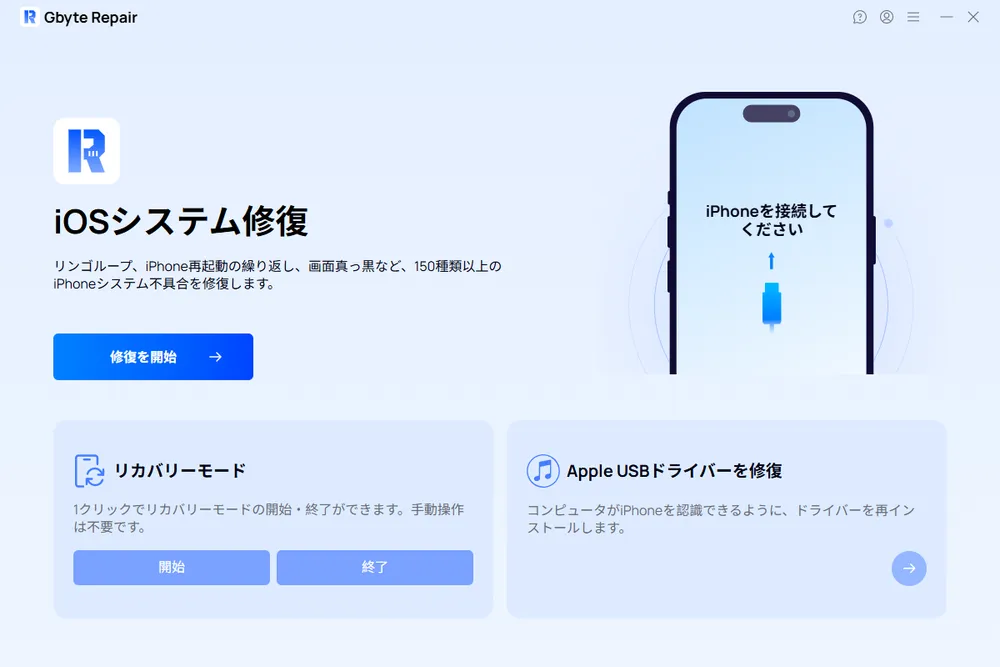
【操作手順】
パソコンでiOSシステム修復ソフト「Gbyte Repair」をダウンロードして起動。
iPhoneをケーブルでパソコンに接続する。
Gbyte Repairの画面メニューで「標準修復」モードを選択。
画面の指示に従ってファームウェアをダウンロードし、「修復開始」をクリックする。
通常、システム深層のバグを直すには「iTunesを使った初期化」が必要で、これはデータが全て消える大きなリスクを伴います。しかし、「Gbyte Repair」を使えば、データはそのまま保持した状態で、システムのエラー・不具合部分だけを修復できます。専門知識やスキルがなくてもワンクリックで安全に行えます。
現在のiOSバージョン自体に「動作が重くなるバグ」が存在する場合、iOSシステムの更新を適用することで改善できる可能性があります。
【操作手順】
「設定」>「一般」>「ソフトウェアアップデート」をタップ。
新しいアップデートがあれば「ダウンロードしてインストール」をタップ。
【注意事項】 アップデート中にバッテリーが切れたりWi-Fiが途切れたりすると、深刻なシステム障害(リンゴループなど)に陥る危険があります。必ず十分な充電状態と安定したWi-Fi環境で行い、事前にiCloud等でバックアップも取っておきましょう。
A: 写真やアプリを消して空くのはストレージです。動きの滑らかさを決めるメモリの解放や、システム内部のエラー修正が行われていないため、容量をいくら空けても重いままなのです。まずは再起動やGbyteでのシステム修復をお試しください。
「容量は十分にあるのにiPhoneが重い」という矛盾した悩みの裏には、メモリ不足、キャッシュの詰まり、バッテリー劣化、あるいはシステムエラーのいずれかが隠れています。
正しい原因と対処法を把握し、あなたのiPhoneを再び「サクサク」させましょう!
 Google で Gbyte を優先ソースとして追加
共有


Copyright @2026 Gbyte. 無断複写・転載を禁じます。
The installation wizard will automatically start after downloading.
After registration, the recovery process can be managed through the web interface.
You get it all with your purchase - no locked features, no hidden limitations.