Gbyte Recovery
Gbyte Recovery
メッセージ、写真、LINEなど30種類以上のデータを無料でスキャン&プレビュー。データを選択的に復元できます。
目次
iPhoneはその優れたセキュリティと高性能で知られていますが、電池とストレージの管理が多くのユーザーにとって頭を悩ませる点となっています。特に、ストレージ不足は日常的に発生しやすい問題です。この記事では、iPhoneの不要な書類とデータを削除する方法と、その際に注意すべき点について詳しく説明します。

iPhoneの書類とデータの増加はストレージ不足の一原因として、以下のような部分から構成されています。
キャッシュファイル:アプリやウェブサイトで使用する一時的なファイル。
クッキー:ログインデータや設定などのユーザー情報を保存するためのファイル。
ドキュメントやビデオ:ユーザーがダウンロードしたファイル(写真、ビデオ、音楽など)。
これらのデータは、アプリを使用していると徐々に積み重なり、iPhoneのストレージを圧迫する原因となります。不要な書類とデータを削除することで、ストレージを効率的に節約することができます。
iPhoneの「書類とデータ」の多くは、各アプリが生成するキャッシュや一時ファイルに占められています。これらのデータはアプリの動作をスムーズにするために一時的に保存されますが、時間とともに蓄積され、気づかないうちにストレージを圧迫してしまいます。
特に、SNSアプリ、動画ストリーミングアプリ、ニュースアプリなどはデータが肥大化しやすい傾向にあるため、定期的なチェックが効果的です。
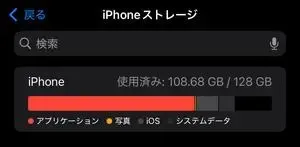
Step 1:「設定」アプリを開き、「一般」をタップします。次に、「iPhoneストレージ」を選択します。
Step 2:ストレージを大量に占めているアプリを選びます。
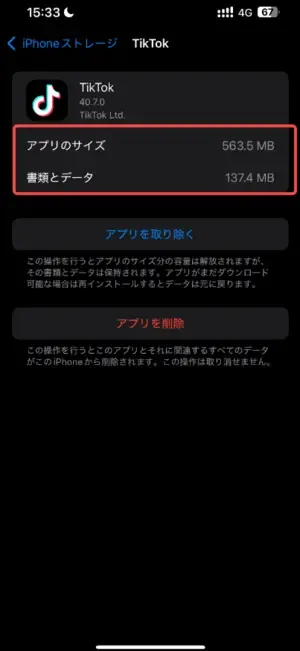
ここで選べるオプションは2つです:
「Appを取り除く」:アプリのデータはそのままで、アプリのみを削除します。再インストール時にデータは復元されます。
「Appを削除」:アプリとそのデータを完全に削除します。
必要に応じて、どちらかを選択して実行してください。
不要なアプリを削除する方法は2つあります。
方法1:手動で一つずつ削除する
特徴: 自分で内容を確認しながら整理できる
手順: ホーム画面や設定から不要なアプリを選んで削除
方法2:「非使用のAppを取り除く」をオンにする
特徴: 書類やデータは保持したまま、アプリ本体のみを自動削除
メリット: 再インストール時にデータを引き継げるため、最も効率的
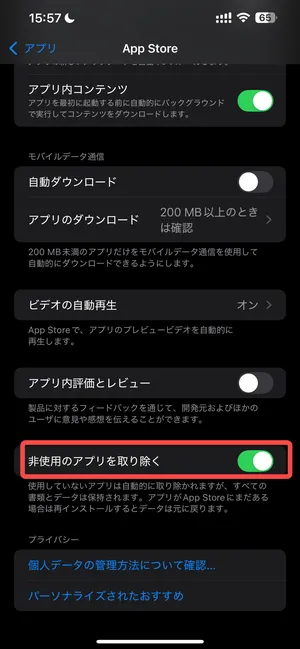
手順:
まず、iPhoneの「設定」アプリを開きます。
設定メニューから「App Store」を選択します。
「非使用のAppを取り除く」のオプションをオンにします。これにより、使用していないアプリが自動的に取り除かれ、ストレージを節約できます。
iPhoneのストレージが足りない場合、 使用頻度が低いアプリのデータを一時的にiCloudに移動することで、スマホのストレージを節約することができます。これにより、不要なデータを削除せずに、効率的に容量を空けることが可能です。
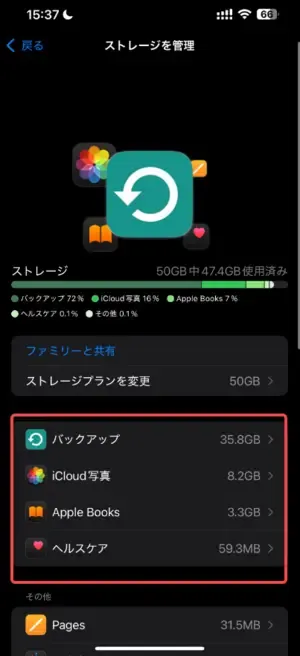
Step 1:「設定」アプリを開きます。
Step 2:「自分の名前」をタップし、「iCloud」を選択します。
Step 3:「iCloudストレージ」をタップします。ここで、どのデータがiCloudに保存されているかを確認できます。
Step 4:「iCloudバックアップ」を選択し、「iCloudバックアップ」をオンにします。これにより、アプリのデータや設定が自動的にiCloudにバックアップされます。
Step 5:「iCloudドライブ」を使用して、文書やファイルをクラウドに保存することができます。これにより、デバイスのストレージを空けることができます。
万が一、クリーンアップ中に必要なデータまで消してしまっても、諦める必要はありません。独自の復元技術を持つ「Gbyte」を活用すれば、簡単にたった数ステップで失われたデータを復元できます。従来の復元方法や他の復元ソフトと違い、PCを用意したり接続したりする手間はなく、iCloudとリンクするだけで、スマートなデータ復元を実現できます。
また、iCloud標準機能では5種類のデータしか復元できないのですが、Gbyteは30種類以上のデータ形式に対応。写真からサードパーティ製アプリの様々なデータまで、業界トップクラスの復元率であなたのiPhoneデータを取り戻せます。
下側のボタンから、ご希望のソフトバージョンをお選びください。
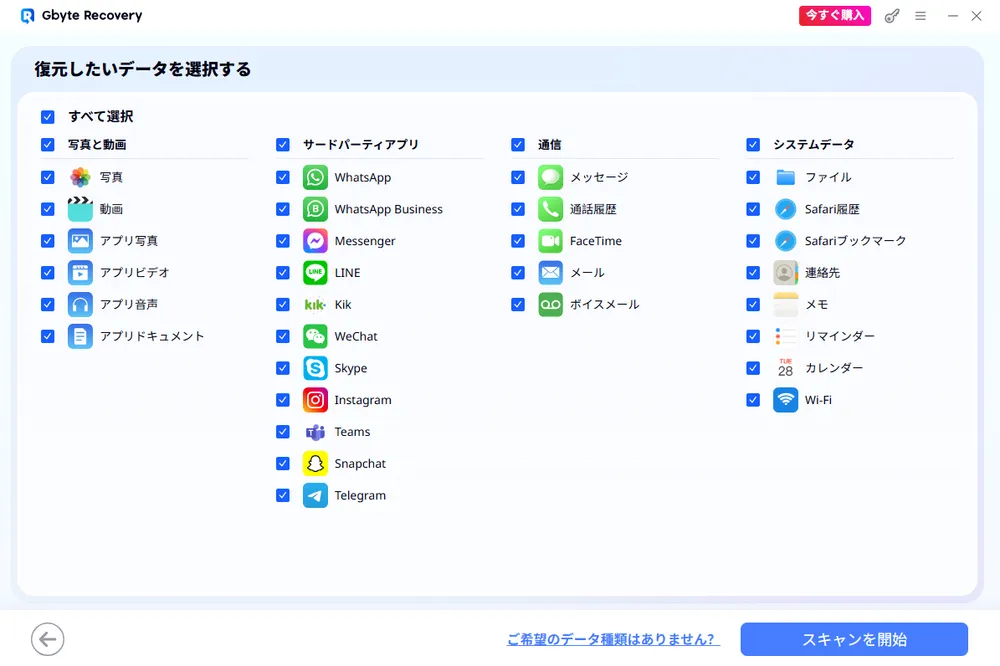
復元したいデータ種類を選択します
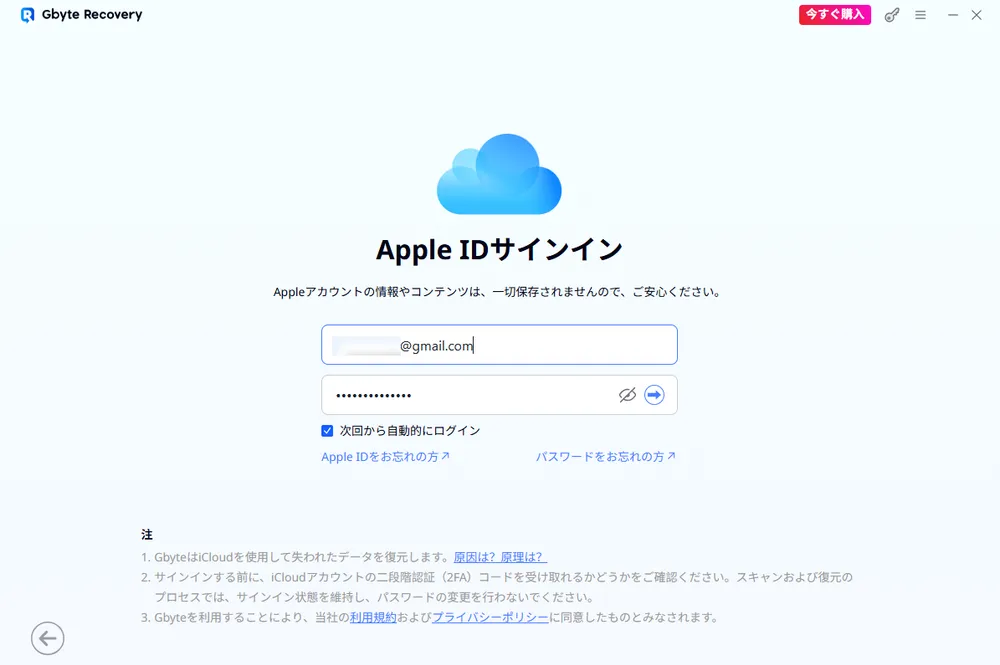
AppleとiCloudとのペアリングして、データスキャンを始めます。
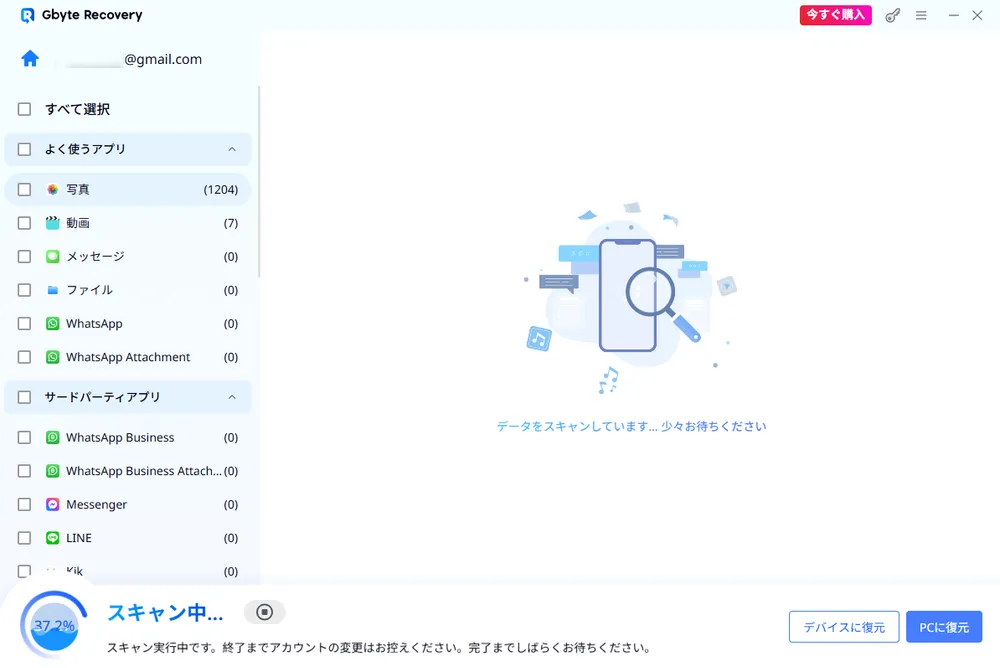
スキャンが完了まで少々お待ちください。
復元したデータをチェック・選択します。
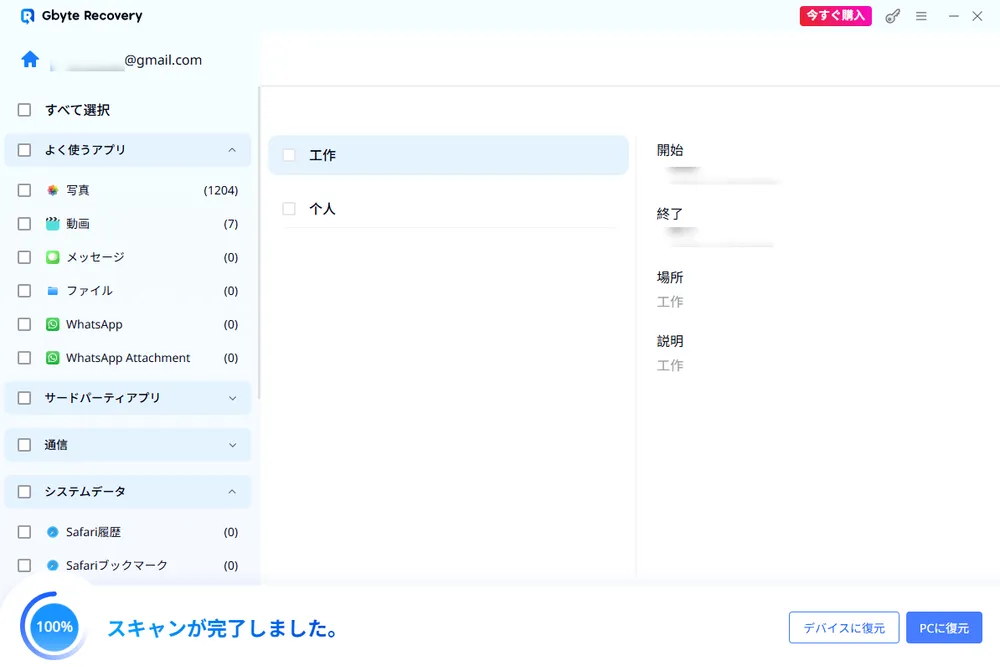
データのエクスポート先を選択して復元を完了させます
iPhoneのストレージ管理は、快適に使用するために非常に重要です。不要なアプリやデータを削除し、iCloudやGbyteデータ復元を活用することで、限られたストレージを効率的に使うことができます。これらの方法を取り入れることで、iPhoneをよりスムーズに使い続けることができます。
万が一、大切なデータを削除してしまった場合でも、Gbyteのようなサードパーティ復元ソフトを利用することで、簡単にデータを復元することができます。iCloudのバックアップを活用する方法もあるため、定期的にバックアップを取ることをおすすめします。
今後も、iPhoneをより快適に使いこなすための情報を参考に、ストレージ管理に役立ててください。

 Google で Gbyte を優先ソースとして追加
共有


Copyright @2026 Gbyte. 無断複写・転載を禁じます。
The installation wizard will automatically start after downloading.
After registration, the recovery process can be managed through the web interface.
You get it all with your purchase - no locked features, no hidden limitations.