

Gbyte Repair

Gbyte Repair
自力で150種類以上のiOS不具合を解消ー専門知識不要・データロスなし
目次
「さっきまで普通に使っていたのに、突然iPhoneの画面が真っ暗になった」 「充電しても反応しない」 「音は鳴っているのに画面が映らない」
こういった状況に突然直面すると、誰でも焦ってしまうものです。しかし、iPhoneの画面が真っ暗になる原因の多くは、ソフトウェア側の問題であり、自分で解決できる可能性が高いです。
この記事では、iPhoneの画面が真っ暗になったときに、具体的な症状・原因とそれに応じる対処法をステップバイステップでわかりやすくご説明します。
iPhoneの画面が真っ暗になる原因は一つではありません。同じ「黒画面」でも、状況によって原因も対処法もまったく異なります。まずは以下の6つのパターンから、今のあなたの状況に最も近いものを選んでください。
状況:
・普通に使っていたら急に画面が消えた
・気づいたら画面が映らなくなっていた
・ロックを解除しようとしたら反応しなかった
可能な原因:
一時的なシステムフリーズ、バッテリー残量の急激な低下(見かけ上の残量と実際の残量が乖離しているケース)
対策:
充電ケーブルを接続し、5-10分待つ
反応があればそのまま充電継続、反応がなければ強制再起動を試す
改善しなければGbyteでの修復を検討
状況:
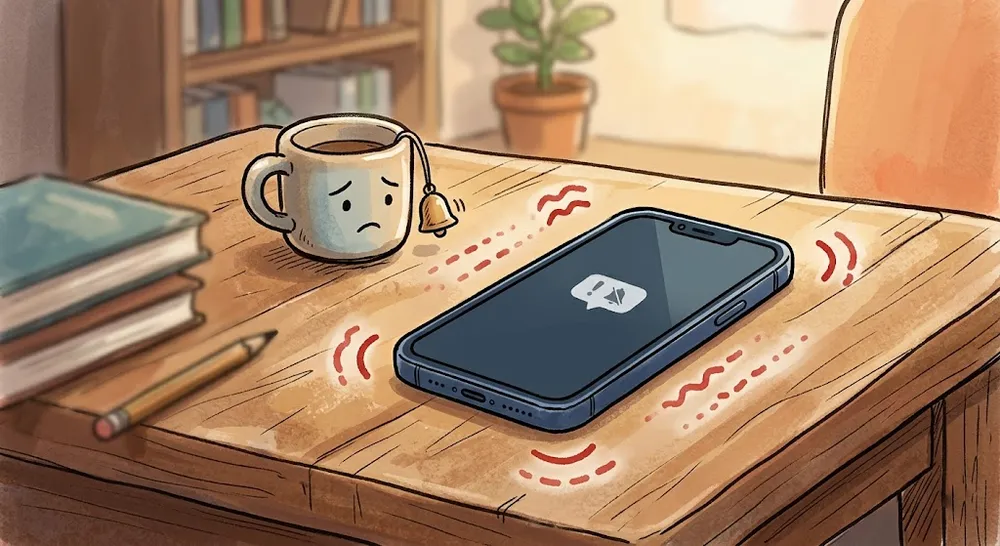
・着信音は鳴るが画面が映らない
・メッセージが届いているのに画面が表示されない
・電源ボタンを押しても画面が点灯しない
可能な原因:
バックライトの故障(液晶モデル限定)、タッチパネル・電源ボタンの不具合、表示系のシステムエラー
ポイント:
音・バイブがあるということは、iPhoneの電源自体は入っています。画面の「表示」に関わる部分だけに問題が起きている可能性が高いです。
対策:
強制再起動を試す
直らない場合はGbyteで表示系の不具合を修復
それでも直らない場合はバックライト・タッチパネル故障の可能性があるため修理へ
状況:
・アップデート中に画面が消えてそのまま
・アップデート完了後に起動しなくなった
・Appleロゴが出たあと黒画面になった
可能な原因:
iOSアップデートの失敗・インストール不完全、システムファイルの破損
注意:
このケースはソフト的な問題である可能性が非常に高く、多くの場合は修理に出す必要はありません。
対策:
Gbyteで標準修復(データを保持したまま修復可能)
直らない場合はリカバリーモードでアップデートを試す
最終手段としてリカバリーモードで復元(データ消去あり)
状況:
・充電器に繋いでも何も表示されない
・電池マークすら出ない
・充電器を変えても同じ
可能な原因:
バッテリーの完全放電・劣化、充電ポートの汚れ・故障、深刻なシステム障害
対策:
別のケーブル・アダプタ・コンセントで30分-1時間充電
反応があればそのまま充電継続し、その後強制再起動
反応なし、または電源がすぐ落ちる場合はGbyteを試すか修理へ
状況:
・落としたらその瞬間から画面が映らなくなった
・水に落とした・水濡れのあとから黒画面になった
・お風呂場や雨の中で使用したあとに画面が消えた
可能な原因:
ディスプレイケーブルの断線・外れ、バックライトの破損、水没による基板・部品のショート
注意:
落下・水没の直後は自力での操作を最小限にしてください。特に水没後に充電・電源ONを行うと、内部がショートするリスクがあります。
対策:
水没の場合:電源を切る。振らない・充電しないで乾燥させる
落下の場合:画面割れや本体の変形がないか確認
いずれもソフトの問題でなければ速やかに修理相談へ
状況:
・真夏の車内に置いていたら画面が消えた
・真冬の屋外で急に画面が映らなくなった
・海やプールサイドで使用中に黒画面になった
可能な原因:
iPhoneの温度保護機能が作動(正常な動作)。iPhoneの正常動作温度は0-35度です。
ポイント:
これはiPhoneが自分を守るために意図的に画面をオフにしています。故障ではない場合がほとんどです。
対策:
適温(室内・日陰)に移動して15-30分待つ
直らなければ強制再起動を試す
解決しない場合はGbyteでシステムを確認
症状のパターンを確認したところで、次は原因をより詳しく理解しておきましょう。原因を知ることで、「なぜこの方法を試すのか」が明確になり、対処の精度が上がります。
最もよくある原因の一つです。バッテリー残量が数%残っていても、電波状況が悪い場所での通信や、複数アプリの同時起動によって一気に消耗し、突然シャットダウンすることがあります。
また、充電ケーブルが実はしっかり接続できていない、モバイルバッテリー自体の残量が切れているといった見落としがちなケースも多くあります。
バッテリーが劣化している場合は、フル充電してもすぐに電源が落ちたり、充電ケーブルを外すと電源が落ちたりする症状が出ます。「設定」→「バッテリー」→「バッテリーの状態と充電」からバッテリーの最大容量を確認してみましょう。80%を下回っている場合は交換を検討する時期です。
サイレントボタン(マナーモードスイッチ)を押して振動があるか確認します。振動があれば電源は入っており、バッテリー切れではありません。
これは液晶ディスプレイを搭載したモデル限定の問題です。対象モデルはiPhone 8以前、iPhone XR、iPhone 11、iPhone SE(第1〜3世代)などです。有機EL(OLED)ディスプレイを搭載したiPhone X以降の一部モデルはバックライトを必要としないため、この原因は該当しません。
バックライトの寿命は理論上約10万時間とされていますが、水没や強い衝撃によって早期に故障することもあります。
この場合、電源は入っており音や通知は届くのに、画面だけが真っ暗という状態になります。
競合記事ではあまり触れられていない原因ですが、実は見落としがちなケースです。振動・通知音はあるが画面が真っ暗という状態は、タッチパネルまたは電源ボタンの故障によって起きることがあります。
特に注意が必要なのは、落下後にその場では問題なく使えていても、後から症状が出るケースです。衝撃によって内部の接続が徐々に緩み、時間差で症状が現れることがあります。
落下や強い衝撃によって、ディスプレイと本体をつなぐケーブルが外れたり断線したりすることがあります。一度の大きな衝撃だけでなく、何度も小さな衝撃を繰り返すことで徐々に外れていくケースもあります。
ケーブルの断線単独で起きることは稀で、ほとんどの場合はガラス割れや液晶割れを伴います。画面に割れやひびがある状態で使い続けると、通常なら問題ない程度の水分や衝撃でも内部に影響が出やすくなります。
iOSのアップデート失敗やシステムファイルの破損によって、起動できなくなったり黒画面になったりすることがあります。過去にはiOS 13やiOS 15のアップデート後にタッチパネルが反応しなくなったり、起動しなくなったりする不具合が報告されています。
このケースはソフトウェア的な問題であるため、適切な方法で対処すれば修理不要で解決できる可能性が高いです。
お風呂の湯気や水蒸気でも水没扱いになることがあります。また、画面が割れた状態で使い続けると、通常なら問題ない程度の水分が内部に侵入するリスクが高まります。
水没の程度によって症状も異なります。水溜りに一瞬落とした程度であれば画面の一部が暗転するだけで済むこともありますが、浴槽に完全に水没した場合は基板がショートして再起不能になることもあります。また、結露によって内部に水分が侵入するケースも報告されています。
iPhoneには内部センサーが搭載されており、温度が一定の範囲を超えると自動的に画面をオフにして本体を保護する機能があります。
真夏の車内や直射日光の当たる場所、真冬の屋外などでは、この保護機能が作動して黒画面になることがあります。これはiPhoneが正常に機能している証拠であり、適温に戻せば通常は自然に回復します。
あまり知られていませんが、iPhoneのストレージ空き容量が極端に少なくなると、突然起動しなくなったり、リンゴループ(Appleロゴが繰り返し表示される状態)の原因になったりすることがあります。
「設定」→「一般」→「iPhoneストレージ」から空き容量を確認し、不要な写真・アプリ・キャッシュを削除するか、iCloudに移行することで改善する場合があります。
ここからは、実際の対処法を詳しく解説します。
こんな場合に向いています:
強制再起動では直らない
iOSアップデート後に黒画面になった
充電しても反応しない
リカバリーモードやPC操作が難しい
データを消さずに修復したい
Gbyte Repairは、iPhoneのシステム不具合を専門的に修復するソフトウェアです。ブラックアウトをはじめ、リンゴループ・フリーズ・更新失敗など150種類以上のiOS不具合に対応しています。
また、一般的な修復方法と異なり、複雑な操作と専門知識が不要で、わずか数ステップでトラブルを修復できます。既存のデータにも影響せず、安全で有効に問題を解消します。
修復手順:
インストールと接続:パソコンにGbyte Repairをダウンロードして起動します。純正のUSBケーブルを使用してiPhoneを接続してください。アプリがデバイスの状態を自動的に認識し、最適なセットアップを準備します。
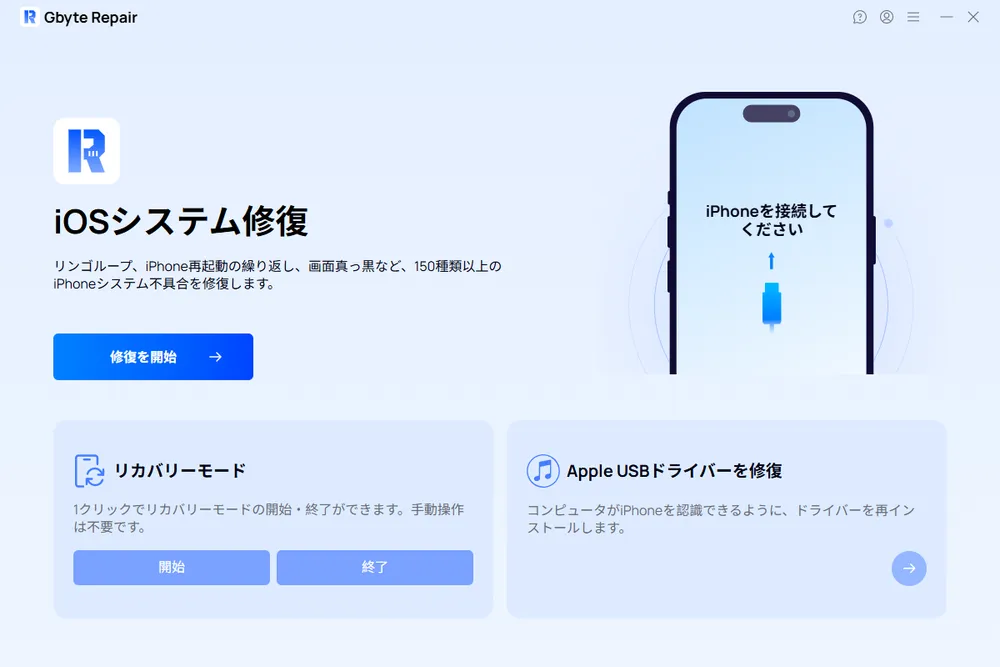
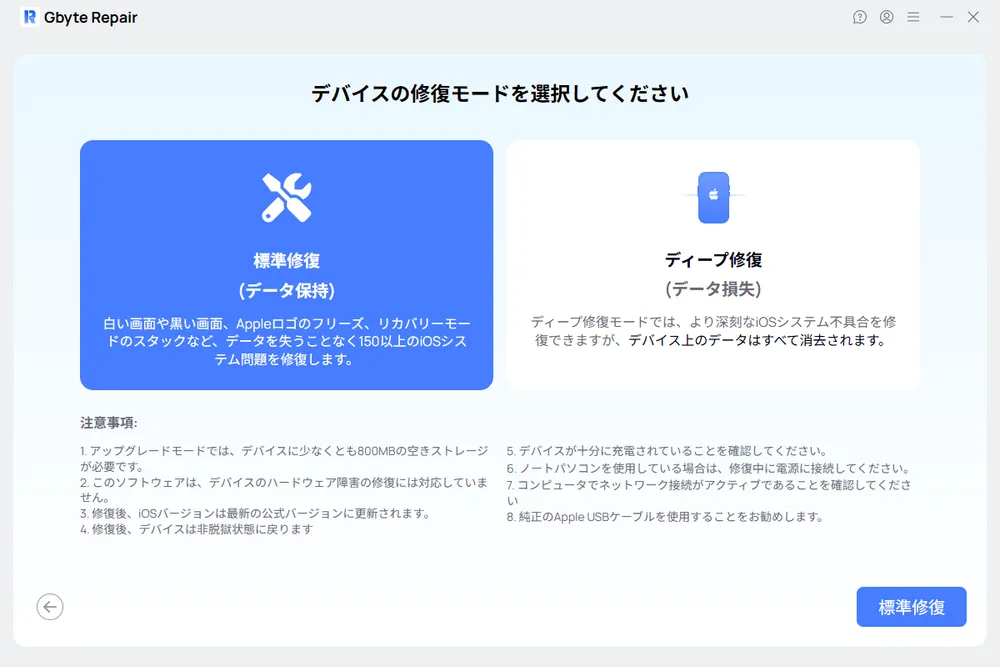
修復モードの選択:「標準修復」または「高度修復」から適切なモードを選択します。一般的なiOSシステム不具合であれば、データ損失のない「標準修復」モードで対応可能です。より深刻なエラーが発生している場合は「高度修復」(ディープ修復)をご検討ください。
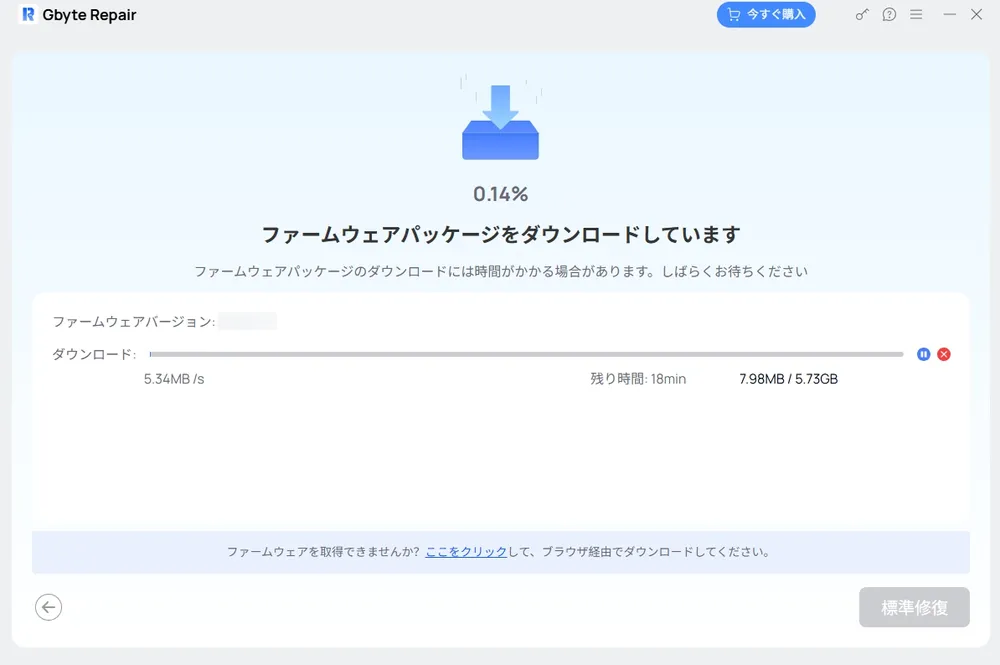
ファームウェアのダウンロード:アプリがデバイスのモデルに最適なファームウェアを自動的に特定します。内容を確認し、ワンクリックで安全にダウンロードを開始します。
修復の進行:「修復開始」をクリックします。修復プロセスが進行し、完了するとiPhoneが自動的に再起動します。これで修復作業はすべて完了です。
こんな場合に向いています:
バッテリー切れ・給電不良の可能性がある場合
充電器に繋いでも最初は反応がない場合
完全放電した状態のiPhoneは、充電を開始してもすぐには反応しないことがあります。まずは純正またはMFi認証済みのケーブルとアダプタを使って、30分〜1時間そのまま充電し続けてみてください。
確認すべきポイント:
ケーブルが断線していないか
アダプタが正常に動作しているか(別のアダプタで試す)
コンセント自体に問題がないか(別のコンセントで試す)
充電ポートにほこりや汚れが詰まっていないか
充電ケーブルを外すと電源が落ちる場合は、バッテリーの劣化が進んでいる可能性があります。この場合はバッテリー交換を検討してください。
こんな場合に向いています:
一時的なシステムフリーズが疑われる場合
画面は真っ暗だが音・バイブはある場合
充電後も反応がない場合
強制再起動は、通常の電源オフ操作ができない状態でも実行できるリセット方法です。一般的にはデータは消去されません。
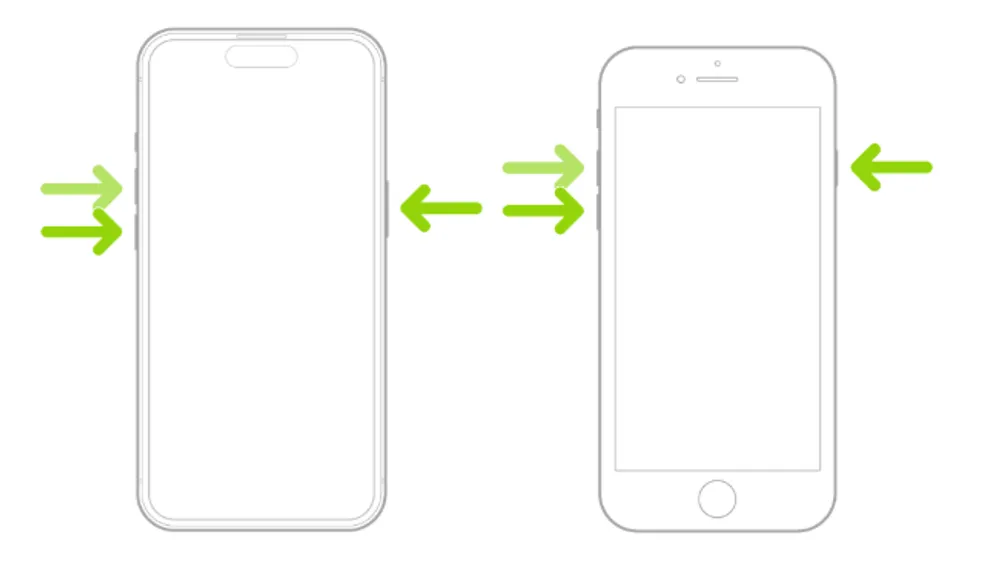
機種別の強制再起動手順:
対象モデル | 操作手順 |
iPhone 8以降・SE(第2〜3世代) | ①音量上ボタンを押して素早く放す → ②音量下ボタンを押して素早く放す → ③サイドボタンを長押し → Appleロゴが出たら放す |
iPhone 7 / 7 Plus | 音量下ボタン+サイドボタンを同時長押し → Appleロゴが出たら放す |
iPhone 6s以前・SE(第1世代) | ホームボタン+スリープボタンを同時長押し → Appleロゴが出たら放す |
こんな場合に向いています:
通常起動しない・Appleロゴから先に進まない
強制再起動を試したが改善しない
iOSアップデートが途中で失敗して黒画面になった
PCには接続できるが通常モードで認識されない
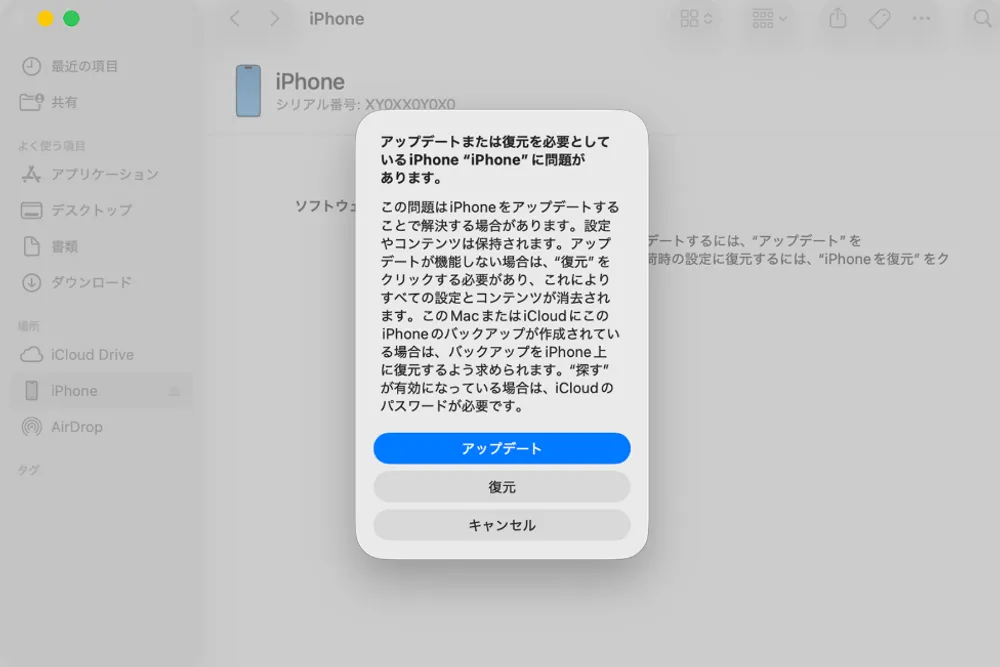
▼ リカバリーモードの入り方(機種別)
対象モデル | 操作手順 |
iPhone 8以降・SE(第2〜3世代) | ①音量上ボタンを押して素早く放す → ②音量下ボタンを押して素早く放す → ③サイドボタンを長押し → 「PCに接続」画面が出たら放す |
iPhone 7 / 7 Plus | 音量下ボタン+サイドボタンを同時長押し → 「PCに接続」画面が出たら放す |
iPhone 6s以前・SE(第1世代) | ホームボタン+スリープボタンを同時長押し → 「PCに接続」画面が出たら放す |
リカバリーモードの詳細については、こちらの関連記事をご確認ください。
黒画面が解消されたあとも、同じ問題が再発しないように以下の対策を取っておきましょう。
iCloudの自動バックアップをONにしておくことで、万が一の際にデータを復元できます。iCloudの容量が不足している場合は、PCのiTunesやFinderを使って定期的にバックアップを取る習慣をつけましょう。
設定方法:「設定」→「Apple ID」→「iCloud」→「iCloudバックアップ」→「今すぐバックアップ」
ストレージの空き容量が少なくなると、システムの動作が不安定になります。定期的に不要な写真・アプリ・キャッシュを削除し、iCloudフォトライブラリを活用してiPhone本体の容量を確保しましょう。
確認方法:「設定」→「一般」→「iPhoneストレージ」
スマホリングやストラップを活用して落下リスクを減らす
お風呂場・プールサイドでの使用は防水ケースを使用する
A. 完全に無反応になったとはいえ、必ずしも「完全に壊れた」とは限りません。まずはGbyteでシステム修復を試みてください。それでも役に立たない場合、DFUモードに入って、ファームウェアレベルの修復をお試しください。再起動・システム修復などのソフトウェア側のすべての手段が無効な場合は、ハードウェア故障の可能性があり、修理に出すことをおすすめします。
A. 本体自体の電源は入っており、内部のシステムは動いている状態です。画面の「表示」に関わる部分だけに問題が起きています。
原因としては以下の2パターンが考えられます。
ソフトウェアの一時的なバグ: システムの表示機能がフリーズしている状態です。この場合、まずは「強制再起動」を試してください。それでも効かないなら、Gbyteシステム修復ソフトを使用してみてください。多くの場合、これで真っ暗問題を解決できます。
ハードウェアの故障: 落下や水没などにより、ディスプレイケーブルが外れている、あるいは画面の部品(バックライトや液晶・有機ELパネル)自体が故障している状態です。強制再起動やシステム修復ツールを使っても画面が映らない場合は、画面修理が必要です。
A. 画面が真っ暗になった後、数秒で自然に復旧する場合、画面パーツの故障ではなく、iOSのシステムやアプリの一時的なクラッシュ、またはメモリ・ストレージの容量不足が原因である可能性が高いです。
すぐに修理に出す必要はありませんが、放置すると発生頻度が増えたり、最終的にリンゴループになって起動しなくなるリスクがあります。まずは以下の対策を行ってください。
万が一に備えて、まずはすぐにiCloudやPCでバックアップを取る
不要な写真やアプリを削除し、iPhoneのストレージ空き容量を確保する
Gbyteなどの修復ソフトを使い、iOSのシステムエラーをクリーンに修復する
iPhoneの画面が突然真っ暗になると焦ってしまいますが、すぐに故障と決めつける必要はありません。まずは落ち着いて「自分のiPhoneがどのパターンの状態か」を正確に把握することが解決の第一歩です。
ソフトウェアやシステムの不具合が原因であれば、自力で修復できる可能性が十分にあります。対処する際は、むやみに初期化を選ぶのではなく、上記した内容に沿って、画面が真っ暗になる症状と原因を把握したうえで、適切な措置を行いましょう。
一方で、落下や水没など明らかに物理的なダメージが疑われる場合は、無理な自力対応は避けて早めに修理窓口へ相談しましょう。無事に画面が復旧した後は、万が一のトラブルに備えて日頃からこまめなバックアップを心がけてください。
 Google で Gbyte を優先ソースとして追加
共有


Copyright @2026 Gbyte. 無断複写・転載を禁じます。
The installation wizard will automatically start after downloading.
After registration, the recovery process can be managed through the web interface.
You get it all with your purchase - no locked features, no hidden limitations.