

Gbyte Repair

Gbyte Repair
自力で150種類以上のiOS不具合を解消ー専門知識不要・データロスなし
目次
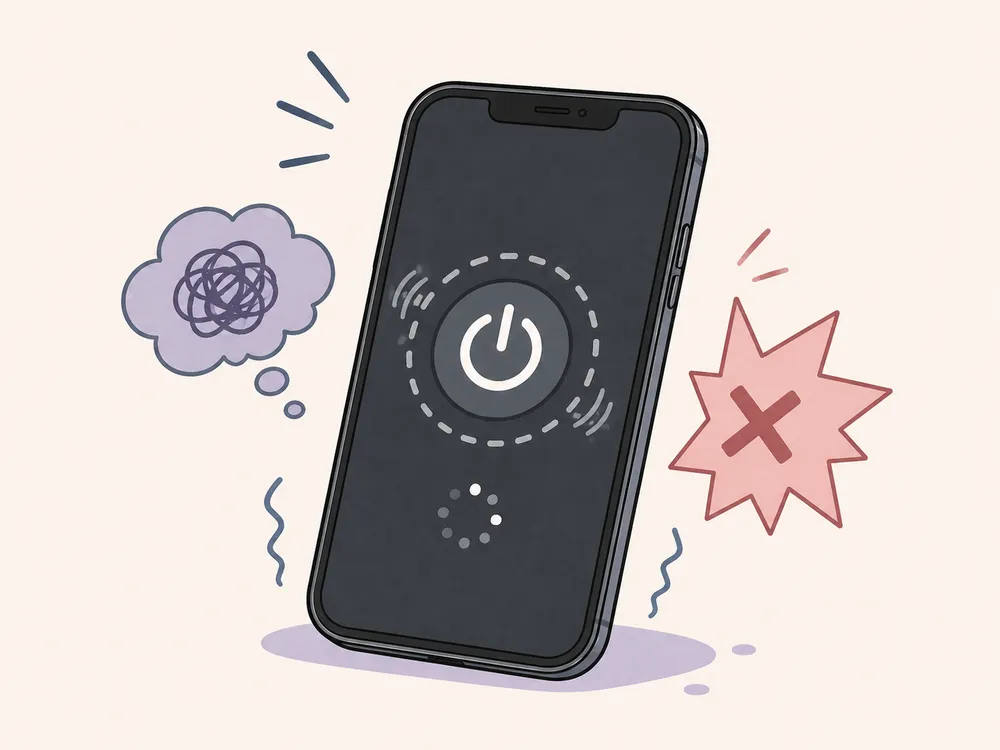
「電源がついているのに画面が真っ暗…」というiPhoneのブラックアウト現象は、多くの場合、ハードウェアの故障ではなく、iOSシステムの一時的なクラッシュが原因です。
本記事では、この現象の原因を分析したうえで、解決方法も一緒に詳しく解説します。
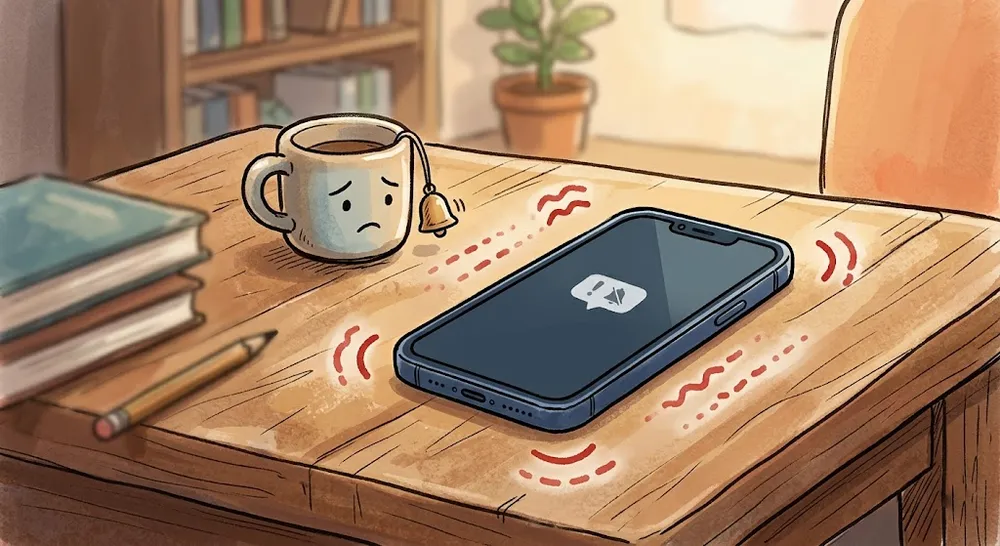
iPhoneの画面が映らないのに、着信音やバイブレーションの反応がある場合、そこには「ソフトウェア」または「ハードウェア」のいずれかに明確な原因があります。
多くのケースでは、iPhoneの内部(CPU)は動作していますが、画面を表示させるための指令が正しく伝わっていない状態です。
iOSのシステムクラッシュ: iOSのアップデート失敗、特定のアプリとの競合、あるいはバックグラウンドでの処理過多という多様なシステム不具合により、画面表示に関するモジュールがフリーズしているケース。
ストレージ容量の極端な不足: iPhoneの空き容量がなくなると、システムが正常にUI(ユーザーインターフェース)を読み込めなくなり、画面が真っ暗なまま固まってしまうことがあります。
一方で、落下や経年劣化など物理的なダメージが原因の場合もあります。
液晶パネル・コネクタの破損: 落下などの衝撃で、内部のディスプレイ接続コネクタが外れたり、液晶パネル自体が破損して映像が出なくなっている状態。
バックライトの故障: 映像信号は送られていても、画面を照らすライトが切れているため、肉眼では真っ暗に見える状態。
水没による腐食: 内部に液体が侵入し、ディスプレイ回路がショートしているケース。
iOSシステムに不具合が生じている場合、専用の修復ソフトを使用することが、最も確実かつ手間を省ける解決策です。こちらでは、Gbyte RepairというiOSシステム修復ツールを例として、具体的な修復手順をご紹介します。
なぜGbyteで?
データ保護と問題解決を両立:写真・メッセージ・アプリなどの大切なデータを失わずにOSの不具合を修復できます。
幅広い対応範囲:iPhone 6から最新シリーズまで対応し、すべてのiOS/iPadOSバージョンにも対応。
ステップバイステップガイド:画面上の指示に従うだけで、複雑なiOS修復プロセスを完了できます。専門知識がなくても全然大丈夫です。
操作手順:
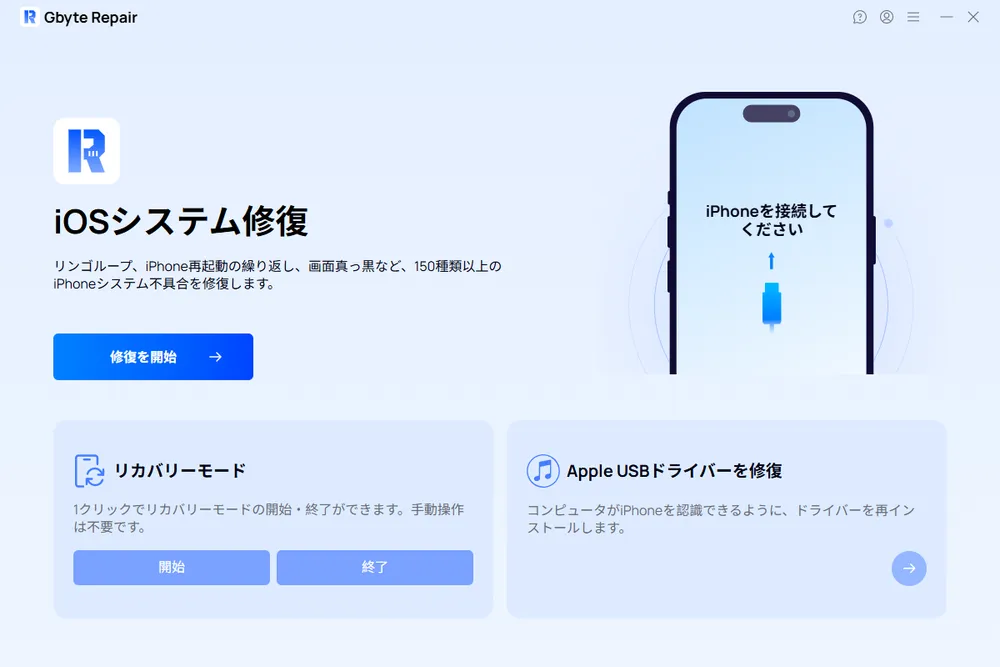
インストールと接続:パソコンにGbyte Repairをダウンロードして起動します。純正のUSBケーブルを使用してiPhoneを接続してください。アプリがデバイスの状態を自動的に認識し、最適なセットアップを準備します。
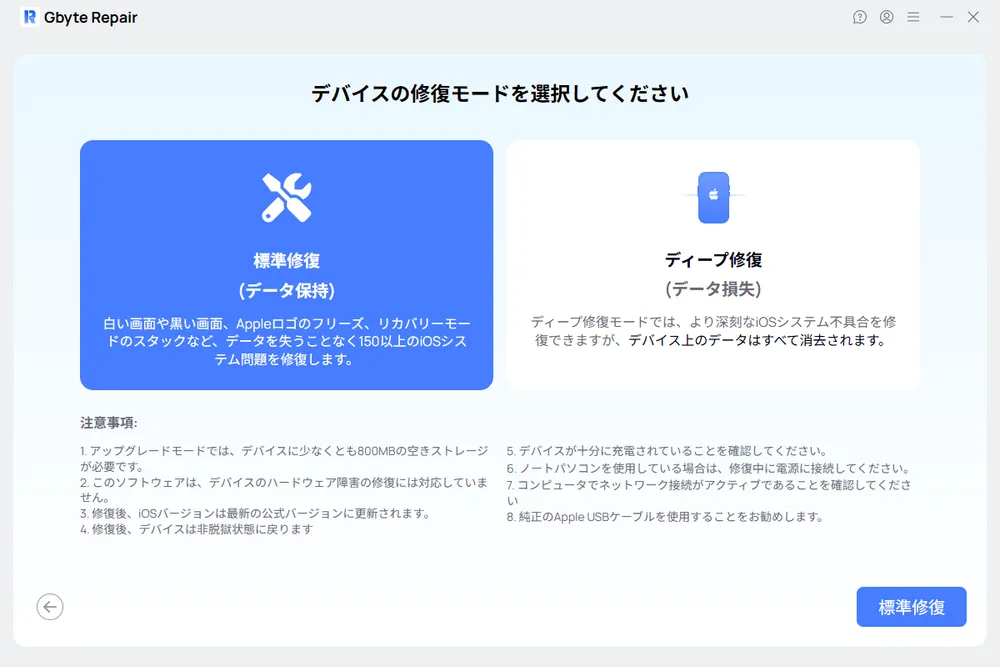
修復モードの選択:「標準修復」または「高度修復」から適切なモードを選択します。一般的なiOSシステム不具合であれば、データ損失のない「標準修復」モードで対応可能です。より深刻なエラーが発生している場合は「高度修復」(データ消去あり)をご検討ください。
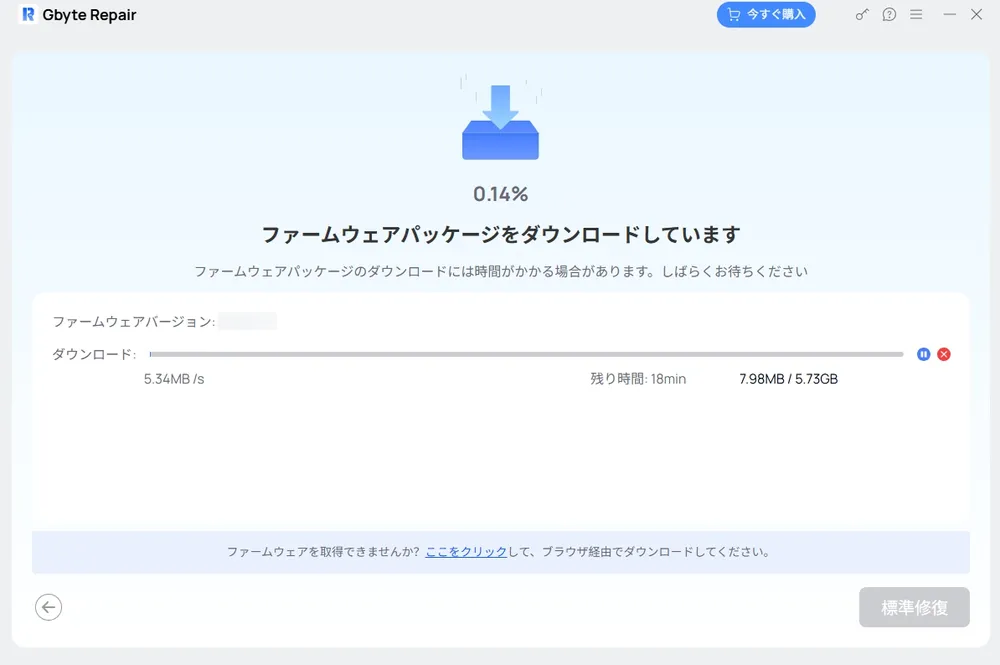
ファームウェアのダウンロード:アプリがデバイスのモデルに最適なファームウェアを自動的に特定します。内容を確認し、ワンクリックで安全にダウンロードを開始します。
修復の進行:「修復開始」をクリックします。修復プロセスが進行し、完了するとiPhoneが自動的に再起動します。これで修復作業はすべて完了です。
一時的な軽微なバグであれば、この方法で解決する可能性があります。モデルによって操作が異なります。
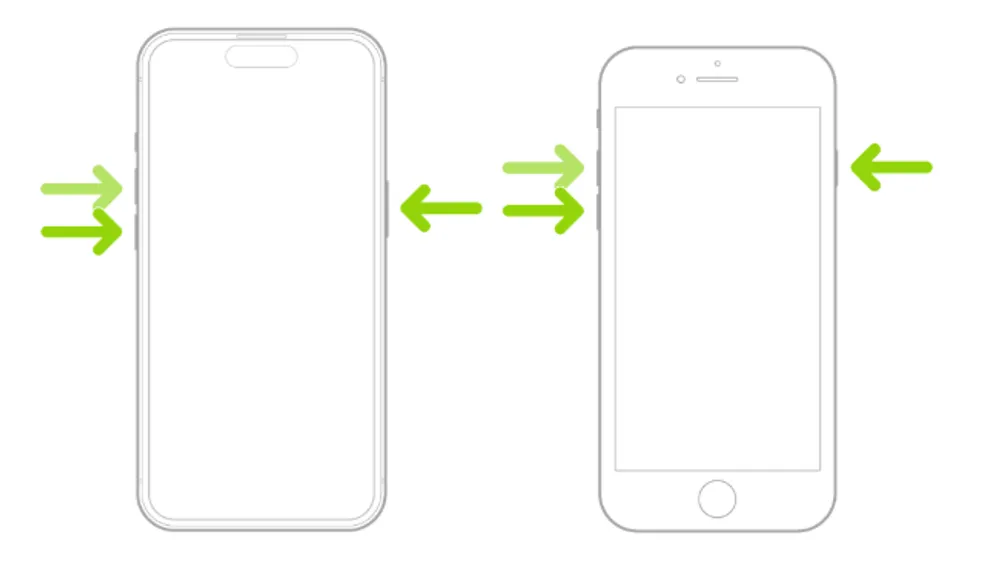
手順:
対象機種 | 操作手順 |
iPhone 8 / SE(第2・第3世代)/ X / XS / XR / 11 / 12 / 13 / 14 / 15 / 16 /17シリーズ | ①【音量上ボタン】を押してすぐ離す→②【音量下ボタン】を押してすぐ離す→③【サイドボタン】をAppleロゴが表示されるまで長押し |
iPhone 7 / 7 Plus | 【音量下ボタン】+【サイドボタン】を同時にAppleロゴが表示されるまで長押し |
iPhone 6s / SE(第1世代)以前 | 【ホームボタン】+【トップボタン(またはサイドボタン)】を同時にAppleロゴが表示されるまで長押し |
PCを使用してiOSを強制的に再インストールする方法です。
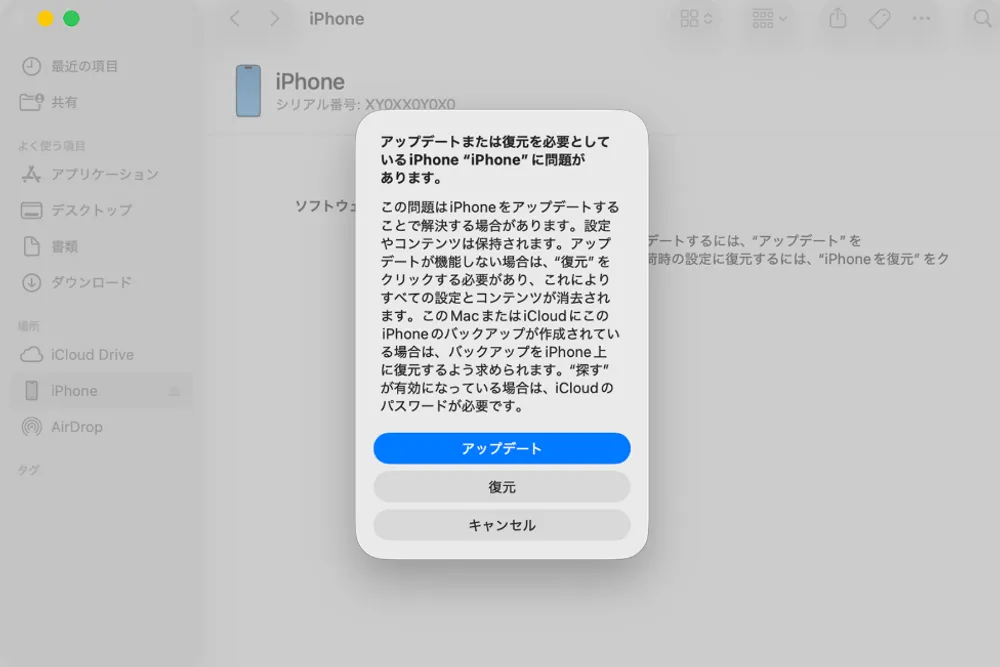
操作手順:
iPhoneをPCに接続し、iTunes(macOS Catalina以降はFinder)を起動します。
デバイスを「リカバリモード」に移行させます(画面にPCとケーブルのアイコンが表示されるまで特定のボタン操作を行う)。
PC側に表示されるメッセージで「アップデート」を選択します。
注意:「復元」を選ぶとデータが消去されるのでご注意ください。
ソフトウェア的な対策で解決しない、あるいは物理的な故障が存在可能な場合の対応手段です。
操作手順:
Apple公式サイトの「Genius Bar」または正規サービスプロバイダで予約を取ります。
予約時間に店舗へ持ち込み、診断を受けます。
デメリット:
コストと時間: 予約が取りづらく、数日間の預かり修理になることが多いです。保証対象外の場合、ディスプレイ交換や本体交換で数万日元の費用がかかります。
データの初期化: ほとんどの場合、修理受付時に「データの消去」を求められます。
プライバシー: デバイスを他人に預けるため、セキュリティ上の不安を感じるユーザーも少なくありません。
電源がついてるのに画面が真っ暗になるというiPhoneのブラックアウト現象は、原因に合わせた正しいアプローチを選択することで、多くの場合は自力で解決可能です。
まずは慌てずに状況を見極め、データやデバイスへの負担を最小限に抑える方法を検討しましょう。最適な手段を講じることで、速やかに元の平穏なデジタルライフを取り戻すことができます。
 Google で Gbyte を優先ソースとして追加
共有


Copyright @2026 Gbyte. 無断複写・転載を禁じます。
The installation wizard will automatically start after downloading.
After registration, the recovery process can be managed through the web interface.
You get it all with your purchase - no locked features, no hidden limitations.