Gbyte Repair

Gbyte Repair
自力で150種類以上のiOS不具合を解消ー専門知識不要・データロスなし
目次
iPhoneを使っていると、突然「電源が切れない」といったトラブルを経験したことがありませんか?
一時的なフリーズであれば強制再起動で改善することも多いですが、症状によってはボタンの故障やiOSのシステム不具合が関係している場合もあります。
この記事では、iPhoneの電源が切れない原因を症状別に整理し、具体的な解決策と操作手順を解説します。
iPhoneの電源が切れない原因は、大きく分けると「ハードウェアの問題」と「ソフトウェアの不具合」に分けられます。
まずは、自分のiPhoneがどの症状に近いかを確認してから、対応する対処法に進みましょう。
サイドボタンや音量ボタンを押しても反応しない、または反応にムラがある場合、物理ボタンに問題が起きている可能性があります。
主な症状は以下の通りです。
ボタンを押しても画面が反応しない、または反応にムラがある
ボタンの押し心地が弱い、クリック感がない
落下や水没の後からボタンが効きにくくなった
可能な原因としては、内部パーツの損傷、水没による接点不良、長期間の使用による劣化などがあります。
ケースや保護アクセサリがボタン部分に干渉しているだけの場合もあるため、まずはケースを外して操作を試してください。
ボタンは押せるのに「スライドで電源オフ」が表示されない場合、操作方法の違いが原因として最も多く見られます。
特にiPhone X以降のモデルでは、電源を切る操作が以前のモデルと異なります。
iPhone 8 以前:サイドボタンの長押しのみで電源オフ画面を表示
iPhone X 以降:音量ボタン(どちらか一方)とサイドボタンの同時長押し
機種変更後に操作方法を間違えて「電源が切れない」と感じるケースは少なくありません。
正しい操作をしてもスライダーが表示されない場合は、一時的にシステムが反応しにくくなっている可能性があります。
画面は表示されているのに、タップやスワイプができないという「フリーズ」状態です。
主な症状は以下の通りです。
ホーム画面やアプリ画面で固まったまま動かない
電源オフのスライダーは表示されるが、スワイプできない
アプリを開いた直後に操作できなくなった
可能な原因としては、特定アプリの不具合、iOSの一時的な処理停滞などがあります。
一方で、画面の一部だけ反応しない、触っていないのに勝手に動く、画面割れがあるといった場合は、タッチパネル自体の故障も疑われます。
電源を切ろうとした後、黒い画面の中央で読み込み中のインジケータが回り続けることがあります。
この状態では、iPhoneがシャットダウン処理の途中で止まっている可能性があります。
考えられる原因は以下の通りです。
内部プロセスの終了失敗
iOSアップデート後の不整合
ストレージ容量の極端な不足
数分待っても状態が変わらない場合は、強制再起動を試してみましょう。それでも改善しない場合はPCを使った修復を検討してください。
Appleロゴが表示されたまま進まない、または何度も再起動を繰り返す状態は、一般的に「リンゴループ」と呼ばれます。
主な症状は以下の通りです。
Appleロゴが表示されたまま起動しない
Appleロゴが出たり消えたりする
iOSアップデート後に起動できなくなった
可能な原因としては、iOSアップデートの失敗、システムファイルの破損、ストレージ容量不足などがあります。
落下や水没の後にこの症状が出た場合は、ハードウェア要因も含めて検討する必要があります。
以下のいくつかの方法で電源オフを試しましょう。
サイドボタンが反応しない場合でも、タッチ操作ができるなら設定アプリから電源を切れます。
「設定」 を開く
「一般」 をタップ
一番下の 「システム終了」 をタップ
スライドで電源オフ を右にスライド
向いているケース:ボタンが反応しないが、タッチ操作はできる場合。
iOS 16以降では、Siriに電源オフを依頼できます。
Siriを起動する
「iPhoneの電源を切って」と話しかける
画面に表示される確認ボタンをタップする
向いているケース:ボタン操作がしづらいが、Siriを呼び出せて、画面のタッチも可能な場合。
注意点:Siriでシャットダウンを依頼すると、最後に画面上で確認操作が必要になります。タッチが効かない状態では完了できません。
ボタンが故障している場合、AssistiveTouchを使えば、シャットダウンなどを行えます。
設定手順
「設定」 > 「アクセシビリティ」 > 「タッチ」 > 「AssistiveTouch」 をオン
再起動の手順
AssistiveTouchのボタンをタップ
「デバイス」 > 「その他」 > 「再起動」 を選択
再起動の項目が表示されない場合は、AssistiveTouch の 最上位メニューをカスタマイズ から 再起動 を追加してください。
画面が固まっている、電源オフのスライダーを動かせない、読み込みマークが消えないといった場合は、強制再起動を試してみましょう。
強制再起動は通常の電源オフとは異なり、iPhoneのシステムを強制的にリセットして再起動する操作です。
編集中のメモやアプリの未保存データを失う可能性がありますが、ご注意ください。
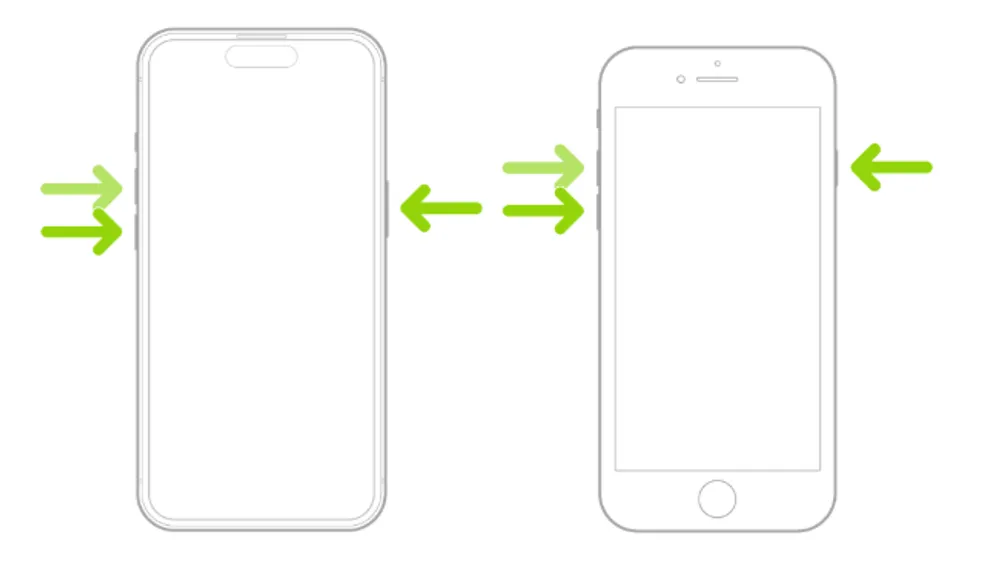
操作手順
対象機種 | 操作手順 |
iPhone 8 / SE(第2・第3世代)/ X / XS / XR / 11 / 12 / 13 / 14 / 15 / 16 /17シリーズ | ①【音量上ボタン】を押してすぐ離す→②【音量下ボタン】を押してすぐ離す→③【サイドボタン】をAppleロゴが表示されるまで長押し |
iPhone 7 / 7 Plus | 【音量下ボタン】+【サイドボタン】を同時にAppleロゴが表示されるまで長押し |
iPhone 6s / SE(第1世代)以前 | 【ホームボタン】+【トップボタン(またはサイドボタン)】を同時にAppleロゴが表示されるまで長押し |
前述した強制再起動などを試しても改善しない場合、あるいは実施できない場合は、iOSのシステム不具合が発生している可能性があります。
特に以下のような状態は、通常の操作だけでは修復が難しいでしょう。
ブラックスクリーンで読み込みマークが消えない
Appleロゴから進まない
再起動ループを繰り返す
iOSアップデート後に起動できなくなった
そのため、以下のより有効なシステム修復方法を使用しなければなりません。
リカバリーモードを通じて、軽度のiOSシステム不具合を修復して、iPhoneを順調にシャットダウンさせる可能性があります。
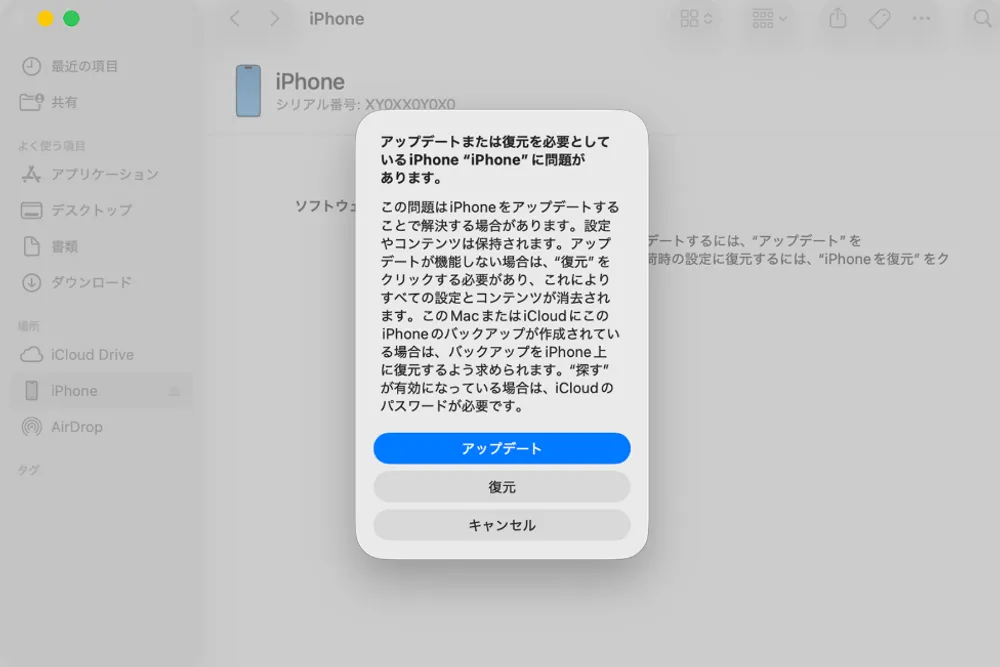
手順:
iPhoneをUSBケーブルでPCに接続
機種に合った操作で強制再起動を行いつつ、リカバリーモードの画面(PCに繋ぐマーク)が出るまでボタンを押し続ける
PC側に「アップデート」または「復元」の選択肢が表示される
まずは 「アップデート」を選ぶ(データを保持したままiOSの再インストールを試行)
改善しない場合は「復元」を選択(データはすべて消去される)
復元 ではデータが消えてしまうため、「できるだけデータを残したまま修復したい」場合は、iOS修復ツールを使う方法があります。
たとえば Gbyte Repairは、iPhoneのシステム異常をピンポイントして修復できるツールで、データを保持したまま修復を実行できる一方、複雑で面倒な修復操作と手間を省き、わずか数ステップで簡単にiOSシステム不具合・エラーを修復できます。
「方法を一つずつ試す時間や余裕はない」「ほかの方法をすべて試しても効かない」「修復操作なんてよくわからない」方にお勧めです。
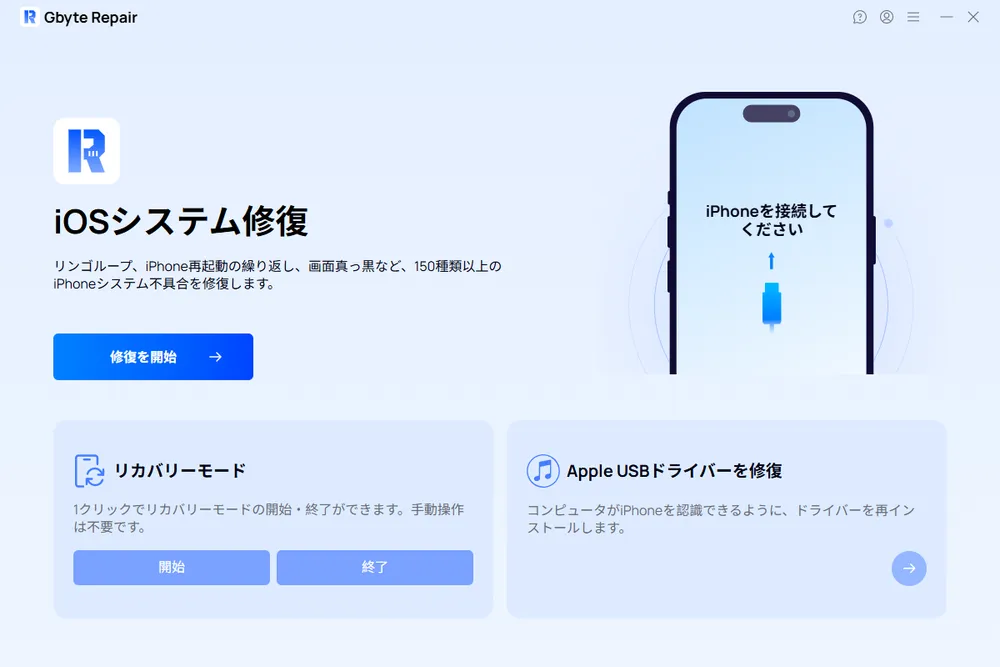
手順:
接続:PCでソフトを起動し、iPhoneをUSBケーブルで接続します。
選択:不具合の程度に合わせ「標準修復」または「高度修復」を選びます。
ダウンロード:自動表示される最適なファームウェアを確認し、ダウンロードします。
修復:「修復開始」をクリック。完了後、自動再起動すれば作業終了です。
ただし、ご注意いただきたいのは、ボタンの故障、画面割れ、水没、基板故障などハードウェアが原因の場合は、 Gbyte Repairは対応しません。
iPhoneの電源が切れない原因は、操作方法の違い、iOSの一時的な不具合、ストレージ不足、アップデート失敗、物理ボタンの故障など多岐にわたります。
症状によって対処法も異なります。軽い症状であれば強制再起動で改善することがほとんどですが、Appleロゴから進まない、リンゴループ、読み込みマークが消えないといったより深刻な症状では、システム側の修復が必要になります。その場合、Gbyte Repairという簡単で強力なiOS修復ツール、あるいはやや複雑なリカバリーモードなどの修復手段を利用して、iPhone電源が切れないという問題を解決できる可能性があります。
 Google で Gbyte を優先ソースとして追加
共有


Copyright @2026 Gbyte. 無断複写・転載を禁じます。
The installation wizard will automatically start after downloading.
After registration, the recovery process can be managed through the web interface.
You get it all with your purchase - no locked features, no hidden limitations.