

Gbyte Repair

Gbyte Repair
自力で150種類以上のiOS不具合を解消ー専門知識不要・データロスなし
目次
iPhoneが突然暗くなり、勝手に再起動を繰り返す……
「故障?」「データが消える?」と不安になりますが、焦って初期化してしまう前に、まずは原因を特定しましょう。
再起動のループは、一時的な不具合からiOSのシステム異常まで、さまざまな要因で起こります。大切なのは、症状に合わせた正しい手順で対処することです。
この記事では、iPhoneが勝手に再起動する症状、原因分析から、それに応じる対処法やよくある質問まで、詳しくご紹介します。
まずは現在の状況をチェックして、効率よく復旧を目指しましょう。
対処法を試す前に、まず自分のiPhoneがどんな再起動であるかを確認しましょう。
同じ「再起動」でも、症状によって原因や適切な対処法が異なります。ここでは、よく見られる5つのタイプを説明します。
症状の特徴:
数日に1回、または週に1〜2回、突然再起動する
再起動後は普通に使える
特定の操作をしているときに起きることもあれば、何もしていないときに起きることもある
可能な原因:
比較的軽度な症状です。iOSの一時的な不具合、特定のアプリとの相性問題、またはストレージ不足が原因になっていることが多いです。
まずは基本的な確認から始めてみましょう。
症状の特徴:
1日に何回も勝手に再起動する
使用中に突然落ちて再起動される
操作の途中で中断されることが多い
可能な原因:
頻度が高い場合は、iOSのシステム異常やバッテリーの劣化が関係している可能性があります。単なるアプリの問題ではなく、システムレベルでの確認が必要になるケースが多いです。
症状の特徴:
電源を入れるとAppleロゴが出るが、ホーム画面まで進まない
Appleロゴが出ては消えてを繰り返す
いわゆる「リンゴループ」と呼ばれる状態
可能な原因:
通常の再起動よりも深刻なシステム異常が発生している可能性があります。
症状の特徴:
あるアプリを開いた瞬間に画面が落ちる
そのアプリを使わなければ問題が起きない
アプリをインストールまたはアップデートした直後から発生するようになった
可能な原因:
アプリ自体のバグや、iOSとの互換性の問題が主な原因です。このタイプの場合は、まずアプリ側から対処するのが効率的です。
症状の特徴:
充電中に勝手に再起動する
iPhone本体が熱くなっているときに落ちる
気温が低いときに突然シャットダウンして再起動される
可能な原因:
バッテリーの状態、端末の温度管理やシステム不具合による可能性があります。ハードウェア側の問題であれば、多くの場合は修理に出す必要があります。
症状のタイプを確認したら、次はなぜiPhoneが勝手に再起動するのか、その原因を理解しておきましょう。
原因を知っておくことで、対処法を選ぶときに「自分の場合はどれが当てはまりそうか」が判断しやすくなります。
iPhoneの基本ソフトウェアであるiOSに不具合がある場合、システムが不安定になり、再起動が発生することがあります。
よくあるパターン:
iOSをアップデートした直後から異常な再起動の頻度が増えた
アップデート中に中断され、システムファイルが不完全な状態になった
古いiOSバージョンのまま使い続けていて、既存の不具合が残っている
この原因の場合、アプリを消したりストレージを空けたりしても問題を徹底的に解決できない可能性があります。システム自体の修復や、iOSの更新が必要になります。
特定のアプリがiOSと合わない、またはアプリ自体にバグがある場合、アプリの動作がシステム全体に影響して再起動が起きることがあります。
よくあるパターン:
新しいアプリをインストールしてから症状が出始めた
あるアプリを開くと必ず落ちる
アプリのアップデート後に不安定になった
この場合は、該当するアプリの削除・更新で改善するケースが多いです。
iPhoneの空き容量がほとんどない状態だと、システムの動作やiOSのアップデートに必要な領域が確保できず、不安定になることがあります。
よくあるパターン:
「ストレージがいっぱいです」という通知が頻繁に出る
写真、動画、アプリが大量に入っている
ストレージ不足単体で再起動に直結するケースもあれば、アップデート失敗やシステム不安定の間接的な原因になっていることもあります。
iPhoneのバッテリーは消耗品です。長期間使用していると、バッテリーの最大容量が低下し、必要な電力を安定して供給できなくなることがあります。
よくあるパターン:
バッテリー残量がまだあるのに突然シャットダウンして再起動する
寒い場所で急に電源が落ちる
充電中や高負荷の作業中に再起動する
「設定」→「バッテリー」→「バッテリーの状態と充電」で最大容量が80%以下になっている
バッテリーが原因の場合、ソフトウェアの対策だけでは改善しにくいこともありますが、同時にiOSの異常が重なっている可能性もあるため、システム面の確認も並行して行うのがおすすめです。
iPhoneを落としてしまった後や、水に濡れてしまった後に再起動を繰り返すようになった場合、内部の物理的な損傷が原因になっている可能性があります。
よくあるパターン:
落下後から再起動が始まった
水没後に乾かしたが、動作が不安定になった
本体が明らかに変形している、または異常に熱い
このケースでは、ソフトウェア側だけの対応では根本的に解決しないことがあります。ただし、落下や水没の後にiOSが不安定になる(ソフトとハードの複合原因)ケースもあるため、まずシステム面を確認してから判断するという進め方も合理的です。
ここからは、iPhoneが勝手に再起動するときに実際に試せる対処法を紹介します。
こんな症状に向いています:iOSシステム側の不具合によるスマホ動作異常
Gbyte Repairが選ばれる理由は?
データ保護と問題解決を両立:写真・メッセージ・アプリなどの大切なデータを失わずにOSの不具合を修復できます。
デバイス状態を自動検知:フリーズやリンゴループなどの異常状態でも、接続するだけでソフトが自動的に識別・判断。最適な修復セットアップも自動的にご用意します。
1クリックでリカバリー/DFUモードへ:複雑な操作が必要な修復モードの起動・解除も、Gbyteでワンクリックで完了。この機能は完全無料です。
幅広い対応範囲:iPhone 6から最新シリーズまで対応し、すべてのiOS/iPadOSバージョンにも対応。
ステップバイステップガイド:画面上の指示に従うだけで、複雑なiOS修復プロセスを完了できます。専門知識がなくても全然大丈夫です。
軽量設計&安心&安全:ソフトの高速起動・処理を実現した一方、修復処理はすべてPC内で完結(ローカル処理)。個人情報やデータの漏洩などのリスクは一切なし。
使い方:
インストールと接続:パソコンにGbyte Repairをダウンロードして起動します。純正のUSBケーブルを使用してiPhoneを接続してください。アプリがデバイスの状態を自動的に認識し、最適なセットアップを準備します。
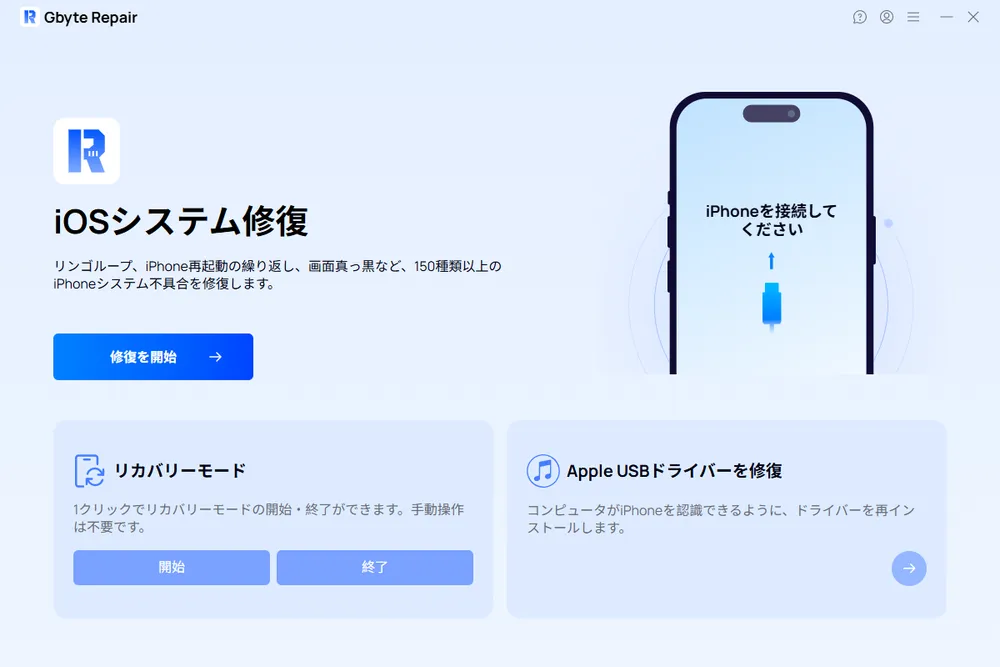
修復モードの選択:「標準修復」または「高度修復」から適切なモードを選択します。一般的なiOSシステム不具合であれば、データ損失のない「標準修復」モードで対応可能です。より深刻なエラーが発生している場合は「高度修復」(ディープ修復)をご検討ください。
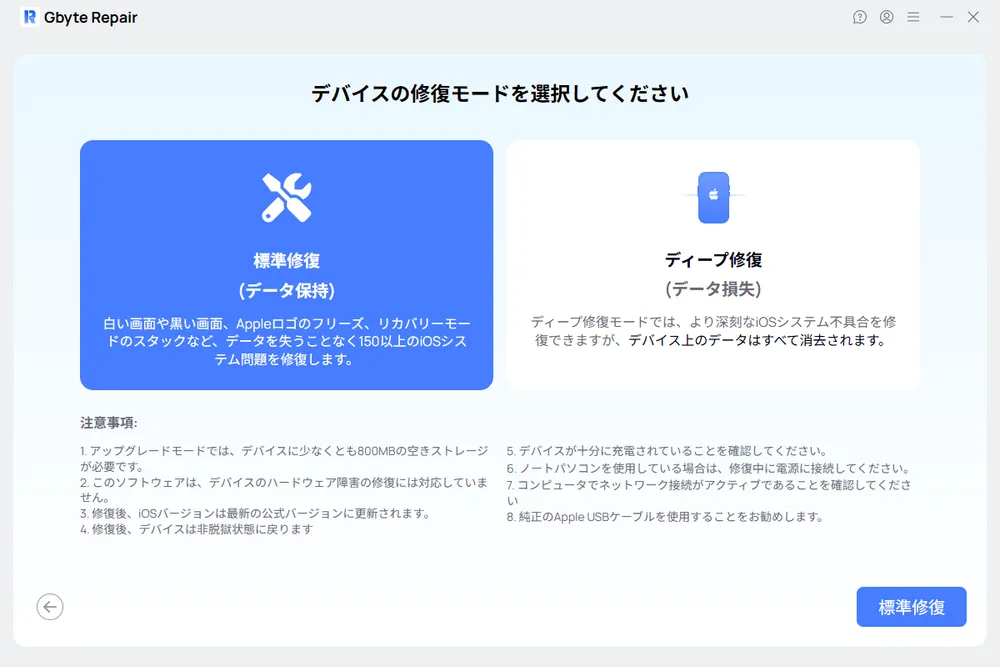
ファームウェアのダウンロード:アプリがデバイスのモデルに最適なファームウェアを自動的に特定します。内容を確認し、ワンクリックで安全にダウンロードを開始します。
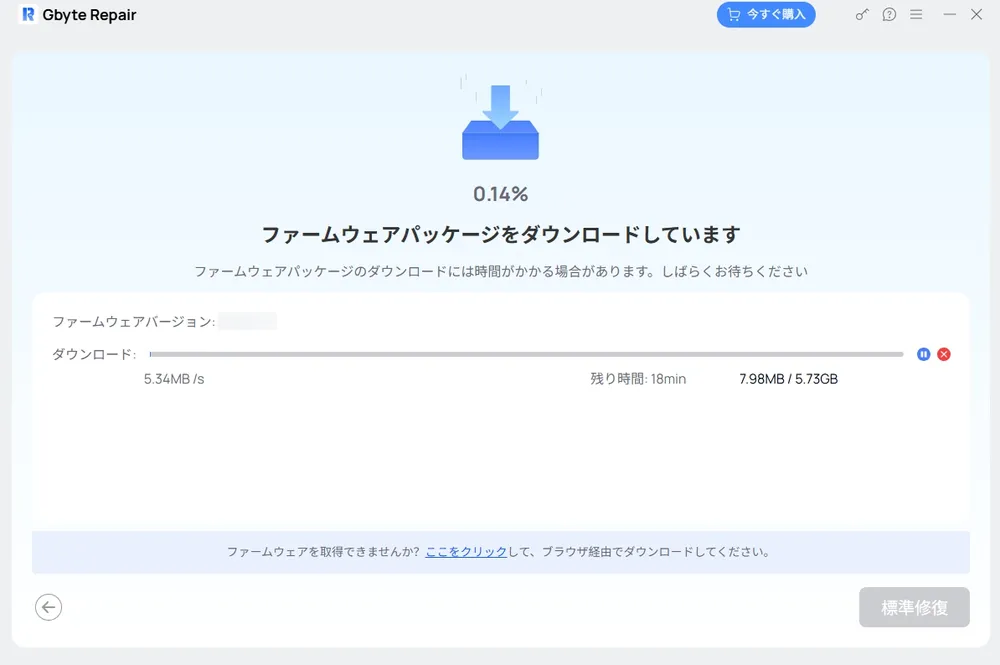
修復の進行:「修復開始」をクリックします。修復プロセスが進行し、完了するとiPhoneが自動的に再起動します。これで修復作業はすべて完了です。
注意:
ハードウェア側の損傷による問題である場合は、ソフトウェアだけでは解決できません
こんな症状に向いています:
原理説明:
強制再起動は、iPhoneのシステムを一時的にリフレッシュする方法です。軽い不具合や一時的なフリーズであれば、これだけで改善することがあります。
iPhone内のデータが消えることはありません。
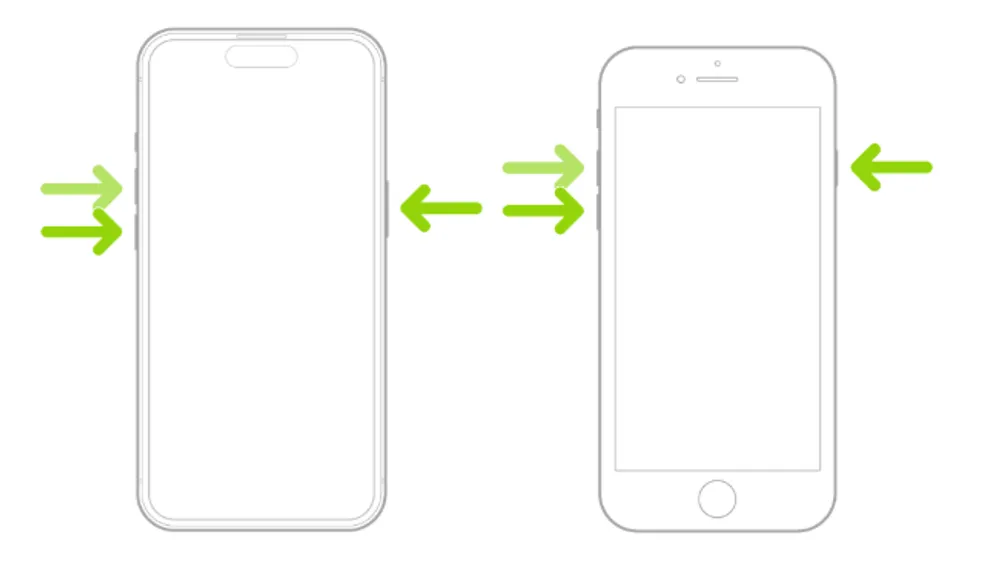
機種別のやり方:
対象機種 | 操作手順 |
iPhone 8 / SE(第2・第3世代)/ X / XS / XR / 11 / 12 / 13 / 14 / 15 / 16 /17シリーズ | ①【音量上ボタン】を押してすぐ離す→②【音量下ボタン】を押してすぐ離す→③【サイドボタン】をAppleロゴが表示されるまで長押し |
iPhone 7 / 7 Plus | 【音量下ボタン】+【サイドボタン】を同時にAppleロゴが表示されるまで長押し |
iPhone 6s / SE(第1世代)以前 | 【ホームボタン】+【トップボタン(またはサイドボタン)】を同時にAppleロゴが表示されるまで長押し |
改善しなかった場合:
強制再起動しても再起動が繰り返される場合は、一時的な不具合ではなく、より深いシステム異常の可能性があります。Gbyteというシステム修復ソフトやリカバリーモードなどのiTunes経由の修復手段を試してみてください。
こんな症状に向いています:
iOSを最新バージョンにしていない
古いiOSのまま使い続けている
「アップデート後に不具合が起きた」のではなく、「アップデートしていないことが原因かもしれない」と感じている
原理説明:
Appleは、iOSのアップデートを通じて既知の不具合やセキュリティの問題を修正しています。古いバージョンのまま使い続けていると、すでに修正済みのバグが原因で再起動を起こしている可能性もあります。
やり方:
「設定」→「一般」→「ソフトウェアアップデート」を開く
利用可能なアップデートがあれば、「ダウンロードしてインストール」をタップ
Wi-Fiに接続し、バッテリー残量が50%以上あることを確認してから実行する
注意点:
アップデート中にバッテリーが切れると、さらにシステムが不安定になることがあります
ストレージの空きが少ないとアップデートが失敗する場合があるので、先に容量を確認しておくのがおすすめです
もしアップデート後に再起動が始まったのであれば、アップデート自体が原因の可能性があるため、iOSの修復(対処法1)を優先した方が効率的です
改善しなかった場合:
最新のiOSに更新しても再起動が続く場合は、アプリ・ストレージ・バッテリーなど、他の原因を順番に確認していきましょう。
こんな症状に向いています:
特定のアプリを開くと再起動する
新しいアプリをインストールした直後から症状が出始めた
アプリのアップデート後に不安定になった
原理説明:
アプリ自体にバグがあったり、現在のiOSバージョンと互換性がなかったりすると、アプリの動作が原因でiPhone全体が不安定になることがあります。
やり方:
アプリを削除する場合:
ホーム画面で該当アプリのアイコンを長押し
「アプリを削除」→「アプリを削除」→「削除」をタップ
アプリを更新する場合:
「App Store」を開く
右上のアカウントアイコンをタップ
下にスクロールして、更新可能なアプリがあれば「アップデート」をタップ
注意:
特定のアプリが原因かどうかを判断するには、そのアプリを削除した後、しばらく様子を見るのが有効です
複数のアプリが怪しい場合は、最近インストールまたは更新したものから順に確認しましょう
アプリを削除・更新しても改善しない場合は、アプリではなくiOSのシステム異常が原因となる可能性が高くなります
こんな症状に向いています:
iPhoneの空き容量がほとんどない
動作全体が重い、カクカクする
iOSのアップデートが途中で失敗する
原理説明:
iPhoneのストレージが極端に少ない状態になれば、iOSが正常に動作するために必要な作業領域が確保できず、システムの不安定や再起動を起こしてしまう可能性が存在しています。
やり方:
「設定」→「一般」→「iPhoneストレージ」を開く
各アプリの使用容量を確認する
以下を優先的に整理する
使っていないアプリを削除
大きなサイズの動画や写真を整理
メッセージの添付ファイルやキャッシュを削除
空き容量の目安は?
明確な数値はありませんが、少なくとも数GB以上の空きがあると、システムの動作やアップデートが安定しやすくなります。
改善しなかった場合:
容量を空けても再起動が続くなら、ストレージ不足は直接の原因ではない可能性が高いです。バッテリーやシステムの確認に進みましょう。
こんな症状に向いています:
バッテリー残量がまだあるのに突然再起動する
充電中に再起動する
気温が低い場所で電源が落ちやすい
iPhoneを長期間(2年以上)使用している
原理説明:
バッテリーが劣化すると、iPhoneに必要な電力を安定して供給できなくなります。その結果、急に電力が足りなくなったタイミングでシステムが再起動することがあります。
確認のやり方:
「設定」→「バッテリー」→「バッテリーの状態と充電」を開く
「最大容量」の数値を確認する
90%以上:バッテリーの状態は比較的良好
80〜90%:劣化が進んでいる段階
80%未満:バッテリー交換がおすすめ
こんな症状に向いています:
iPhone単体でのiOSアップデートがうまくいかない
リンゴループなどでiPhoneの画面操作ができない
パソコンを使ってもう少し踏み込んだ対応をしたい
原理説明:
リカバリーモードは、パソコン経由でiOSを再びインストールして上書きするという修復機能です。
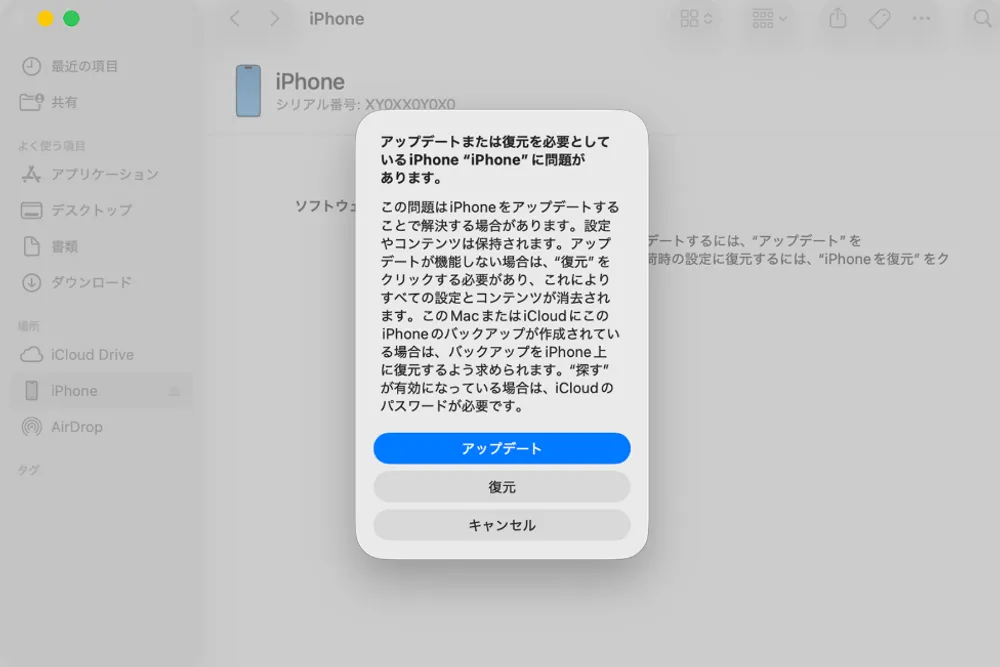
やり方:
対象機種 | 操作手順 |
iPhone 8 以降 | ① 音量を上げるボタンを押して、すぐ離す |
iPhone 7 / 7 Plus | 音量を下げるボタンとサイドボタンを同時に押し続ける |
iPhone 6s / SE (第1世代) 以前 | ホームボタンとトップ(またはサイド)ボタンを同時に押し続ける |
注意:
作業中はケーブルを抜かないでください
バッテリー残量を確認してから始める
復元を実行する場合は、事前にバックアップがあるかどうかを確認してください
多くの場合、iPhoneの再起動トラブルはウイルスよりも、iOSの不具合、アプリの相性問題、ストレージ不足、バッテリーの劣化などが原因です。 特に、アップデート後から不安定になった、特定のアプリで落ちる、空き容量が少ないといった場合は、ウイルスよりも別の原因を先に疑うほうが自然です。 まずは症状の出方を確認し、システム全体で不安定ならGbyteのようなシステム修復ツールも検討するとよいでしょう。
iOSが最新版でも、更新の適用がうまくいかなかったり、システムファイルが不安定になったり、アプリやバッテリーの問題が重なったりすると、再起動が続くことがあります。 そのため、「最新版だからシステムの問題ではない」とは言い切れません。 特定のアプリだけで起きるのでなければ、iOS側の異常を疑い、Gbyteでシステム修復を試す、またはFinder / iTunesでの更新を確認する流れが向いています。
iPhoneが勝手に再起動する症状は、軽い一時的な不具合から、iOSのシステム異常、バッテリーの劣化まで、原因は様々です。大切なのは、再起動を起こす問題に適切な解決策を適用することです。
ここまではiPhoneが勝手に再起動する問題に関するすべてを、ご説明いたしました。この記事が少しでもお役に立てれば幸いです。
 Google で Gbyte を優先ソースとして追加
共有


Copyright @2026 Gbyte. 無断複写・転載を禁じます。
The installation wizard will automatically start after downloading.
After registration, the recovery process can be managed through the web interface.
You get it all with your purchase - no locked features, no hidden limitations.