Gbyte Recovery
Gbyte Recovery
メッセージ、写真、LINEなど30種類以上のデータを無料でスキャン&プレビュー。データを選択的に復元できます。
目次
iPhoneのデータ紛失は、誰にとっても悪夢です。そんな時に目にする「FonePaw iPhoneデータ復元」の広告。本当に消えたデータを魔法のように取り戻せるのでしょうか?それとも、ただの期待外れに終わるのか?私たちは自ら実機を用意し、実際の使用環境でその実力を徹底的に検証しました。
FonePawは、iPhone本体やiTunesバックアップ、iCloud上のデータをまとめて確認できる点では使いやすいソフトです。特に、デバイス全体を復元することなく、必要なデータをカテゴリ別に確認・プレビューできるのは便利です。
一方、今回の実測では、削除されたデータはほぼ全然復元できませんでした。スキャン結果には現在もiPhone内に残っているデータが多く含まれ、一部では既存データが「削除済み」として表示されるケースも確認しています。
そのため、FonePawは「削除データを取り戻すツール」として期待するよりも、次のような用途に向いていると感じました。
iPhone内の既存データをまとめて確認・プレビューしたい
iTunesバックアップの中身を個別に確認したい
iCloud上に残っているデータを確認したい
バックアップ全体を復元せず、必要なデータだけを探して復元したい
すでにiTunes/FinderやiCloudにバックアップが残っている場合は、まずAppleの標準機能で復元できるか確認してもよいでしょう。FonePawの強みは、完全削除されたデータの復元というより、複数の保存先にあるデータを見つけやすく整理・確認できる点にあるといえます。
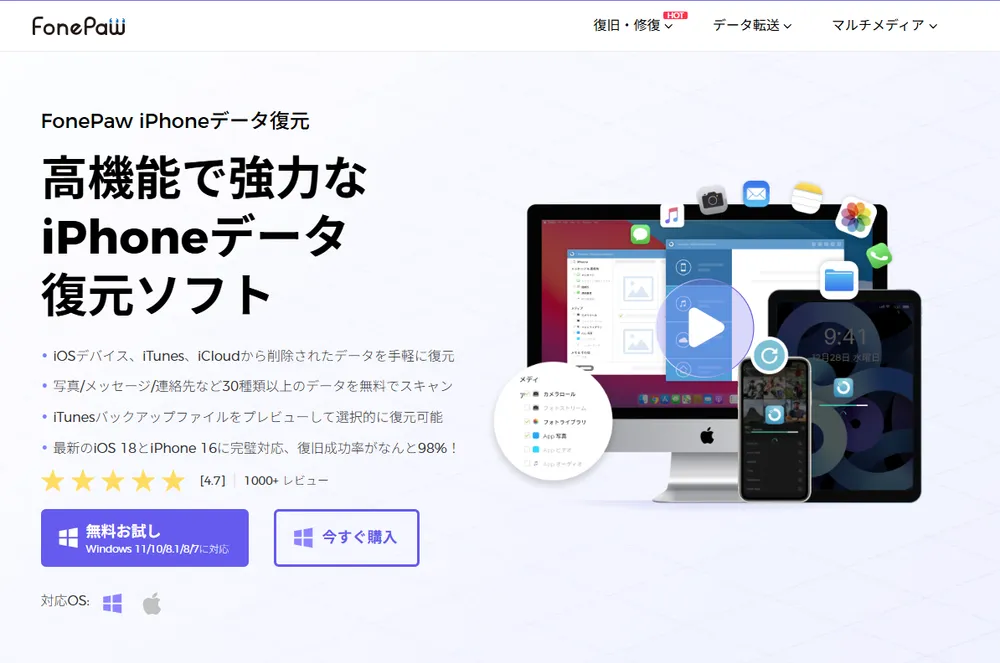
FonePawは、データ復元をはじめ、スマートフォンのデータ転送や動画・音声の変換など、さまざまなPCソフトを提供しているブランドです。そのデータ復元製品には、PCやSDカードなどを対象としたものに加え、スマートフォン向けの「Androidデータ復元」と「iPhoneデータ復元」があります。
本記事では、iPhone向けの「FonePaw iPhoneデータ復元」という復元ソフトに焦点を当てます。iPhone本体・iTunesバックアップ・iCloudからの復元機能を実際に使用し、どこまでデータを復元できるのか、操作性や料金も含めて一括に確認しました。
FonePawは長年提供されているソフトですが、実際の復元結果まで詳しく確認できるレビューはそれほど多くありません。そこで今回は、実機テストを通して、その復元能力と実際の使い勝手を詳しく見ていきます。
今回の検証条件は以下の通りです。
時間:2026年9月下旬
検証環境:iPhone 12 mini・Windows 10
ソフトバージョン:10.13.0
テストデータ:日常使用中のデータ(写真・動画など約1,500件、連絡先、メール、 LINEトーク履歴などのデータから一部を削除
削除条件:ファイル直接削除 +「最近削除した項目」から完全削除
まずFonePawをダウンロードしてインストールしました。導入はスムーズで、2分ほどで完了しました。
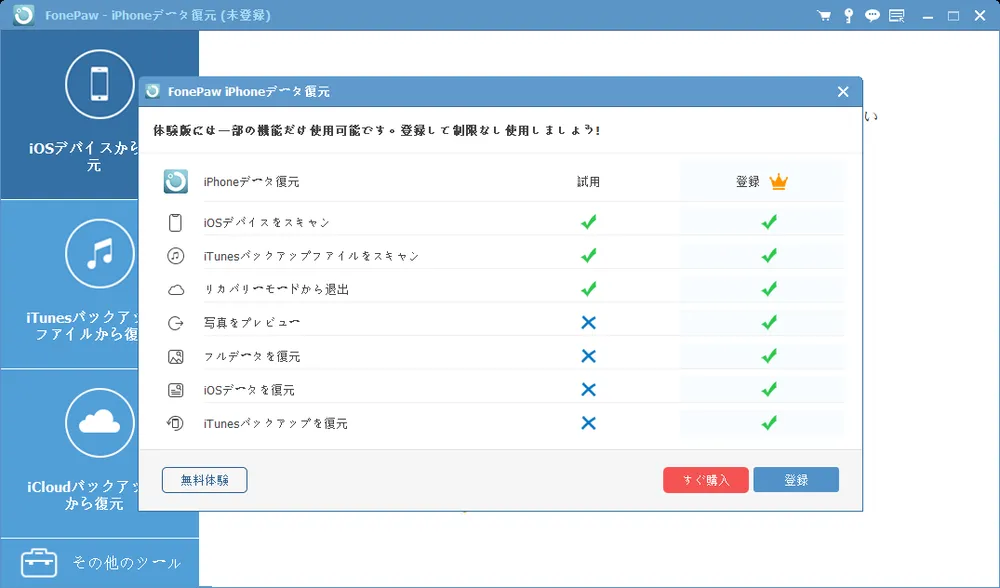
ソフトを起動すると、無料試用版と有料版の違いが分かりやすく案内されます。どちらのバージョンでも3つの復元モードを試すことはできますが、無料版ではプレビューや復元できる内容に制限があります。
「iOSデバイスから復元」という復元モードから始めました。その操作手順は以下の通りです。
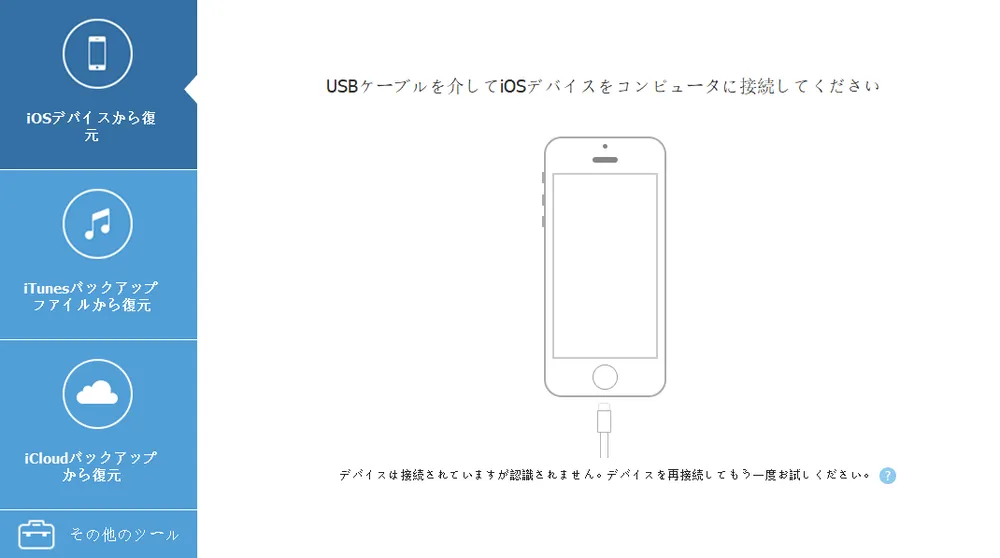
iPhoneをUSBケーブルでパソコンに接続する。
画面の指示に従い、パスコードを入力して「このコンピュータを信頼する」を選択。
スキャン完了を待つ。今回のテストでは約5分ほどで終了し、予想より速いです。
終了後、スキャン結果が表示されます。
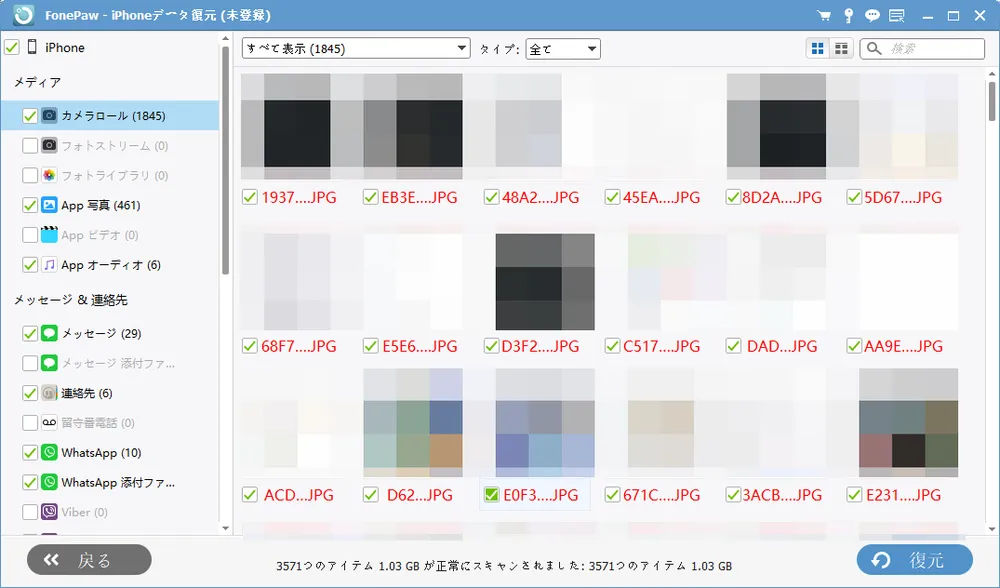
ここで注意したいのは、スキャン結果に表示されたデータ=削除データを復元できた、というわけではない点です。
今回、多くの項目でデータが表示されましたが、そのほとんどは削除済みファイルではなく、現在もiPhone内に残っているデータでした。実際に削除された状態から復元できたことを確認できたのは一部の「メモ」のみです。
そのため、その他の検出結果については、消えたデータが復活したわけではなく、iPhoneの中に残っていたデータをスキャンで一覧表示することに過ぎません。
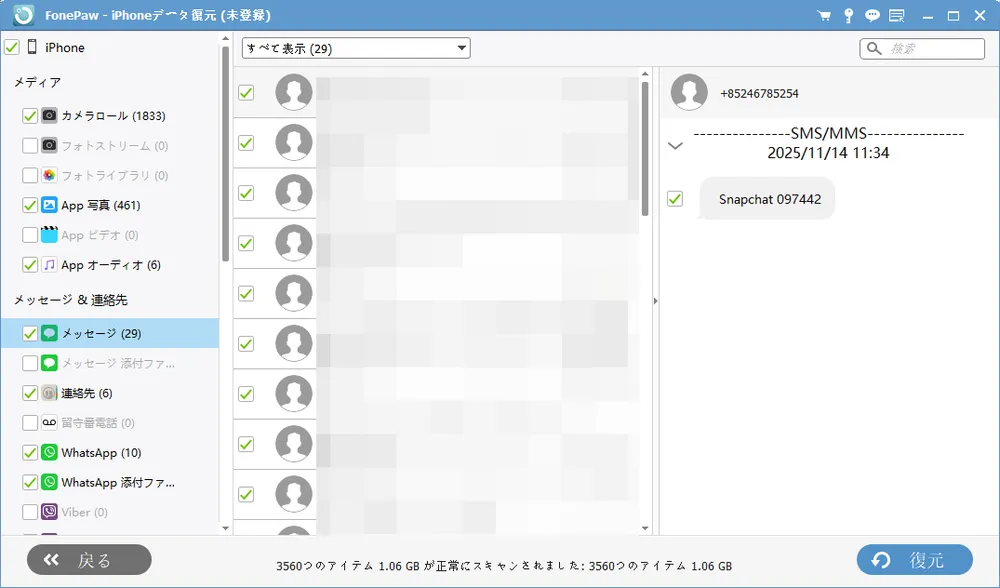
この機能を利用するには、あらかじめiTunesでバックアップを作成しておく必要があります。今回はWindows PCでApple公式の手順に従ってバックアップを作成したところ、FonePawは何の問題もなくデータを読み取ることができました。スキャン時間は数分間で、バックアップの解析もスムーズに完成しました。
ただし、「データが失われた後」に作成したバックアップには、もちろん、復元したいファイルが含まれていません。 今回はデータ消失後に作成したバックアップを使用したため、探しているファイルをこの方法で復元することもできませんでした。
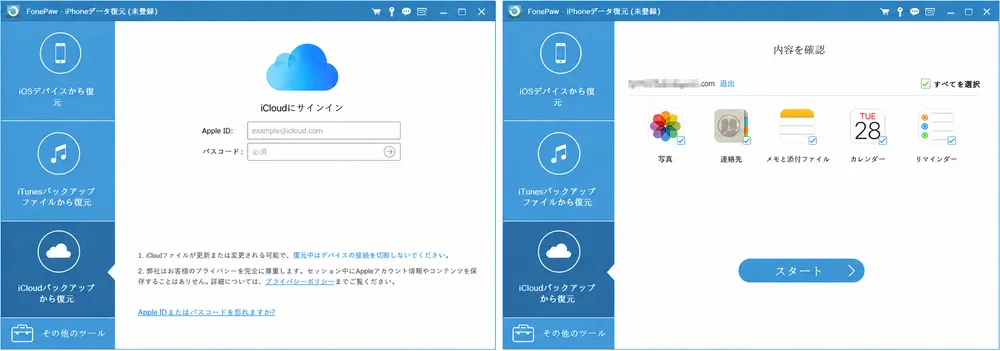
このオプションで対応しているのは、写真、連絡先、メモ、カレンダー、リマインダーの5種類のみです。手順は以下の通りです。
Apple IDとパスワードでログインする。
2ファクタ認証を完了させる。
スキャン完了を待つ。
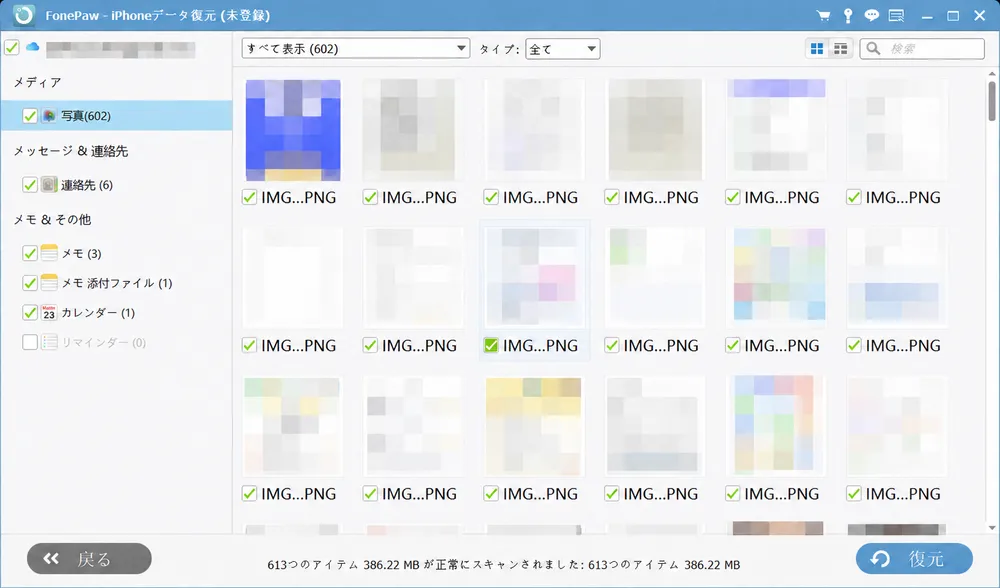
私のiCloudアカウントにはただ数GBのデータしかないのですが、スキャン全体に約10分かかりました。「メモ」と「連絡先」は比較的早く表示されましたが、「写真」の読み込みにはかなりの時間がかかりました。
ようやく表示された結果を確認しましたが、削除されたファイルは見当たりませんでした。 結局のところ、すでにiCloudに保存されている情報がそのまま表示されただけです。結果から見れば、復元オプションより、「iCloudデータプレビューアー」といった方がいいのではないか。
すべてのテスト結果から見ると、FonePawが実際に復元できた削除済みのデータは「メモ」だけでした。それ以外は全部失敗してしまいました。
FonePawには無料試用版がありますが、無料で利用できるのは主にスキャンとプレビューまでです。復元したデータを実際に復元・保存するには、有料ライセンスが必要になります。
また、無料版ではプレビューにも一部制限があります。連絡先・通話履歴・メモは各カテゴリーの最初の3件まで確認可能で、写真もフルサイズでは表示できません。
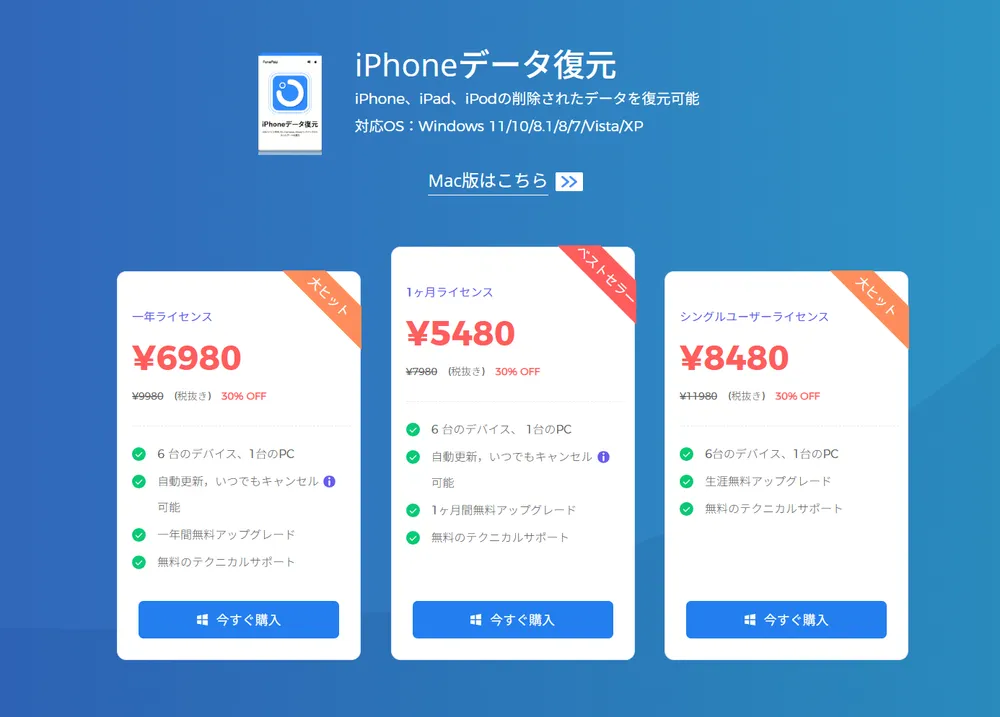
【料金プラン】
月間プラン: $49.95(6台のデバイス/1台のPC)
年間プラン: $55.97(6台のデバイス/1台のPC)
永久ライセンス: $66.47(6台のデバイス/1台のPC)
月間プラン・年間プランはいずれも、デフォルトで自動更新が設定されています。利用し続けようとしない場合は、購入後にすぐ更新設定を確認するのをお勧めします。
※以上は2026年9月末時点の販売価格です。販売地域やキャンペーンによって変更される場合があります。
FonePawには明らかな復元能力の限界があります。誤って削除してしまったデータや、バックアップが残っていない過去のデータを取り戻したい場合には、期待した結果が得られない可能性があります。
そこで、これらの課題を解決できるのは「Gbyte Recovery」というiOSデータ復元ソフトです。
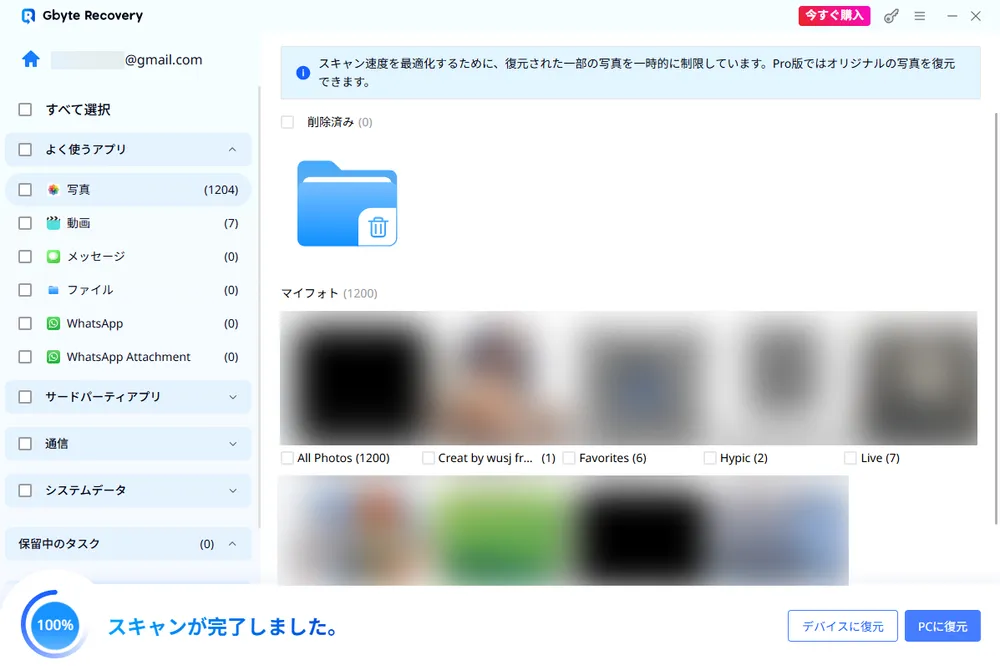
圧倒的な対応種類: FonePawが限られたアプリにしか対応していないのに対し、Gbyte Recoveryは30種類以上のアプリをサポート。主要なSNS、仕事効率化ツール、標準アプリなど、ほぼすべての復元ニーズをカバーしています。
バックアップ不要: FonePawとは異なり、事前にバックアップを作成しておく必要はありません。
過去のデータにアクセス: 公式方法では一部のバックアップしか表示・利用できませんが、Gbyteはより幅広いバックアップファイルにアクセスして復元できる可能性があります。
機能 | FonePaw | Gbyte Recovery |
バックアップ需要 | 事前にマニュアルバックアップ作成が必須 | 不要 |
スマホで操作可能 | 不可 | 可能 |
過去データの復元(数週間〜数年前) | 不可(バックアップ次第) | 可能 |
プレビュー機能 | あり | あり |
検証の結果、FonePawは真のデータ復元ツールではなく、単なる「データビューア・パースソフト」に過ぎないことが判明しました。既存データの抽出には一定の実用性があるものの、核心である削除データ復元に対する期待を大きく裏切る結果となっています。実用性の低さとコスパから見れば、ユーザーに推奨しかねます。
直接スキャンモード: デバイス内の既存ファイルを閲覧するには役に立ちますが、今回の検証で復元できた削除データは「メモ」だけ。
iTunesバックアップモード: バックアップを解析してくれますが、すでに削除済み・バックアップのないファイルを復元できません
iCloudモード: すでにオンラインに保存されているデータを表示するだけで、iCloudで確認できる内容と同じ。スキャンによる待ち時間が発生する分、むしろ手間がかかります。
利用価値について: 多くの場合、Apple公式のiTunes・FinderやiCloudを使えば、無料で同じの結果を得られます。
Q1. FonePawは安全ですか?
A:はい、安全に使用できます。マルウェアなどは含まれておらず、デバイスに害を及ぼすことはありません。
Q2. 削除されたテキストメッセージを復元できますか?
A:いいえ。FonePawはデバイス内やバックアップに残っているデータのみを読み取ります。今回のテストでは、「メモ」以外の削除データ(テキストメッセージを含む)は一切復元できませんでした。
Q3. 無料で使用することは可能ですか?
A:無料試用版がありますが、データのスキャンと結果プレビューまでです。データの復元や書き出しを行うには、有料プランの購入が必要です。

 Google で Gbyte を優先ソースとして追加
共有


Copyright @2026 Gbyte. 無断複写・転載を禁じます。
The installation wizard will automatically start after downloading.
After registration, the recovery process can be managed through the web interface.
You get it all with your purchase - no locked features, no hidden limitations.