

Gbyte Repair

Gbyte Repair
自力で150種類以上のiOS不具合を解消ー専門知識不要・データロスなし
目次
iPhoneを使っていて、こんな悩みはありませんか?
「新しいiPhoneに買い替えたけど、シャットダウン(電源を切る)方法がわからない」
「バッテリーはまだ残っているのに、iPhoneが勝手にシャットダウンしてしまう」
「最近iOSをアップデートしてから、頻繁に電源が落ちるようになった」
iPhoneのシャットダウンに関するトラブルは、実はiPhoneユーザーの間で非常に多い悩みのひとつです。
この記事では、iPhoneのシャットダウンに関するすべてを網羅的に解説します。内容は以下の通りです。
iPhoneを正しくシャットダウンする方法
iPhoneが勝手にシャットダウンするよくある原因とその対処方法7選
iPhoneがシャットダウンできない時の解決方法
「今どうすればいいかわからない!」 という方は、まず次の診断チャートで自分の症状を確認してみてくださいね。
iPhoneのシャットダウンに関する問題と言っても、症状によって対処法はまったく異なります。
まずは以下の診断チャートで、あなたのiPhoneが今どの状態にあるのかを確認しましょう。自分に当てはまる症状をクリックすれば、該当する解決策にジャンプできます。
まずは基本中の基本、iPhoneの正しいシャットダウン方法を確認しましょう。
iPhoneの機種によってシャットダウンの操作が異なるため、自分の機種に合った方法を選んでください。さらに、ボタンが壊れている場合の対策と裏技もご紹介します。
iPhoneのシャットダウン操作は、機種によって手順が異なります。
▼ Face ID搭載モデル(iPhone X以降)の場合
対象機種: iPhone X / XR / XS / 11 / 12 / 13 / 14 / 15 / 16 / 17シリーズ
操作手順:
サイドボタンと音量ボタン(上または下どちらでもOK)を同時に長押しする
画面上部に「スライドで電源オフ」というスライダーが表示される
スライダーを右にスワイプする
画面が暗くなれば、シャットダウン完了
注意: サイドボタン「だけ」を長押しすると、Siriが起動してしまいます。必ずサイドボタン+音量ボタンの同時押しで操作してください。
▼ ホームボタン搭載モデル(iPhone 8以前・iPhone SE)の場合
対象機種: iPhone 6 / 6s / 7 / 8 / SE(第1〜第3世代)
操作手順:
本体のサイドボタン(またはトップボタン)を長押しする
画面に「スライドで電源オフ」が表示される
スライダーを右にスワイプする
画面が暗くなれば、シャットダウン完了
サイドボタンや音量ボタンが物理的に故障している場合でも、iPhoneをシャットダウンする方法はあります。
操作手順:
ホーム画面から「設定」アプリを開く
「一般」をタップ
一番下までスクロールし、「システム終了」をタップ
「スライドで電源オフ」が表示されるので、右にスワイプ
シャットダウン完了
この方法なら、ボタンが一切使えなくてもシャットダウンが可能です。
意外と知られていませんが、Siriに話しかけるだけでiPhoneをシャットダウンすることもできます。
操作手順:
「Hey Siri、電源を切って」 と話しかける
Siriが「本当に電源を切りますか?」と確認してくる
「はい」と答える、または画面上の「電源を切る」ボタンをタップする
シャットダウン完了
ここからは、iPhoneが意図せずにシャットダウンしてしまう場合の話です。
「バッテリーはまだ50%もあるのに突然シャットダウンした」「最近やたらと電源が落ちる」——このような症状が出ている場合、主に以下の5つの原因であると考えられます。
iPhoneが勝手にシャットダウンする最も一般的な原因が、バッテリーの経年劣化です。
iPhoneに搭載されているリチウムイオンバッテリーは、充放電を繰り返すことで少しずつ性能が低下していきます。
バッテリーの劣化が進むと、実際の残量と画面上の表示にズレが生じ、「まだ40%あるのに急に電源が落ちた」といった現象が起こりやすくなります。
バッテリー状態の確認方法
「設定」を開く
「バッテリー」をタップ
「バッテリーの状態と充電」をタップ
「最大容量」の数値を確認
最大容量 | 状態 | 対策 |
90%〜100% | 🟢 正常 | バッテリーは健康。 |
80%〜89% | 🟡 やや劣化 | 頻繁にシャットダウンするなら交換検討 |
80%未満 | 🔴 交換が推奨 | バッテリーの劣化がシャットダウンの原因の可能性が高い。Apple Storeまたは正規サービスプロバイダでの交換を推奨 |
iPhoneのOSであるiOSにバグやシステムエラーが発生していることも、勝手にシャットダウンする大きな原因のひとつです。
特に以下のタイミングで症状が出始めた場合は、iOSのソフトウェア的な問題が原因である可能性が非常に高いです:
iOSのメジャーアップデート直後(例:iOS 17 → iOS 18へのアップデート後)
アップデートが途中で失敗した後
iPhoneの復元操作の直後
iOSのシステムエラーは、単純な再起動では解決できないケースが多く、放置すると症状が悪化(リンゴループや起動不能)する場合もあるため、早めの対処が重要です。
意外と見落としがちなのが、iPhoneの内部ストレージがいっぱいになっているケースです。
iPhoneのストレージ残量が不足になると、iOSの動作に必要な一時ファイルの生成ができなくなり、システムが不安定になります。その結果、突然のフリーズやシャットダウンが発生しやすくなります。
iPhoneは、理想的な動作温度の範囲が0℃〜35℃に設計されています。
この範囲を超える極端な環境にiPhoneを置くと、バッテリーとデバイスを保護するためにiOSが自動的にシャットダウンを実行する可能性があります。これはiPhoneの安全機能(保護シャットダウン)であり、故障ではありません。
よくあるシーンとしては:
シーン | 状況 |
冬場の屋外 | スキー場や冬のランニング中にポケットから出すと電源が落ちる |
夏場の車内 | ダッシュボードに置きっぱなしにして異常加熱 |
長時間のゲームプレイ | 負荷の高いゲーム(原神等)を長時間プレイし発熱 |
充電しながら使用 | 充電中に動画を見たりナビを使ったりして発熱 |
特定のアプリがバックグラウンドで異常な動作をしていることも、iPhoneが勝手にシャットダウンする原因になり得ます。
アプリのバグや互換性の問題により、CPUやメモリを異常に占有してしまうと、iPhone全体のリソースが枯渇し、システムが強制的にシャットダウンを実行することがあります。
方法
「設定」を開く
「バッテリー」をタップ
下にスクロールし、「App毎のバッテリー使用状況」を確認
バッテリー消費が異常に高いアプリ(使っていないのに30%以上など)がないかチェック
該当するアプリがあれば、アップデートするか、一度削除して再インストールすることで改善する場合があります。
ここからは、iPhoneが勝手にシャットダウンしてしまう場合の具体的な対処法を、おすすめ順に7つのステップで解説します。
「どの方法から試せばいいかわからない」 という方は、ステップ1から順番に試していくことをおすすめします。
重要: 対処法によってはデータが消えるリスクがあるものも含まれています。各ステップに記載しているリスクレベルを必ず確認してから実行してください。
ステップ | 対処法 | データ紛失リスク | 難易度 | 有効な原因 |
1 | Gbyte Repairシステム修復 | なし | 簡単 | iOSバグ・システムエラー全般 |
2 | 環境・バッテリー確認 | なし | 簡単 | 温度・バッテリー劣化 |
3 | ストレージ容量の確保 | なし | 簡単 | 容量不足 |
4 | 問題アプリの特定・削除 | なし | 普通 | アプリの暴走 |
5 | iOSアップデート | なし | 普通 | iOSの既知バグ |
6 | リカバリーモードで初期化 | あり | 複雑 | 深刻なシステム障害 |
7 | Apple Store・修理店 | 状況次第 | ー | ハードウェア故障 |
iPhoneが勝手にシャットダウンする原因の中でも、特に厄介なのがiOSのシステムエラーです。
この場合、単純な再起動では改善しないケースが多く見られます。そのため、より強力な修復手段を使用する必要があります。このような場合、専用のiOSシステム修復ソフトを活用することは、誰でも扱いやすく、かつ幅広いエラーに対応できる非常に汎用性の高い対策です。ここでは、その一例として「Gbyte Repair」を使用した手順をご紹介します。
データ保護と問題解決を両立:写真・メッセージ・アプリなどの大切なデータを失わずにOSの不具合を修復できます。
デバイス状態を自動検知:フリーズやリンゴループなどの異常状態でも、接続するだけでソフトが自動的に識別・判断。最適な修復セットアップも自動的にご用意します。
幅広い対応範囲:iPhone 6から最新シリーズまで対応し、すべてのiOS/iPadOSバージョンにも対応。
ステップバイステップガイド:画面上の指示に従うだけで、複雑なiOS修復プロセスを完了できます。専門知識がなくても全然大丈夫です。
事前準備:
パソコン(Windows / Mac対応)
Lightningケーブル(またはUSB-Cケーブル)
公式サイトからGbyteをダウンロード&インストール
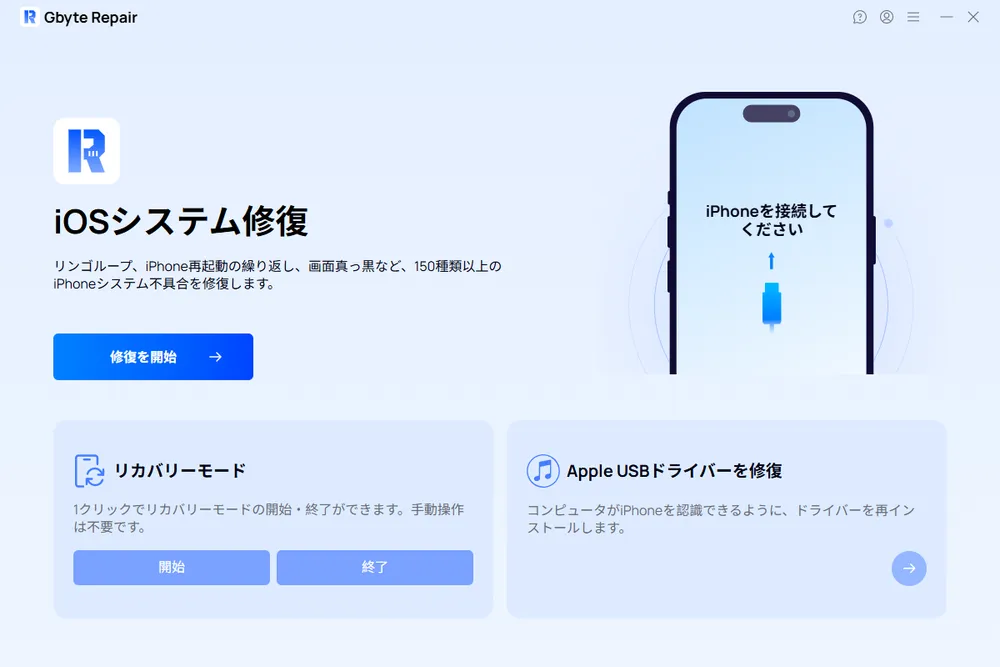
操作手順:
インストールと接続:パソコンにGbyte Repairをダウンロードして起動します。純正のUSBケーブルを使用してiPhoneを接続してください。アプリがデバイスの状態を自動的に認識し、最適なセットアップを準備します。
修復モードの選択:「標準修復」または「高度修復」から適切なモードを選択します。一般的なiOSシステム不具合であれば、データ損失のない「標準修復」モードで対応可能です。より深刻なエラーが発生している場合は「高度修復」(ディープ修復)をご検討ください。
ファームウェアのダウンロード:アプリがデバイスのモデルに最適なファームウェアを自動的に特定します。内容を確認し、ワンクリックで安全にダウンロードを開始します。
修復の進行:「修復開始」をクリックします。修復プロセスが進行し、完了するとiPhoneが自動的に再起動します。これで修復作業はすべて完了です。
iPhoneが勝手にシャットダウンする原因が物理的な環境やバッテリーの劣化にある場合は、ソフトウェアの操作よりも先に、以下の2点を確認しましょう。
対処法:
極端に冷えている場合 → 常温の室内に戻してしばらく放置
異常に発熱している場合 → ケースを外し、充電を中止して涼しい場所で冷ます
冷蔵庫に入れて急速に冷やすのはNG → 結露が発生し故障の原因になる
ポイント: 温度が原因の場合、適正温度に戻れば自然にシャットダウンが解消されることがほとんどです。30分ほど常温で放置した後、再度電源を入れてみてください。
前述した手順で、バッテリーの最大容量を確認してください。
80%以上 → バッテリーは正常。他のステップに進む
80%未満 → バッテリーの劣化が原因となる可能性が高い
iPhoneのストレージ残量が極端不足になる場合、システムの動作に必要な一時領域が不足し、勝手にシャットダウンする原因になります。
「設定」>「一般」>「iPhoneストレージ」を開く
画面上部のバーグラフで空き容量を確認
方法 | 効果 | やり方 |
不要なアプリを削除 | ★★★ | 「iPhoneストレージ」画面でサイズ順に表示されるアプリを確認し、使っていないものを削除 |
写真・動画をiCloudに移動 | ★★★ | 「設定」>「写真」>「iCloud写真」をオンにし、「iPhoneのストレージを最適化」を選択 |
LINEのキャッシュを削除 | ★★☆ | LINEアプリ >「設定」>「トーク」>「データの削除」 |
Safariのキャッシュを削除 | ★★☆ | 「設定」>「Safari」>「履歴とWebサイトデータを消去」 |
ダウンロード済みの音楽・動画を削除 | ★★☆ | Apple Music、Netflix等のオフラインデータを削除 |
特定のアプリがバックグラウンドで暴走し、CPUやメモリを異常に消費していることが原因で、iPhoneが勝手にシャットダウンするケースがあります。
「設定」>「バッテリー」を開く
下にスクロールし、過去24時間または過去10日間のApp別バッテリー使用状況を確認
使った覚えがないのにバッテリー消費が高い(20%以上)アプリがないかチェック
手順 | 操作内容 |
① まずアプリを最新版にアップデート | App Storeでアップデートがないか確認 |
② バックグラウンド更新をオフにする | 「設定」>「一般」>「Appのバックグラウンド更新」で該当アプリをオフ |
③ それでも改善しない場合は一度削除 | アプリを削除し、しばらく様子を見る。改善したらそのアプリが原因だったと確定 |
古いバージョンのiOSには、勝手にシャットダウンするバグが含まれている場合があります。
Appleは定期的にバグ修正のためのアップデートを配信しています。もし現在のiOSが最新でない場合は、アップデートするだけで問題が解決することがあります。
「設定」を開く
「一般」をタップ
「ソフトウェアアップデート」をタップ
アップデートが利用可能であれば「ダウンロードしてインストール」をタップ
注意点 | 理由 |
Wi-Fi環境で実行する | モバイルデータ通信ではダウンロードに時間がかかり、途中で失敗するリスクがある |
バッテリー残量50%以上、または充電しながら | アップデート中にバッテリーが切れるとシステムが破損する可能性がある |
事前にバックアップを取る | 万が一アップデートが失敗した場合に備える |
十分なストレージ空き容量を確保 | iOSアップデートには通常2〜5GBの空き容量が必要 |
iTunesまたはFinderを使っってリカバリーモードを通じてiOSシステムにおける軽度の不具合を修復します。
事前準備:
Windows: 最新版のiTunesをインストール
Mac(macOS Catalina以降):最新バージョンのFinderを使用
Lightningケーブル(またはUSB-Cケーブル)
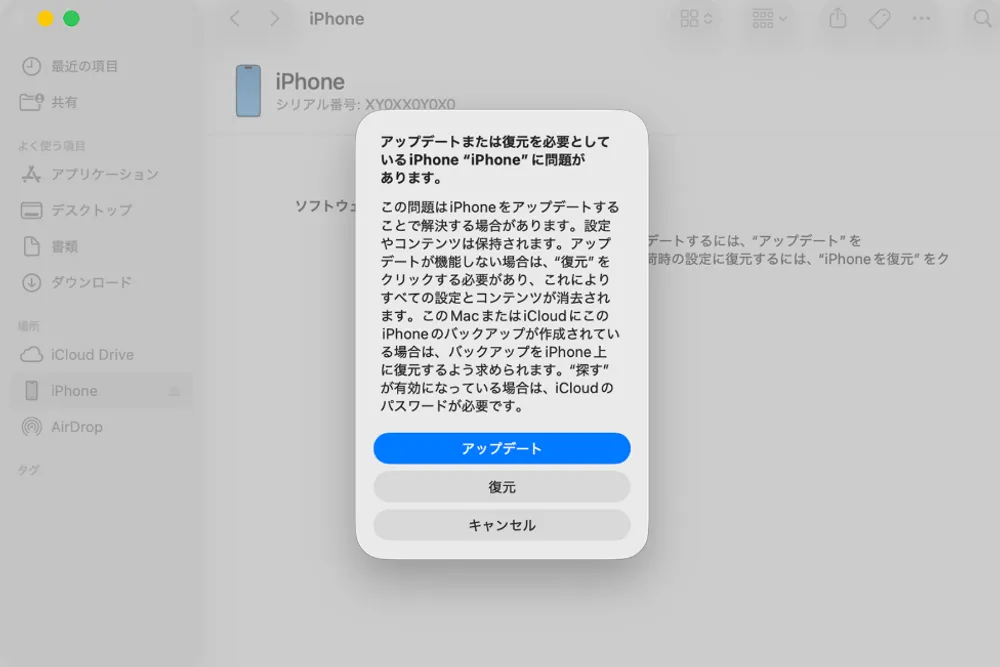
手順:
対象機種 | 手順 |
iPhone 8 以降 | 1.音量を上げるボタンを押してすぐに放します。 |
iPhone 7 / 7 Plus | サイドボタン(またはトップボタン)と音量を下げるボタンを同時に押し、「コンピュータに接続」画面が表示されるまで長押しします。 |
iPhone 6s 以前 | ホームボタンとサイドボタン(またはトップボタン)を同時に押し、「コンピュータに接続」画面が表示されるまで長押しします。 |
ここまでのステップ1〜6のすべてを試しても改善しない場合、あるいは以下に心当たりがある場合は、ハードウェア(基板・内部パーツ)の物理的な故障の可能性が高いです。
ハードウェア故障が可能なケース:
iPhoneを落として(落下させて)から症状が出始めた
iPhoneを水没させた、または水がかかったことがある
本体が異常に膨張している(バッテリーの膨張)
充電ができない、または充電の認識が不安定
これらの場合、ソフトウェアでの修復は不可能であり、物理的な修理が必要です。
修理先 | 特徴 | 費用目安 |
Apple Store(Genius Bar) | 純正パーツ使用・Apple保証対応 | 修理内容による(AppleCare+加入者は割安) |
Apple正規サービスプロバイダ | Apple認定の修理店。純正品質の修理 | Apple Storeとほぼ同等 |
街の修理店(非正規) | 即日対応が多い・比較的安価 | 店舗により異なる(要見積もり) |
注意: 非正規の修理店で修理を受けると、Appleの保証やAppleCare+の対象外になる場合があります。保証期間内の場合は、まずApple Storeまたは正規サービスプロバイダに相談することを推奨します。
iPhoneの画面が固まったまま動かなくなり、タッチ操作もできず、通常のシャットダウンすらできない場合、一般的にはシステム修復ソフトやリカバリーモード・DFUモードのようなより確実な復元手段を使用しなければならなくなります。
詳しい解決策を知りたい方は、ぜひこちらの記事も参考にしてみてください。
シャットダウン(電源を切る) | スリープ(画面オフ) | |
状態 | 完全に電源が切れる | 画面は消えるが、iPhoneは動作中 |
電話・通知 | 受信できない | 受信できる |
バッテリー消費 | なし | わずかに消費する |
再開方法 | サイドボタン長押しで電源を入れ直す(起動に時間がかかる) | サイドボタンを押す、または画面タップですぐに復帰 |
結論: 普段の「画面を消す」操作はスリープであり、シャットダウンではありません。シャットダウンは完全に電源をオフにする操作です。
結論から言うと、毎日シャットダウンする必要はありません。
Appleは公式に「定期的なシャットダウンが必要」とは述べていません。iPhoneのiOSは、長時間の連続稼働にも対応するよう設計されています。
ただし、以下のような場合は週に1回程度の再起動(シャットダウンではなく再起動でもOK)が効果的です:
動作が全体的にもたつく・重い
アプリの動作が不安定
バッテリーの減りがいつもより早い
以下のチェックリストに2つ以上該当する場合は、ソフトウェアだけでは解決しない可能性が高く、修理の検討を推奨します。
バッテリーの最大容量が80%未満
本記事のステップ1〜6をすべて試しても改善しない
iPhoneを落としたり、水に濡らしたことがある
本体が異常に発熱する、または膨張している
充電の挙動がおかしい(充電できない・認識が不安定)
特にバッテリーの膨張が見られる場合は、安全上の問題があるため、すぐに使用を中止してバッテリー交換をご検討ください。
通常のシャットダウン(電源を切る操作)では、データは一切消えません。 ご安心ください。
データが消えるリスクがあるのは、以下の操作を行った場合です:
操作 | データ消去リスク |
通常のシャットダウン | リスクなし |
強制再起動 | リスクなし(作業中の未保存データを除く) |
iOSアップデート | 基本的にリスクなし(念のためバックアップがおすすめ) |
Gbyte Repair | リスクなし |
リカバリーモード「復元」 | 全データ消去 |
初期化 | 全データ消去 |
結論から言うと、ウイルスが原因である可能性は極めて低いです。
iOSはAndroidと比較して非常に閉じた(サンドボックス化された)設計になっており、App Store以外からアプリをインストールしていない限り、マルウェアに感染するリスクは極めて低いとされています。
勝手にシャットダウンする場合の原因は、前述の5つの原因(バッテリー劣化・iOSバグ・ストレージ不足・温度環境・アプリの暴走)のいずれかであることがほとんどです。
ここまでは、iPhoneのシャットダウンに関するすべてをご紹介しました。お役に立てば幸いです。
 Google で Gbyte を優先ソースとして追加
共有


Copyright @2026 Gbyte. 無断複写・転載を禁じます。
The installation wizard will automatically start after downloading.
After registration, the recovery process can be managed through the web interface.
You get it all with your purchase - no locked features, no hidden limitations.