Gbyte Recovery
Gbyte Recovery
メッセージ、写真、LINEなど30種類以上のデータを無料でスキャン&プレビュー。データを選択的に復元できます。
目次
iPhoneの写真や動画、メッセージなどを誤って削除したとき、データ復元ソフトとしてよく名前が挙がるのが「EaseUS MobiSaver」です。iPhone本体だけでなく、iTunesやiCloudからもデータを探せるため、「バックアップなしでも消えたデータを復元できるのか」と気になっている人も多いでしょう。
そこで今回は、EaseUS MobiSaver for iOSを実際に使用し、iPhone本体・iTunesバックアップ・iCloudという3つの復元モードをそれぞれ検証しました。
特に注目したのは、単に「何件のデータがスキャン結果に表示されたか」ではなく、実際に削除したデータを取り戻せたかどうかです。
先に結果をまとめると、今回のテストでは3つのモードすべてで、バックアップにも残っていない完全削除済みデータを復元することはできませんでした。
ただし、MobiSaverにはバックアップ内のデータを個別に確認できるなど便利な点もあります。無料版と有料版の違いや料金も含め、実際の使用結果から詳しく見ていきましょう。
今回のテスト結果を先にまとめると、EaseUS MobiSaver for iOSは、iPhone本体や既存のバックアップに残っているデータを探すツールとしては使いやすい一方、完全削除されたデータが必ず戻るわけではありません。
確認項目 | 今回の結果 |
日本語 | ○ 対応 |
操作性 | ○ シンプルで操作しやすい |
iPhoneの認識 | ○ |
iPhone本体スキャン | ○ |
写真・動画の検出 | ○ 多数のデータを検出 |
プレビュー | ○ |
完全削除データ | × 今回は復元できなかった |
iTunesバックアップ | △バックアップデータのみ復元可能 |
iCloudバックアップ | △バックアップデータのみ復元可能 |
バックアップにない削除データ | × 今回は復元できなかった |
無料版 | ○ 復元可能(数量制限あり) |
EaseUS MobiSaver for iOSは、EaseUSが提供しているiPhone・iPad向けのデータ復元ソフトです。
写真や動画だけでなく、連絡先、メッセージ、通話履歴、メモ、WhatsAppやLINEなど、複数のデータカテゴリに対応しています。Windows・Macから利用でき、日本語にも対応しています。
項目 | 内容 |
製品名 | EaseUS MobiSaver |
対象 | iPhone・iPadなど |
PC | Windows / macOS |
日本語 | 対応 |
主なデータ | 写真、動画、連絡先、メッセージ、通話履歴、メモ、LINE、WhatsAppなど |
無料版 | あり |
互換性 | iPhone本体 / iTunes / iCloud |
EaseUS MobiSaver for iOSでは、3つの復元モードが搭載されています。
iOSデバイスから復元
iPhoneをパソコンに接続し、端末を直接スキャンするという方法です。
バックアップがなくても実行できるため、「削除した写真をまずiPhone本体から探したい」という場合によく試される方法です。
iTunesバックアップから復元
パソコンに残っているiTunesなどのバックアップを解析し、中に含まれるデータを確認する方法です。
iCloudから復元
Apple Accountを利用し、iCloud側に残っているデータを確認する方法です。
ここからは、実際にEaseUS MobiSaverを使った結果を見ていきます。
今回の検証条件は以下の通りです。
時間:2026年9月下旬
検証環境:iPhone 12 mini・Windows 10
ソフトバージョン: 8.0.3
テストデータ:日常使用中のデータ(写真・動画など約1,500件、連絡先、メール、 LINEトーク履歴などのデータから一部を削除
削除条件:ファイル直接削除 +「最近削除した項目」から完全削除
MobiSaverを起動すると、復元元を選択する画面が表示されます。
iPhone本体をスキャンする場合は、USBケーブルでiPhoneをパソコンに接続し、必要に応じてiPhone側で「このコンピュータを信頼」を選択します。その後、対象のデータカテゴリを選択してスキャンを開始します。
操作画面は比較的シンプルで、「どこからデータを探すのか」が最初に分かれているため、データ復元ソフトを初めて使う場合でも流れを簡単に把握できると思います。
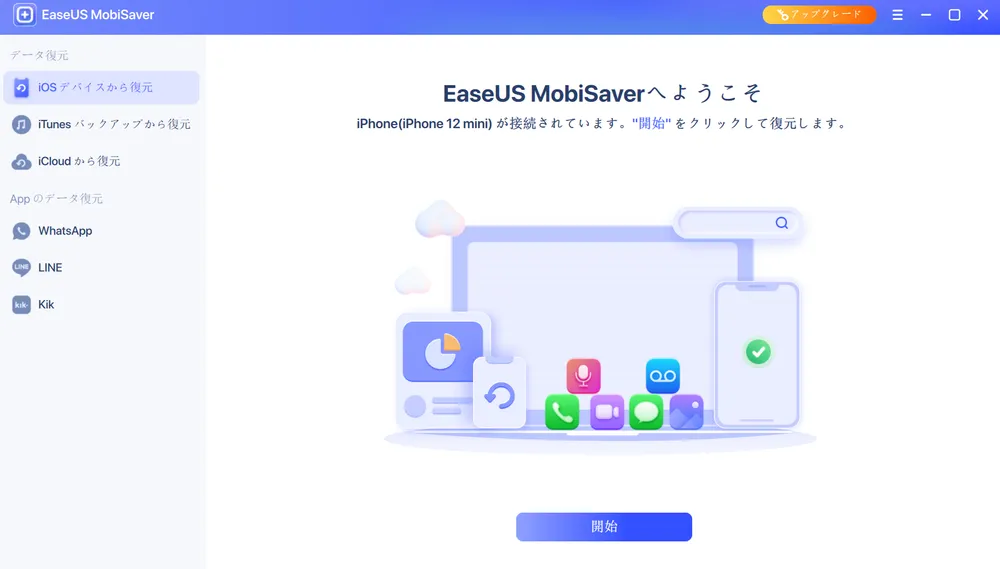
まず「iOSデバイスから復元」を使ってiPhone本体をスキャンしました。
スキャン前には復元したいデータを選択できます。今回確認したバージョンでは、写真・動画だけでなく、メッセージや連絡先、Safari、LINEなど、20種類のデータカテゴリが用意されていました。
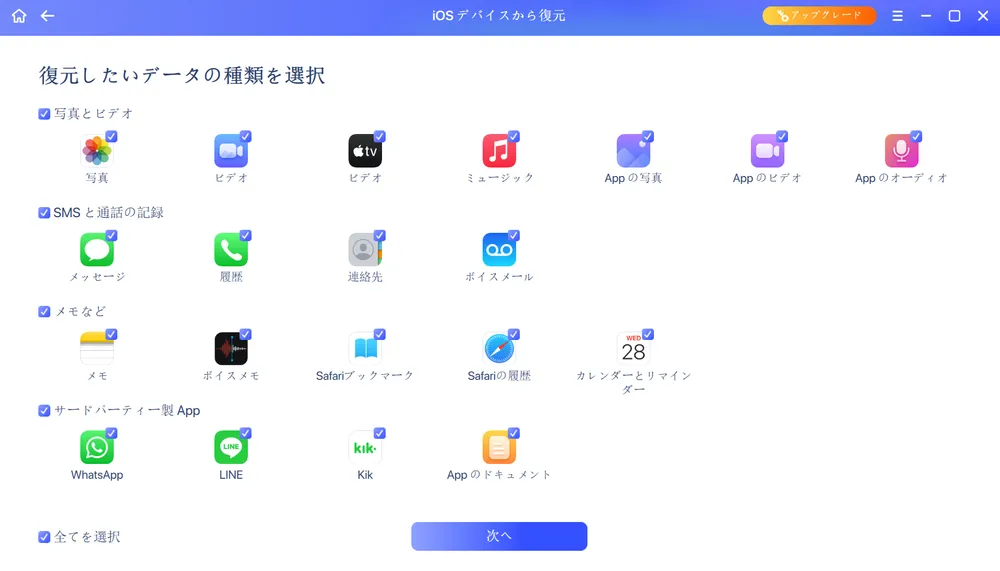
主な対応データは以下の通りです。
カテゴリ | 選択できるデータ |
写真・メディア | 写真、ビデオ、ミュージック、Appの写真、Appのビデオ、Appのオーディオなど |
SMS・通話 | メッセージ、通話履歴、連絡先、ボイスメール |
その他のiPhoneデータ | メモ、ボイスメモ、Safariブックマーク、Safariの履歴、カレンダー・リマインダー |
サードパーティーApp | WhatsApp、LINE、Kik、Appのドキュメント |
必要な種類だけ選んでスキャンできるほか、「全てを選択」してまとめて確認することもできます。
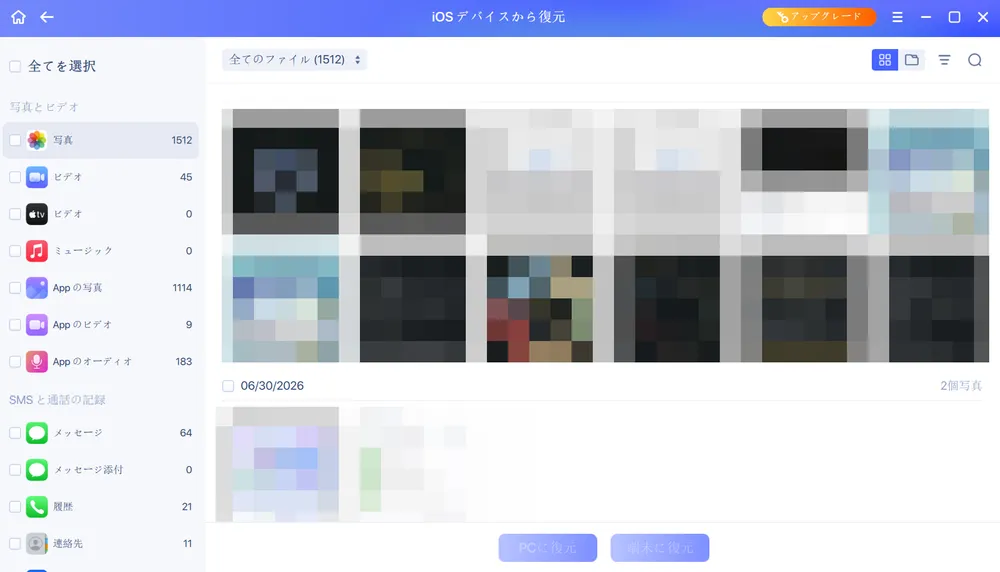
今回のスキャンは約2分で完了しました。結果画面では、写真1,512件、Appの写真は1,114件などとかなり多く検出されましたが、実際に内容を見ると、現在もiPhoneに残っている写真しか復元されませんでした。
そのため、表示件数が多いからといって、それだけの削除済みデータを復元できたわけではありません。今回あらかじめ削除し、バックアップにも残していなかったテストデータは、iPhone本体スキャンでは確認できませんでした。
続いて、「iTunesバックアップから復元」を試しました。
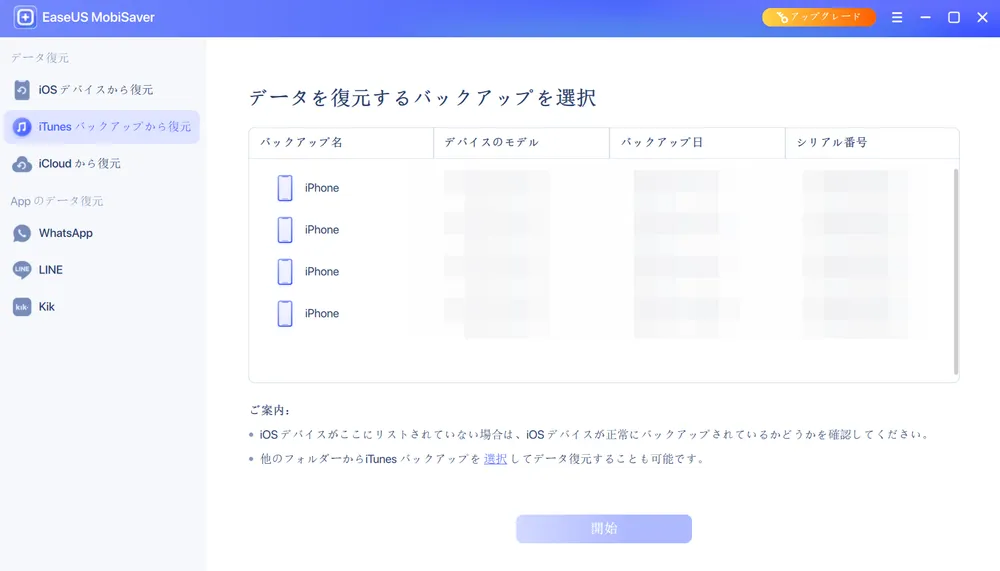
このモードでは、PC内に保存されているiTunesバックアップが自動的に一覧表示されます。今回の環境では複数のバックアップが認識され、バックアップ名のほか、デバイスモデル・バックアップ日・シリアル番号を確認できました。目的のバックアップを選びやすく、保存場所を自分で探す手間が少ない点は便利です。
一覧に表示されない場合は、別フォルダに保存されたiTunesバックアップを手動で指定することもできます。
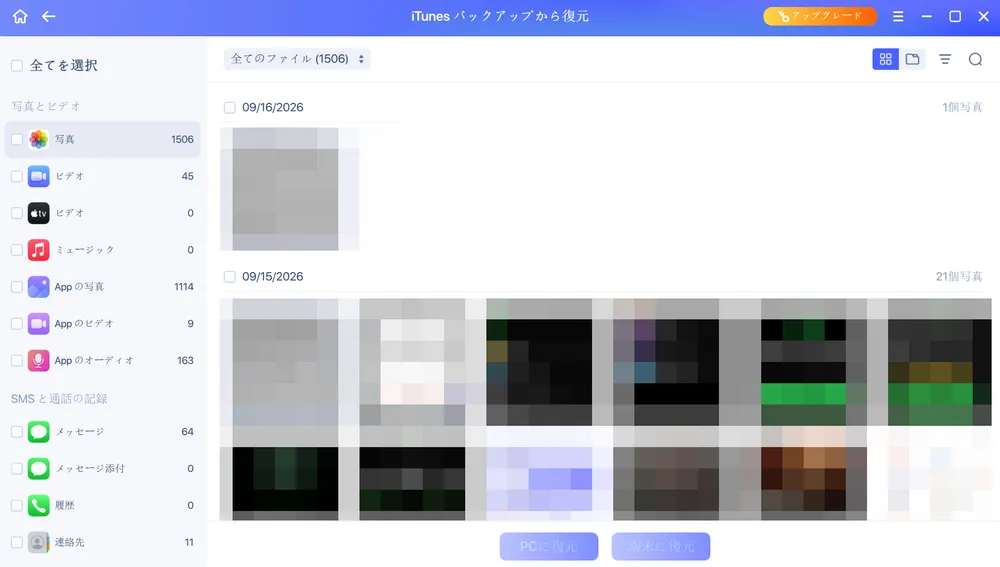
バックアップを選択すると、写真・動画・メッセージ・通話履歴・連絡先・メモ・Safari履歴・LINE・WhatsAppなど、20種類のデータカテゴリから必要なものだけを選んでスキャンできます。バックアップ全体をiPhoneに戻さず、必要なデータだけ確認できるのがこのモードのメリットです。
ただし、今回のテストでは、バックアップに含まれていなかった完全削除データは確認できませんでした。 iTunesバックアップからの復元は、あくまで既存バックアップ内に残っているデータを探して取り出す方法です。
最後に「iCloudから復元」を試しました。
今回の環境では、復元を開始する前に、iPhone側で「iPhoneを探す」をオフにする必要がありました。設定変更後は、MobiSaverが接続中のデバイスを認識し、そのまま「開始」から復元処理へ進めます。
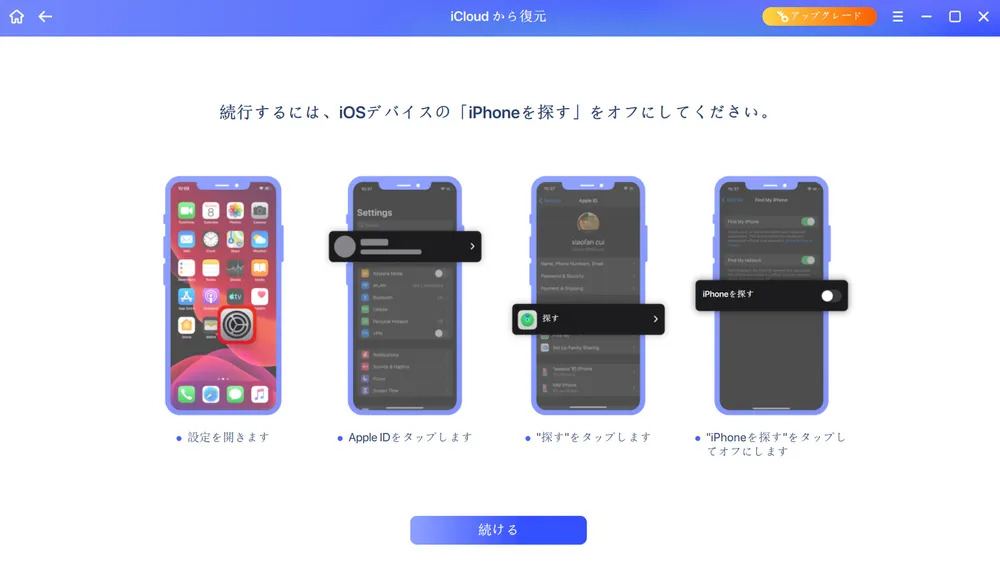
このモードではiPhone本体とは別に、iCloud側に残っているデータを確認できます。ただし、確認できるのは一部のバックアップだけで、iCloudバックアップから復元という公式復元方法と同じです。また、今回のテストでは、端末から完全に削除され、利用可能なバックアップにも残っていなかったテストデータは確認できませんでした。
要するに、今回テストした3つのモードでは次のような結果になりました。
復元方法 | 既存データ | バックアップ内データ | バックアップにない完全削除データ |
iPhone本体 | ○ | — | × |
iTunesバックアップ | ○ | ○ | × |
iCloud | ○ | ○ | × |
今回の検証では、3つの復元方法すべてで、バックアップに残っていない完全削除データは確認できませんでした。そのため、購入前に無料版でスキャンし、探しているデータが実際に見つかるかを確認しておくのがおすすめです。
データ復元ソフトは、製品によって「どこからデータを探すか」が異なります。こちらではEaseUS MobiSaverを他の復元手段と比べ、それぞれの違いと価値を示します。
方法 | 主に確認する場所 | 特徴 |
MobiSaver | iPhone / iTunes / iCloud | 複数の保存先のデータを1つのソフトから確認できる |
Apple標準復元 | iCloud / ローカルバックアップ | バックアップ時点の状態を端末へ戻す |
Gbyte Recovery | すべてのiCloudバックアップ・スナップショット | クラウド側のデータの活用が特徴 |
Apple公式の復元方法は、バックアップが残っている場合には有効ですが、基本的にはバックアップを丸ごと復元しなければなりません。必要な写真やメッセージだけを先に確認して復元したい場合は実現できないといえます。
その点について、EaseUS MobiSaverはiPhone本体・iTunes・iCloudをまとめて確認でき、必要なデータを選んで探せるのが大きな違いです。Apple公式の復元方法よりも、データを個別に確認したい場合に使いやすい仕組みになっています。
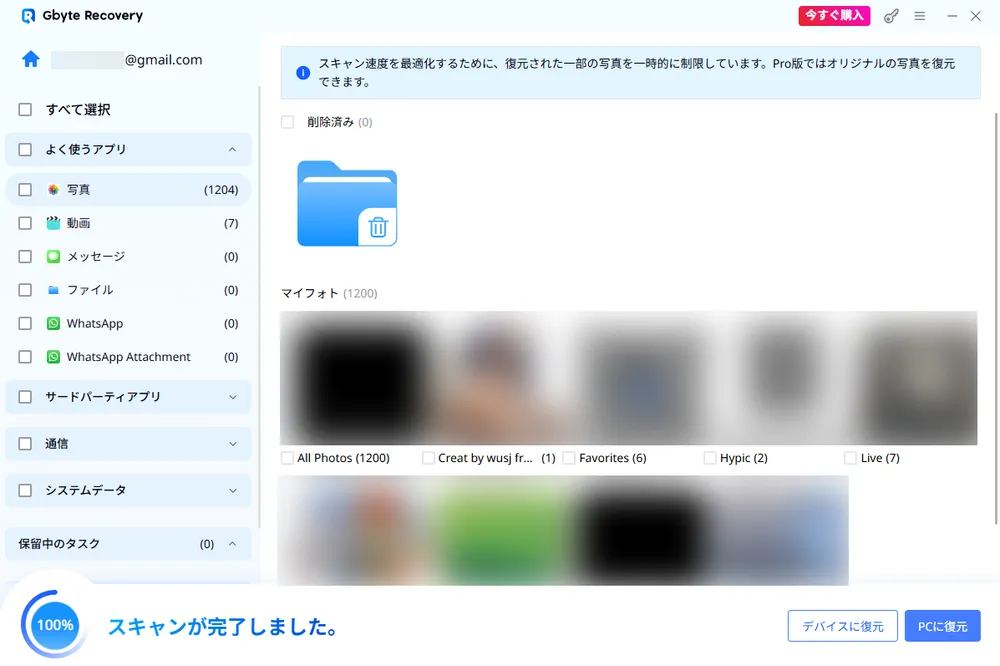
Gbyte Recoveryは、iCloudにおけるすべてのバックアップやバックアップポイントを確認し、クラウド側に残っているデータを利用して復元できる新型のデータ復元ソフトです。近年以来のiOSデバイスセキュリティシステムのアップデートにより、iCloud側からの復元が唯一の有効な復元手段となりました。MobiSaverで目的のデータが見つからない場合は、役に立てる選択肢の一つになれるかもしれません。
EaseUS MobiSaverには無料版があり、スキャンやプレビューだけでなく、一部データは実際に復元できます。
主な違いは以下の通りです。
機能 | 無料版 | 有料版 |
iPhone / iTunes / iCloudから復元 | ○ | ○ |
写真・動画・メッセージ | 1回につき1ファイル | 無制限 |
連絡先 | 1回につき5件 | 無制限 |
大量データの復元 | 制限あり | ○ |
無料版でも一部データは実際に保存できるため、購入前に復元結果をある程度確かめられます。目的のデータが見つかったうえで、複数ファイルをまとめて取り出したい場合は有料版へのアップグレードを検討するのがおすすめです。
EaseUS MobiSaverには、無料版のほか、利用期間やアップデート範囲が異なる複数の有料プランがあります。
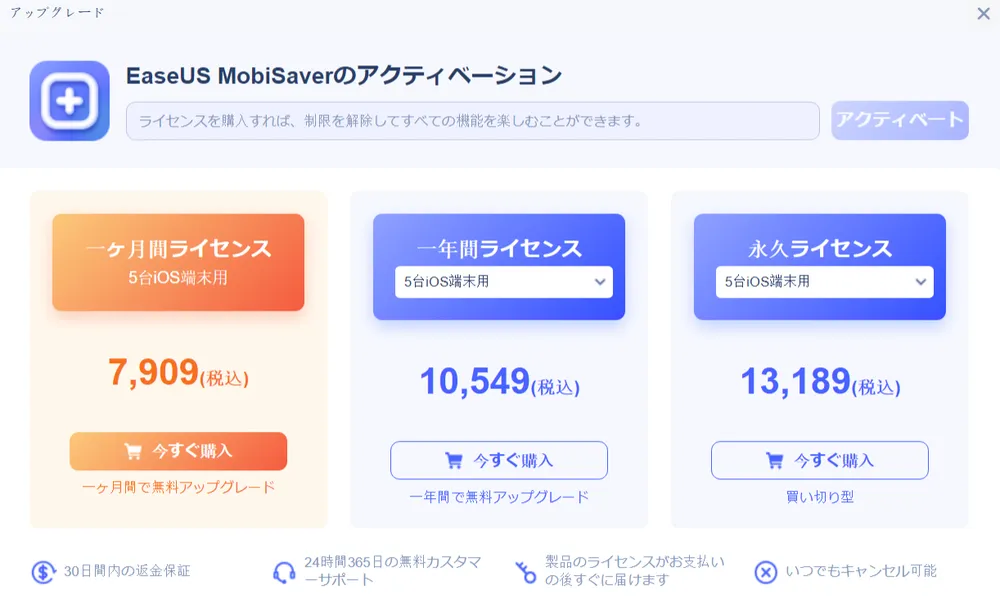
主な料金は以下のとおりです。
プラン | 税込価格 | 利用期間 | アップデート | 自動更新 |
無料版 | 無料 | 無期限 | ― | なし |
MobiSaver 8 | 6,578円 | 無期限 | バージョン8.x内のみ | なし |
最新版 月間プラン | 7,909円 | 1ヶ月 | 契約期間中 | あり |
最新版 年間プラン | 10,549円 | 1年間 | 契約期間中 | あり |
最新版 永久ライセンス | 13,189円 | 無期限 | 今後の最新版にも対応 | なし |
無料版でもスキャンや一部データの復元はできますが、復元できる件数には制限があります。本格的にデータを書き出したい場合は、有料版へのアップグレードが必要です。
ご注意いただきたいのは、6,578円の「MobiSaver 8」と13,189円の「永久版」は別のライセンスという点です。MobiSaver 8は無期限で利用できますが、アップデートは「8.x」の範囲に限られています。一方、最新版の永久版は、今後の新しいバージョンにも継続してアップデートできます。
また、1ヶ月版と1年版には契約の自動更新があり、短期間だけご利用になりたい場合は、自動更新の設定もあわせて確認しておきましょう。
無料版ページには「6,578円からアップグレード」と表示される場合がありますが、最新版の購入ページでは月間プラン・年間プラン・永久版がそれぞれ別の価格で販売されています。購入時は、価格だけでなく、利用期間とアップデート範囲も確認しておくことが重要です。
※料金・ライセンス内容は2026年9月下旬にEaseUS日本公式サイト・公式ストアで確認した情報です。価格やキャンペーン、販売プランは変更される場合があります。
EaseUS MobiSaverは、購入後30日以内で、製品自体の技術的な問題があり、サポートでも解決できない場合に返金対象となります。公式のMobiSaver購入ページにも30日間の返金保証が案内されています。
一方、「思っていた機能と違う」「欲しい削除データが見つからない」といった期待との不一致だけでは、返金対象にならない可能性があります。製品が正常に処理を完了した場合や、ファイルの破損・上書き・ディスク損壊など製品以外の原因による復元失敗も対象外です。
返金を申請する場合は、購入後30日以内に、注文番号と症状を添えてEaseUSサポートへ連絡し、まず技術サポートの解決案を受ける必要があります。
また、1ヶ月版などのサブスクリプションはいつでも解約できます。購入確認メールの解約リンク、またはサポートから手続きできますが、解約は次回更新を止める手続きであり、すでに支払った期間の返金とは別です。
返金が承認されると、対応するライセンスは無効になります。返金前に無料版で目的のデータをプレビューできるかを確認し、見つかった場合だけ有料版を検討するのが安全です。
EaseUS MobiSaverは、iPhoneやAndroidスマートフォンから削除・紛失した写真、動画、連絡先などの復元を試せるデータ復元ソフトです。
口コミを調査すると、「実際にデータを復元できた」という声がある一方で、「スキャンはできても、目的のデータを復元できなかった」「購入後も期待した結果が得られなかった」という不満も見られます。
ここでは、Trustpilotで確認できるMobiSaver関連のレビューを中心に、iPhone関連のコミュニティで見られるユーザーからのフィードバックもあわせて紹介します。
Trustpilotで「MobiSaver」を検索したところ、明確に関わっているレビューは13件でした。
4~5つ星:6件(46.2%)
1~2つ星:7件(53.8%)
3つ星:0件
高評価と低評価が分かれているものの、低評価の方がやや多い結果です。ただし、13件の中には、実際のデータ復元体験だけでなく、ライセンス認証や購入後のサポートに関する投稿も含まれています。
高評価のレビューでは、端末の初期化後やトラブル発生後に、写真や書類をプレビュー・復元できたという声があります。また、ライセンス認証や購入手続きに関して、サポートが対応してくれたというコメントもありました。
一方、低評価では、次のような不満が目立ちます。
削除したデータではなく、端末に残っているファイルやサムネイルしか表示されなかった
スキャン後も目的の写真や動画を復元できなかった
復元するために有料版の購入を求められた
返金やサポート対応に時間がかかった
端末環境や権限設定によって利用しにくかった
ネット上の一部のコミュニティでは、MobiSaverを使って大量の写真やデータを確認できたという投稿がある一方、アプリデータやサムネイルが混在して目的の写真を探しにくかったという意見もあります。
そのため、MobiSaverを試す場合は、購入前に次の点を確認することが重要です。
目的の写真や動画が実際に表示されるか
プレビュー画像が破損していないか
実際にiPhone関連の投稿でも、データを確認できたものの、多数のアプリデータやメッセージと混在しており、目的のファイルを見つけることができなかったという声もあります。
MobiSaverの良い口コミは、主に次の内容に集約されます。
特定の条件で写真や書類を復元できた(ずっと前のコメント)
スキャンやプレビューを簡単に試せた
ライセンス認証や購入トラブルに対してサポートへの好評
ただし、復元成功例は端末の状態やデータの種類に大きく左右されます。特にiPhoneでは、削除から時間が経過している場合や、初期化・機種変更を行った場合、復元できる可能性が低くなることがあります。
低評価の口コミでは、次の問題が繰り返し指摘されています。
スキャン結果を見て購入しても、実際には復元できない
復元機能や保存機能を使うために追加料金が必要になる
返金条件やサポート対応への不満
端末やOSの条件によって、スキャンや復元がうまくいかない
実際に使ってみると、MobiSaverは「削除データなら何でも直接復元できる万能ツール」というより、iPhone本体と複数のバックアップ経路をまとめて確認できるデータ復元ソフトと考えたほうが実態に近いでしょう。
iPhone本体・iTunes・iCloudをまとめて確認したい
過去にiTunesやiCloudのバックアップを作成している
バックアップ全体ではなく必要なデータだけ確認したい
まず無料版でスキャン結果を見てから判断したい
PCで操作できるシンプルなiPhoneデータ復元ソフトを探している
一方、以下の場合は別の復元ソフト・方法を利用したほうがよいでしょう。
iPhone本体スキャンで目的のデータが見つからなかった
バックアップのない完全削除データを探している
完全削除済みのデータを復元したい
では、今回のEaseUS MobiSaverに対する徹底レビューはここまでです。
最後までお読みいただき、ありがとうございます。

 Google で Gbyte を優先ソースとして追加
共有


Copyright © 2026 Gbyte. All Rights Reserved. 無断転載を禁じます。
The installation wizard will automatically start after downloading.
After registration, the recovery process can be managed through the web interface.
You get it all with your purchase - no locked features, no hidden limitations.


 Gbyte編集チーム