

Gbyte Repair

Gbyte Repair
自力で150種類以上のiOS不具合を解消ー専門知識不要・データロスなし
目次
深刻なiPhoneのトラブルに直面したとき、一般的なトラブルシューティングでは解決できません。そこで登場するのは「DFUモード」です。この記事を読み終える頃には、DFUモードを正しく理解し、自力でiPhoneを救い出すための確かな知識を把握できるはずです。
結論一覧:
DFUモードは、iPhoneを通常通りに起動せず、パソコンからシステム修復を行うための特殊なモードです。
リンゴループ、アップデート失敗・脱獄による不具合などの深刻なシステム問題で使用されます。
リカバリーモードより低いレベルでiPhoneの復元処理を行います。
DFUモードに入るだけではデータは消えませんが、「復元」を実行するとデータが削除されます。
DFUモードへの入り方は機種次第です。
DFUモードでも改善できない場合は、ハードウェア問題が発生している可能性があります。
DFUモードは「Device Firmware Update Mode」の略で、iPhoneのファームウェア(基本的なシステムプログラム)を直接修復・更新するための特殊な起動モードです。通常、iPhoneを起動するときはiOS(オペレーティングシステム)が立ち上がりますが、DFUモードではこのiOSをスキップして、ファームウェア層に直接アクセスします。
①システムの深い領域へのアクセス:通常のトラブルシューティングやリカバリーモードでは対応できない、ファームウェア層の問題に直接対応できます。
②画面は真っ暗な:DFUモード中は画面が真っ暗のままです。これは故障ではなく、正常な状態です。多くのユーザーがこの点で不安を感じますが、これが成功のサインなのです。
iPhoneは起動時に複数のレイヤーを順番に通過します。トラブルが起きた際、どの層まで遡って修復が必要かによって、使用するモードが異なります。
レイヤー | 名称 | 制御プログラム | 役割・修復範囲 | トラブルの程度 |
最上層 | 通常起動 (iOS) | iOSカーネル | アプリの実行、ユーザー操作、設定の変更。 | 軽度 |
中層 | リカバリーモード | iBoot | iOSの再インストール・更新。iBoot(OS起動用プログラム)を介した修復。 | 中程度(OS不具合、パスコード忘れなど) |
最深層 | DFUモード | SecureROM | ファームウェア(底層)の再構築。 iBootをスキップし、ハードウェアと直接通信。 | 重度(起動不能、iBoot破損、基帯異常など) |
iPhoneが電源を入れてからホーム画面が表示されるまでには、複数の「ブートローダー(起動プログラム)」がバトンを渡すように動作しています。
ハードウェア(CPUやメモリ)を初期化し、システム(iOS)を安全に読み込むための「案内役」です。
iBoot(第2段階ブートローダー):
リカバリーモードで制御を担当するプログラムです。iOSを読み込む直前の「門番」のような役割ですが、このiBoot自体が破損すると、リカバリーモードすら起動できなくなります。
DFUモードは、iBootよりもさらに深い「SecureROM(読み出し専用メモリ)」という、書き換え不可能なハードウェア領域で動作します。
iBootを完全にバイパス:
OSを起動するためのプログラム(iBoot)が壊れていても、ハードウェアレベルの指令で強制的にファームウェアを書き直せます。
OSに依存しない修復:
iOSがどんなに激しく損傷していても(あるいは消去されていても)、PCからの指示を直接受け取り、ゼロからパーティションを再構築できます。
底層からの完全リセット:
起動チェーン全体(Bootchain)を最初から作り直すため、ソフトウェア的に解決可能なあらゆる問題を根底から排除できます。
iPhoneのトラブル対応には、リカバリーモードとDFUモードの2つの選択肢があります。以下はその違いです。
比較項目 | リカバリーモード | DFUモード |
画面状態 | iTunes / Finderロゴ+ケーブルアイコン | 画面は真っ暗(何も表示されない) |
起動レベル | iBoot経由で復元モードに入る | iBootを介さず、SecureROMレベルで動作 |
修復対象 | iOSシステムの異常・通常の起動不良 | ブートチェーン・ファームウェア・深刻な障害 |
修復の深さ | 比較的浅い(通常のシステム修復) | より深い(底層からの再書き込み・初期化) |
修復範囲 | 主にiOSの再インストール / 更新 | iOS再インストールに加え、起動関連領域まで広く再構築 |
処理 | iBootの管理下で標準的な復元を実行 | SecureROM経由で復元し、ブートチェーンや関連領域をより完全に再構築 |
対応できる症状 | 軽度〜中度の不具合(アップデート失敗、起動ループなど) | 重度の不具合(通常復元失敗、深刻な起動不能、ファームウェア異常など) |
成功率 | 高い(軽度トラブル向け) | 非常に高い(重度トラブル向け) |
データ消去 | 可能 | あり |
使う順番 | まず先に試す | リカバリーモードで直らない場合に使う |
DFUモードは、iPhoneの不具合が深く、通常の再起動やリカバリーモードでは直らないときに使われる方法です。 逆にいえば、軽い動作不良や一時的なフリーズであれば、最初からDFUモードを使用する必要はありません。
まずは、どんな場面でDFUモードが必要になりやすいのかを整理しておきましょう。
問題シーン | 代表的な症状 | 説明 |
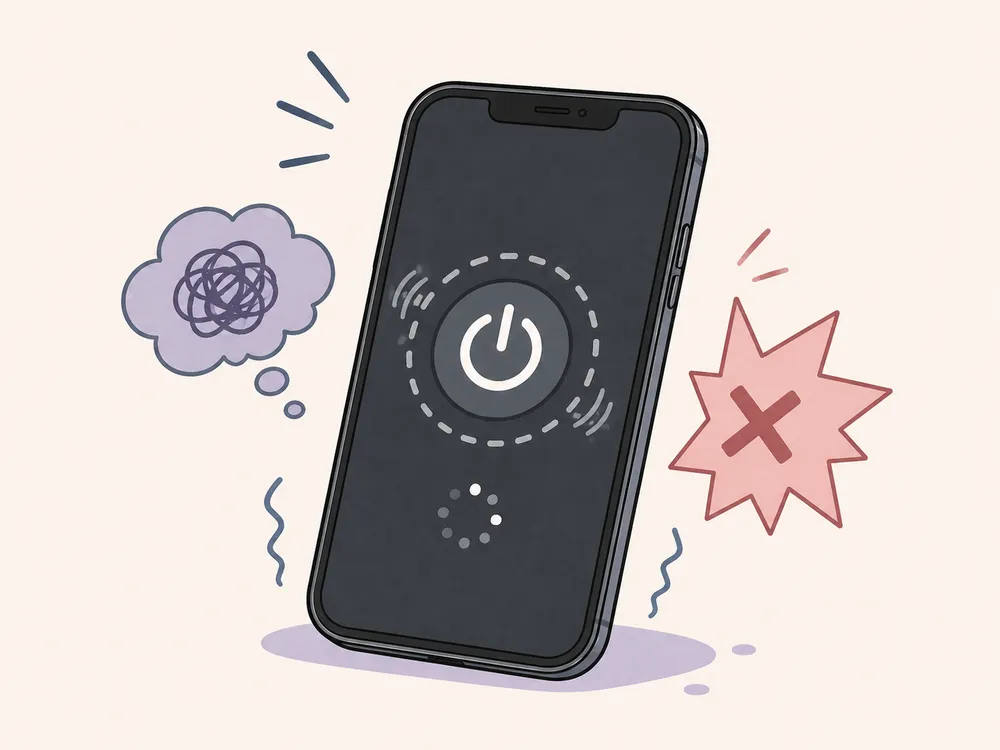
① 深刻な起動障害・不具合 | Appleロゴから進まない、黒画面、白画面、無限再起動、振動だけして画面がつかない | 通常の起動経路が壊れている可能性があり、より深層のレベルから再書き込みが必要になる |
②リカバリーモードにも入れない / リンゴループ | リカバリーモードに入れない、または復元後もケーブル画面に戻る | iBootや起動チェーンに異常があると、通常の復元フローでは抜け出せない可能性がある |
③ iTunes / Finderで復元エラーが出る | エラー1600 / 1601 / 1602 / 1604、4013 / 4014 / 4005、14 / 20 / 40 など | 通常の復元手順で失敗した、より深層のシステムエラーが発生可能 |
④ アップデート失敗・iOS更新後の不具合 | iOS更新後に起動ループ、リンゴループ、システムに入れない | システム更新時にブート関連領域が破損している可能性があるため |
⑤ ベースバンド / 通信系の異常 | アクティベーションできない、圏外、SIM無効、モバイル通信不可 | ベースバンド関連の不整合がある場合、通常修復より深い初期化が必要になることがある |
⑥ 脱獄後の不具合 | 脱獄後に起動しない、通常復元しても不安定、起動異常が続く | システム底層の改変が残っている場合、DFUでよりクリーンな復元がしやすい |
⑦ ダウングレードや特殊復元を行う場合 | SHSH2を使ったダウングレード、特殊な復元手順が必要 | 通常の復元モードでは対応できず、DFUが不可欠な場合 |
⑧ USB認識が不安定・底層通信エラー | 接続が切れる、認識が安定しない、復元途中で失敗する | 低レベル通信での再接続・再復元を試すためにDFUが有効な場合がある |
ここでは、よく発生する様々な実際問題・シナリオを通じ、DFUモードの適用場合をご紹介します。
Appleロゴが出たまま進まない
画面が真っ黒のまま反応しない
白い画面のまま止まる
何度も再起動を繰り返す(リンゴループ)
振動やボタン反応はあるのに、画面だけつかない
ボタン操作をしてもリカバリーモード画面が出ない
一度復元しても、またケーブル+PC画面に戻る
「復元してください」と表示され続ける
エラー 1600 / 1601 / 1602 / 1604
エラー 4013 / 4014 / 4005
エラー 14 / 20 / 40
iOSアップデート中に止まった
アップデート後に起動ループになった
大きなバージョン更新後にシステムへ入れない
復元後にアクティベーションできない
「圏外」のまま
SIMカードを認識しない
モバイル通信が使えない
「このiPhoneはアクティベートできません」系エラーが出る
脱獄後に起動しなくなった
通常復元しても不具合が残る
システムが不安定
再起動後に異常が再発する
SHSH2を使ってダウングレードしたい
特殊な復元ツールや高度な復元手順を使う
通常のアップデート / 復元では目的を達成できない
PCに接続しても認識が途切れる
復元途中で接続が切れる
Finder / iTunesが何度もiPhoneを見失う
復元開始直後に失敗する
一方で、次のようなケースでは、DFUモードを使う必要はありません。
アプリが一時的に落ちる
iPhoneの動作が少し重い
軽いフリーズが一度起きただけ
水没や落下など、明らかな物理故障がある
特に水没・基板故障・ボタン故障の可能性がある場合は、DFUモードより先に修理店での点検が優先です。
DFUモードで「復元」を実行すると、デバイスには以下の変化が起こります。
ディスクの全消去 + 全パーティションの再書き込み
ブートチェーン全体の再書き込み(iBoot、LLBなど)
ベースバンド / モデムファームウェアの強制再書き込み
低層レイヤーのNVRAM / EEPROMのリセット + ハードウェア状態の初期化
DFUモードの実行は、準備がすべてです。1つでも欠けていると失敗のリスクが高まるため、以下のチェックリストを一つずつ確認していきましょう。
カテゴリ | 準備項目 | 具体的な内容・注意点 |
ハードウェア | 接続ケーブル | 純正またはApple認定(MFi)品を使用。 |
PC本体 | Windows PC または Mac を用意。 | |
接続ポート | USBハブは避け、PC本体のポートに直接接続を推奨。 | |
ソフトウェア | 管理アプリ | Mac: Finder / Windows: iTunes を最新版に更新。 |
セキュリティ | セキュリティソフトやファイアウォールの一時無効化。 | |
データ管理 | クラウドバックアップ | 【設定】>【ユーザー名】>【iCloud】から最新の状態に。 |
PCバックアップ | iTunes/Finderでローカルにもバックアップを作成。 | |
同期確認 | 写真・連絡先などの同期状態を確認 | |
iPhone本体 | バッテリー残量 | 20%以上を確保(作業中のシャットダウン防止)。 |
物理状態の確認 | 画面割れ、水没、ボタン故障がないか確認。 | |
作業環境 | 所要時間の確保 | 一般的には1時間以上、中断されない時間が必要。 |
通信環境 | 安定したWi-Fi、または有線環境下で行う。 |
特にバックアップに関しては、iCloudとiTunesの両方で取っておくことを強くお勧めします。どちらか一方が失敗した場合のセーフティネットになります。
ここからが実際の操作です。DFUモードに入る手順は、iPhoneの機種によって異なります。まず、自分のiPhoneがどのグループに属するかを確認してください。
iPhoneをコンピュータに接続します。
音量を上げるボタンを素早く押して、すぐに離します。
音量を下げるボタンを素早く押して、すぐに離します。
サイドボタン(電源ボタン)を、画面が暗くなるまで長押しします。
画面が暗くなったら、サイドボタンを押したまま、音量を下げるボタンも同時に5秒間長押しします。
5秒経ったら、サイドボタンだけを離し、音量を下げるボタンはそのままさらに10秒ほど押し続けます。
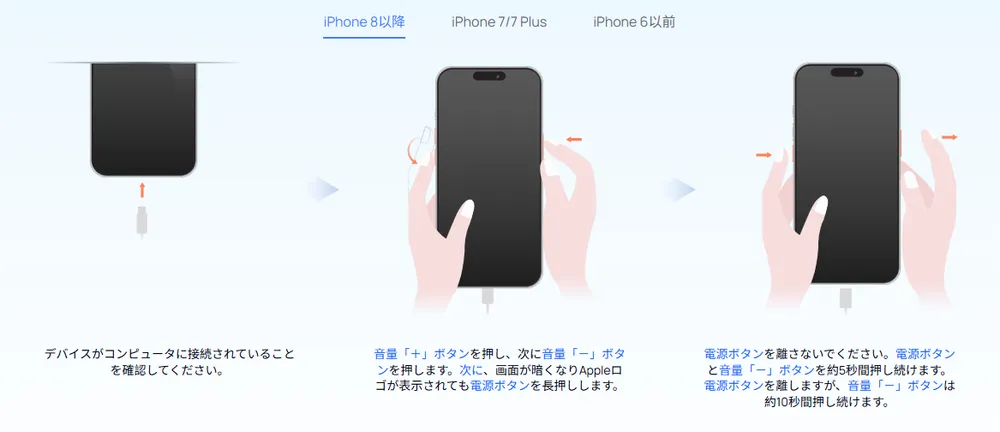
デバイスをコンピュータに接続します。
サイドボタンと音量を下げるボタンを同時に5秒間長押しします。
終わったら、サイドボタンだけを離し、音量を下げるボタンはそのままさらに10秒以上押し続けます。
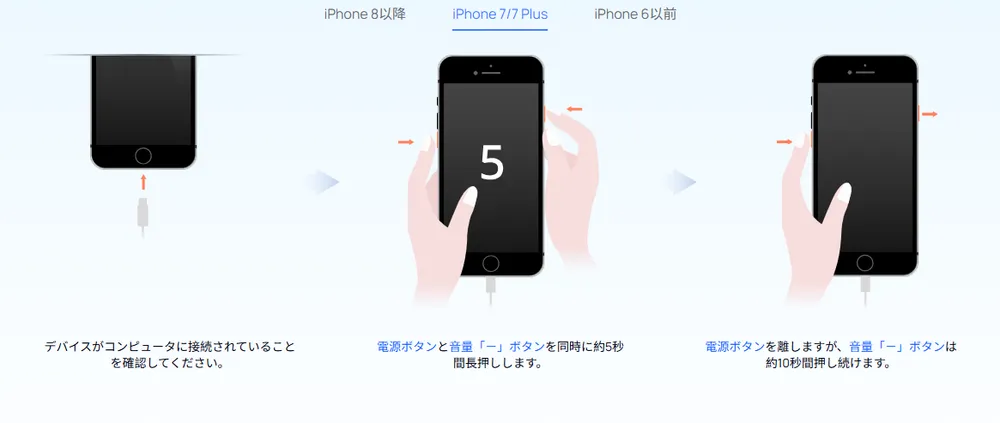
3. iPhone 6s 以前 / iPhone SE (第1世代) / ホームボタンがあるiPad
デバイスをコンピュータに接続します。
ホームボタンと電源ボタンを同時に5秒間長押しします。
電源ボタンだけを離し、ホームボタンはそのままさらに10秒以上押し続けます。
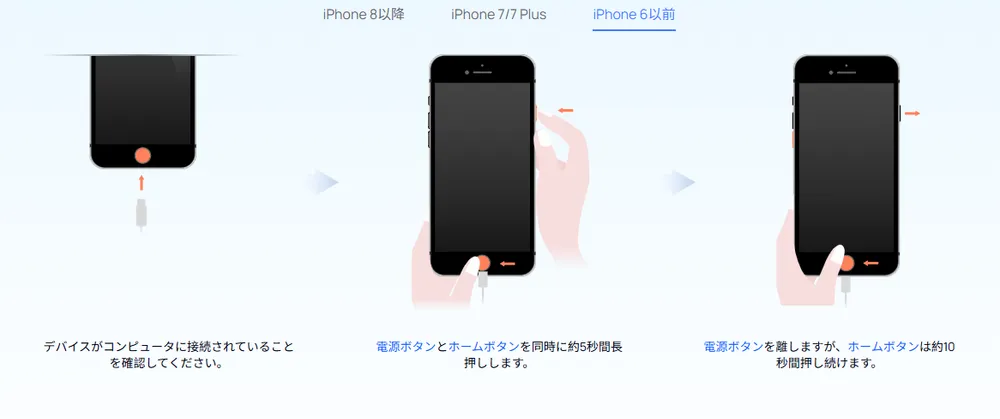
成功にDFUモードに入っていた状態:
iPhoneの画面: 真っ暗なまま(バックライトも消えている状態)。
PC側の表示: 「iTunesはリカバリーモードのiPhoneを見つけました。iTunesで……」というメッセージが出る。
iPhoneをDFUモードから通常の状態に戻すなら。強制再起動が役に立ちます。
iPhone 8以降の場合:
音量+ボタンを押してすぐ離す
音量ーボタンを押してすぐ離す
サイドボタンを長押し
Appleロゴが表示されたら離す
iPhone 7・7 Plusの場合:
「電源ボタン」+「音量-ボタン」を同時に長押し
Appleロゴが表示されたら離す
iPhone 6s以前の場合:
「電源ボタン」+「ホームボタン」を同時に長押し
Appleロゴが表示されたら離す
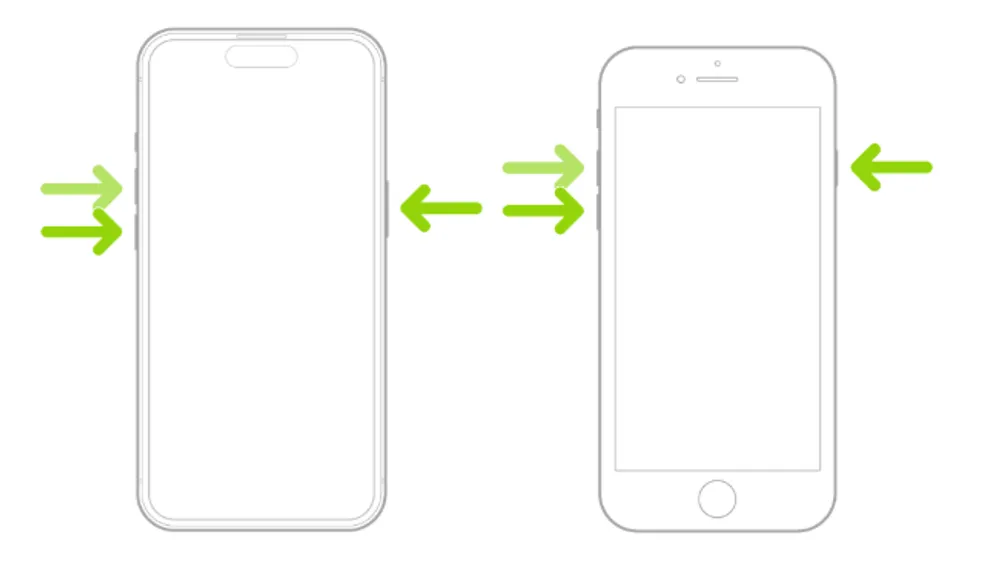
これでiPhoneは通常起動に戻り、初期設定画面が表示されます。バックアップがある場合は、ここでiCloudまたはiTunesから復元を選択してください。
DFUモードに関して、ユーザーからよく寄せられる質問とその回答をまとめました。
Q1:DFUモードとリカバリーモードはどう違うのですか?
A:DFUモードはファームウェア層に直接アクセスし、リカバリーモードはiOS層の修復を行います。DFUモードの方がより深い層にアクセスできるため、重度の問題に対応できます。まずリカバリーモードを試し、解決しない場合にDFUモードを使用することをお勧めします。
Q2:DFUモード中、画面が真っ暗なのは正常ですか?
A:はい、正常です。DFUモード成功時は画面が真っ暗になります。これが成功のサインです。もし画面にiTunesロゴとケーブルのアイコンが表示された場合、それはリカバリーモードに入っています。
Q4:バックアップなしでDFUモードを実行してしまいました。データを取り戻せますか?
A:専用データ復元ソフトを使えば取り戻せる可能性があります。例えば、GbyteのようなiOSデータ復元ツールは、初期化後のiPhoneからデータをスキャンし、写真・連絡先・メッセージなどを復元できるケースがあります。無料スキャン機能で復元可能なデータを事前に確認できるため、まずは試してみることをお勧めします。ただし、すぐにスキャンすることが重要です。時間が経つほど復元率は下がります。
Q5:DFUモードはiPhoneの保証に影響しますか?
A:通常の修復目的での使用であれば、Apple正規保証への影響はありません。ただし、脱獄やiOSのダウングレード目的での使用は、保証対象外になる可能性があります。
ここまで、DFUモードの動作原理から、適用範囲、実際の操作方法や一連の注意事項まで詳しく解説してきました。この記事が、あなたのiPhoneトラブル解決の助けになれば幸いです。もし今後同じような問題に直面した際には、この記事を参考にしていただければと思います。
 Google で Gbyte を優先ソースとして追加
共有


Copyright @2026 Gbyte. 無断複写・転載を禁じます。
The installation wizard will automatically start after downloading.
After registration, the recovery process can be managed through the web interface.
You get it all with your purchase - no locked features, no hidden limitations.