

Gbyte Repair

Gbyte Repair
自力で150種類以上のiOS不具合を解消ー専門知識不要・データロスなし
目次
iPhoneの画面が突然切り替わり、パソコンとケーブルのアイコン、そして画面上部に 「support.apple.com/iphone/restore」 という見慣れない文字が表示されたことはありませんか?
この状態に陥ると、通常の操作は一切受け付けなくなり、多くのユーザーが「スマホが壊れた」「データが消えてしまう」とパニックになりがちです。
本記事では、この「……Restore」画面の正体と、その画面からiPhoneを正常な状態に戻せる具体的な解決策を徹底解説します。
まず、この画面が何を意味しているのかを正しく理解しましょう。
この画面は、iPhoneが「リカバリーモード」に入っている状態を示しています。 リカバリモードとは、iOSが正常に起動できない場合に、PC(iTunesまたはFinder)に接続してシステムを再インストール・修復するための緊急用モードです。
通常はユーザーが意図的に操作して起動するモードですが、突然表示される場合は、iOSの起動プロセスに何らかの不具合が発生し、デバイスが正常に起動できなくなっている状態です。
具体的には、以下のような要因が主な原因となります。
iOSアップデートの失敗
iOSアップデート中にネットワーク接続が不安定になったり、ストレージ容量が不足していたりすると、更新プロセスが途中で停止し、リカバリモードに入ることがあります。また、バッテリー残量が極端に少ない状態でアップデートを実行し、途中で電源が切れた場合も、システムファイルの破損につながる可能性があります。
システムファイルの破損
iOSのシステムファイルが、アプリのクラッシュ、強制終了、または予期しないエラーによって破損すると、正常な起動プロセスが完了できず、「support.apple.com/iphone/restore」画面が表示されることがあります。
ハードウェアの故障
ストレージの書き込みエラー、ロジックボードの不具合など、ハードウェア側の問題が原因でリカバリモードから復帰できないケースもあります。
軽いシステムエラーであれば、強制再起動だけで解決する可能性があります。データへの影響もありませんので、まずはここから試してみましょう。
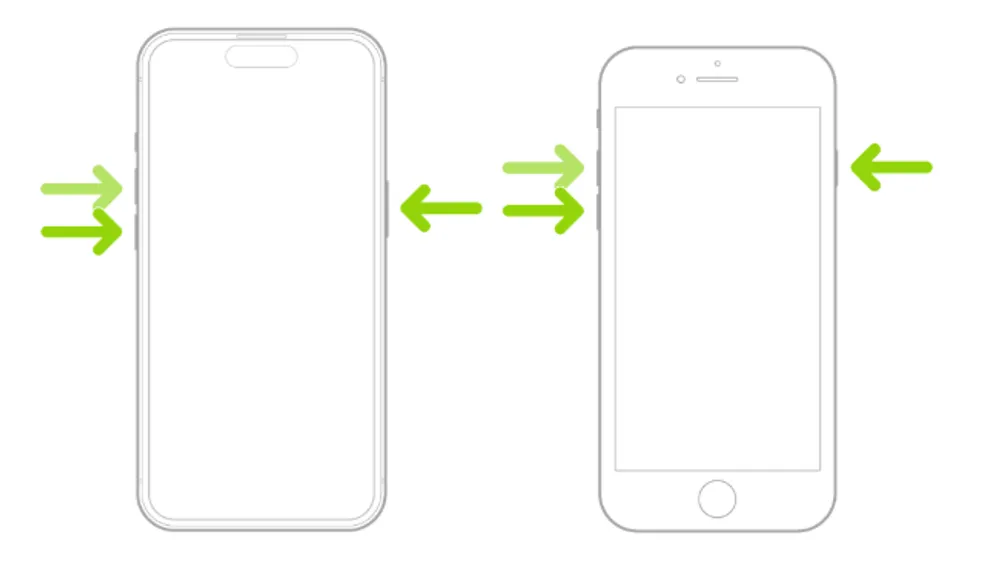
操作方法:
対象機種 | 操作手順 |
iPhone 8 / SE(第2・第3世代)/ X / XS / XR / 11 / 12 / 13 / 14 / 15 / 16 /17シリーズ | ①【音量上ボタン】を押してすぐ離す→②【音量下ボタン】を押してすぐ離す→③【サイドボタン】をAppleロゴが表示されるまで長押し |
iPhone 7 / 7 Plus | 【音量下ボタン】+【サイドボタン】を同時にAppleロゴが表示されるまで長押し |
iPhone 6s / SE(第1世代)以前 | 【ホームボタン】+【トップボタン(またはサイドボタン)】を同時にAppleロゴが表示されるまで長押し |
注意点: これで直らない場合は、システムファイルそのものが破損している可能性が高いため、次のステップへ進んでください。
PC環境がある場合、Apple純正の管理ソフトを使用してシステムの再書き込みを試みることができます。Windowsや古いMac OSでは「iTunes」、最新のMac OSでは「Finder」を使用します。
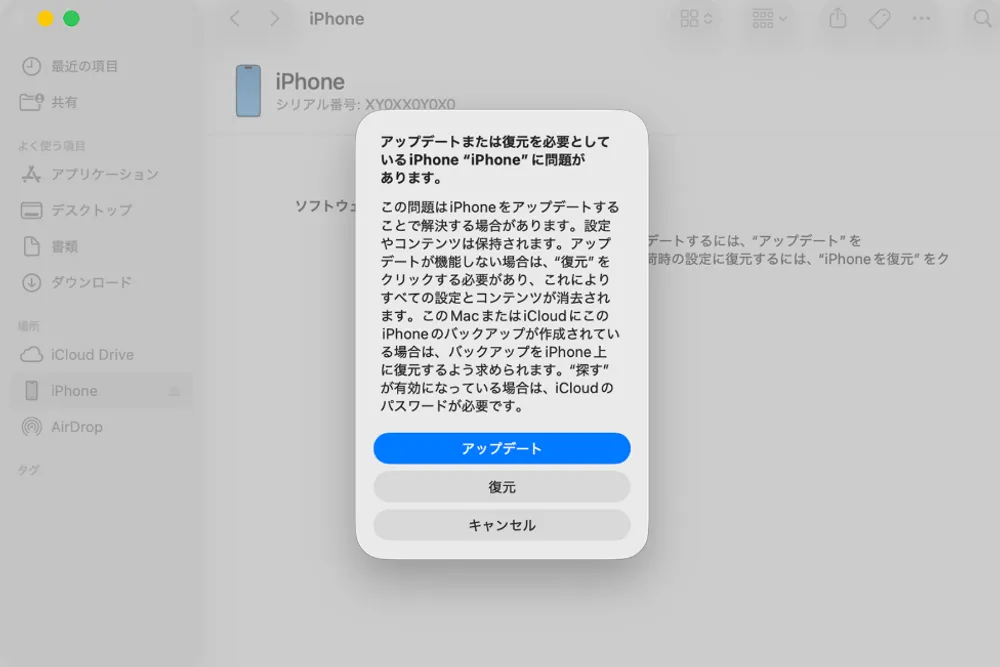
具体的な操作手順:
デバイスの接続:iPhoneを純正のUSBケーブルでPCに接続します。
ソフトの起動:Windowsであれば最新版のiTunesを、MacであればFinderウィンドウを開きます。
メッセージの確認:接続後、PC画面に「アップデートまたは復元が必要なiPhoneに問題があります」という警告が表示されます。
「アップデート」を選択:ここで選択肢が2つ提示されますが、まずが「アップデート」をクリックして試してください。 これにより、データを保持したままiOSの再インストールが試行されます。
注意: 「復元」ボタンを押してしまうと、iPhoneは初期化され、内部のデータはすべて消去されます。
ここまでの対処法を試しても「support.apple.com/iphone/restore」エラーが解消されない場合、iOSシステム内部に深刻な不具合が生じている可能性が高いです。
そんな時、最も確実で安全な選択肢となるのは、iOSシステム修復に特化した専門的なツールGbyte Repairです。
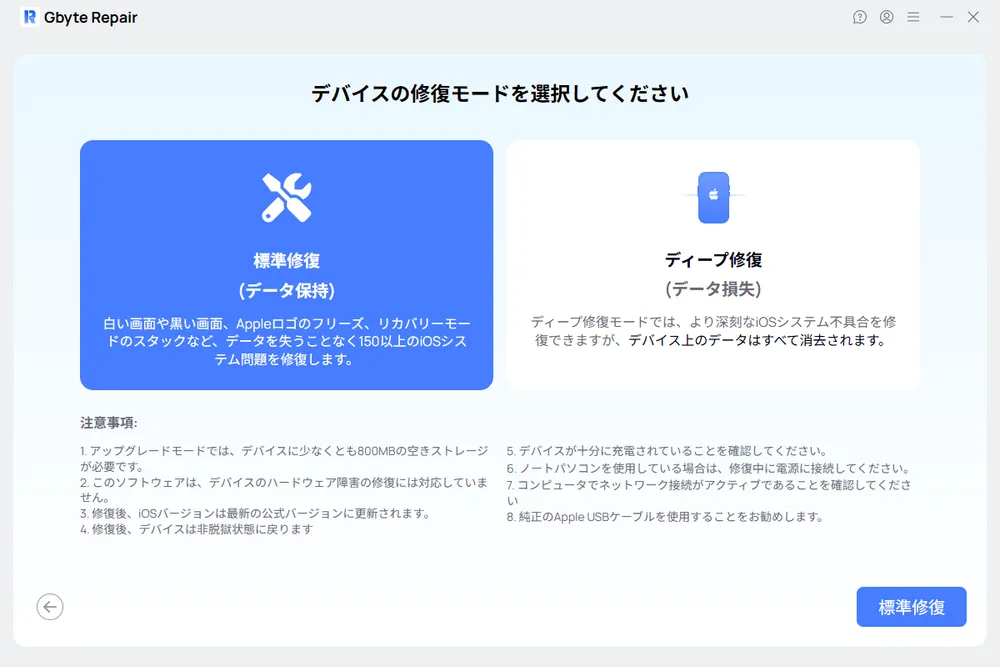
Gbyte Repairの「標準修復」を利用すれば、大切なデータを一切損なうことなく、デバイスを正常な状態に戻せます。また、iTunesでは解決できない複雑なエラーも、このソフト一つで自宅にいながら完結できます。
Gbyte Repairを推奨する理由は?
データ保護と問題解決を両立:写真・メッセージ・アプリなどの大切なデータを失わずにOSの不具合を修復できます。
デバイス状態を自動検知:フリーズやリンゴループなどの異常状態でも、接続するだけでソフトが自動的に識別・判断。最適な修復セットアップも自動的にご用意します。
幅広い対応範囲:iPhone 6から最新シリーズまで対応し、すべてのiOS/iPadOSバージョンにも対応。
ステップバイステップガイド:画面上の指示に従うだけで、複雑なiOS修復プロセスを完了できます。専門知識がなくても全然大丈夫です。
操作手順
インストールと接続:パソコンにGbyte Repairをダウンロードして起動します。純正のUSBケーブルを使用してiPhoneを接続してください。
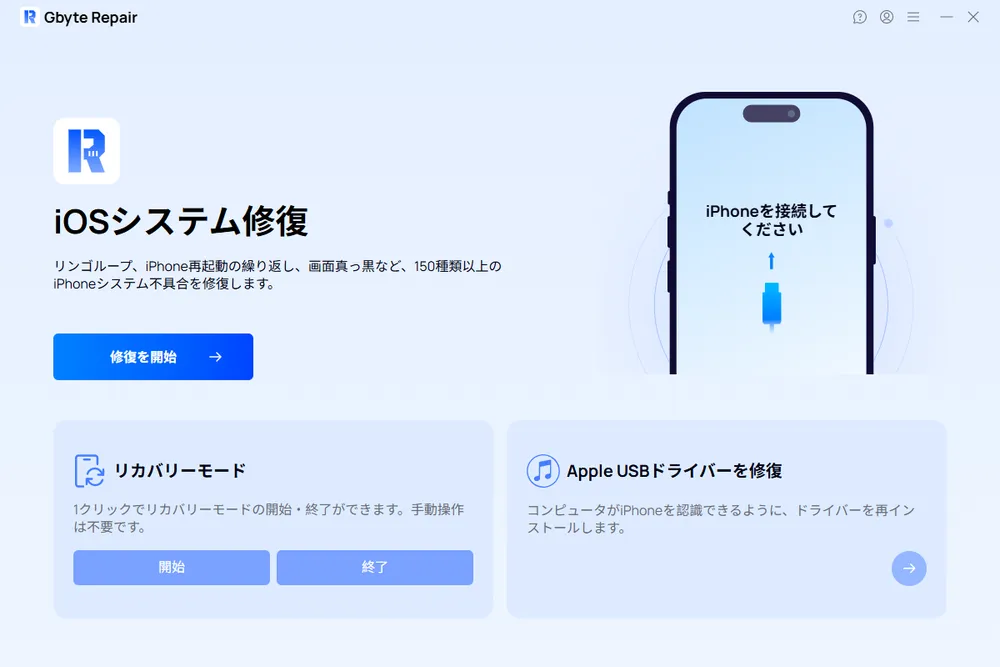
修復モードの選択:「標準修復」または「高度修復」から適切なモードを選択します。
ファームウェアのダウンロード:アプリがデバイスのモデルに最適なファームウェアを自動的に特定します。内容を確認し、ワンクリックで安全にダウンロードを開始します。
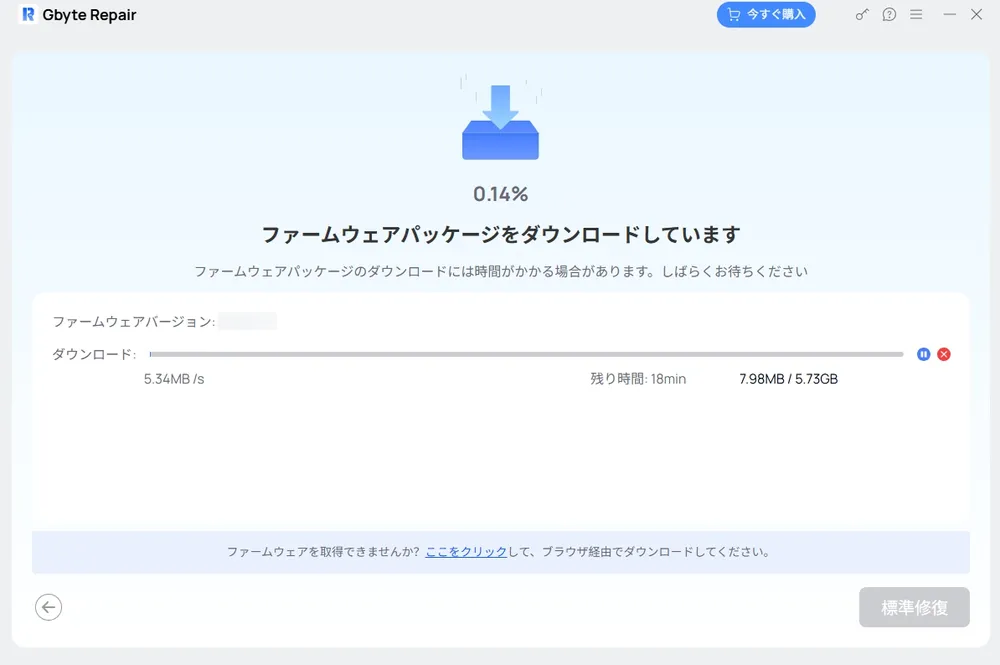
修復の進行:「修復開始」をクリックします。修復プロセスが進行し、完了するとiPhoneが自動的に再起動します。これで修復作業はすべて完了です。
「support.apple.com/iphone/restore」という問題は、深刻なデバイス故障に見えますが、適切なツールを使えば決して解決できない問題ではありません。
まずは 強制再起動 を試し、それでもダメなら iTunesのアップデート、さらに確実かつ安全に直したいのであれば Gbyte Repair というiOSシステム修復ツールを活用してください。
では、すべての内容をご紹介しました。お役に立てば何よりです。
 Google で Gbyte を優先ソースとして追加
共有


Copyright @2026 Gbyte. 無断複写・転載を禁じます。
The installation wizard will automatically start after downloading.
After registration, the recovery process can be managed through the web interface.
You get it all with your purchase - no locked features, no hidden limitations.