Title: [2026 Aktuell] iPhone-Sperrcode vergessen? 4 Lösungen | Komplettanleitung
URL Source: https://www.gbyte.com/de/blog/iphone-code-vergessen
Published Time: 2026-06-30T07:58:25.000Z
Markdown Content:
„Ich habe den Sperrcode (Passwort) für den iPhone-Sperrbildschirm vergessen und kann den Bildschirm nicht mehr entsperren...“
Um es gleich vorwegzunehmen: Wenn Sie Ihren iPhone-Code vollständig vergessen haben, gibt es keine geheimen Tricks oder Methoden, um die Bildschirmsperre ohne eine „Initialisierung (Zurücksetzen)“ zu erzwingen. Dies liegt an den strengen Sicherheitsvorgaben von Apple. Wenn Sie jedoch im Voraus ein Backup in iCloud oder auf einem Computer erstellt haben, können Sie die Daten nach dem Zurücksetzen wiederherstellen und das Gerät wie gewohnt weiter nutzen.
In diesem Artikel erklären wir Ihnen verständlich die folgenden Inhalte, um das Problem eines vergessenen Codes zu lösen:
* **4 Hinweise zur Vermeidung einer Initialisierung:** Methoden, um „sofort ein Backup“ zu erstellen, solange die biometrische Authentifizierung (Face ID/Touch ID) noch funktioniert, sowie typische physische Code-Muster.
* **Lösungen, wenn ein Computer vorhanden ist:**
* Methode 1 (Gbyte Unlock): Den Code mit einem Entsperr-Tool von Drittanbietern entfernen.
* Methode 2 (iTunes-Wiederherstellung): Das Gerät über den Wiederherstellungsmodus durch Tastenkombinationen zwangsinitialisieren.
* **Lösung ohne Computer / Letzter Ausweg:** Apple ID und die „Wo ist?“-Funktion nutzen, um das Gerät aus der Ferne vollständig zu löschen und die Sperre durch Neueinrichtung aufzuheben.
* **Rettungsmaßnahme exklusiv für das neueste OS:** Bei iOS 17 und neueren Versionen können Sie die Funktion nutzen, um das Gerät innerhalb von 72 Stunden nach einer Code-Änderung mit dem alten Code zurückzusetzen, wobei die Daten erhalten bleiben.
Im Folgenden werden wir diese Punkte im Detail erläutern.
## 【Vor der Initialisierung】 4 Hinweise, um sich an den vergessenen iPhone-Code zu erinnern oder ihn zu überprüfen
Bevor Sie aufgeben, denken „Es bleibt nur noch das Zurücksetzen“ und alle Daten auf dem Gerät löschen, sollten Sie ruhig die folgenden vier Ansätze prüfen. Wenn Sie das Problem hierdurch lösen, besteht die Möglichkeit, die Sperre aufzuheben, während alle Daten vollständig erhalten bleiben.
### 1. Erstellen Sie ein „Sofort-Backup“, solange die biometrische Authentifizierung (Face ID / Touch ID) noch nutzbar ist
Viele Menschen gehen davon aus: „Code vergessen = Smartphone kann ab sofort nicht mehr genutzt werden“. Tatsächlich gibt es aber oft den Fall: „Man kommt zwar per Fingerabdruck oder Gesichtserkennung (Face ID / Touch ID) auf den Home-Bildschirm, aber kann sich nur nicht an den ‚Zifferncode‘ erinnern, der bei einem Neustart oder einer Änderung der Sicherheitseinstellungen abgefragt wird.“
Wenn Sie derzeit durch biometrische Authentifizierung – auch nur vorübergehend – Zugang zum Gerät haben, sollten Sie schnellstmöglich ein manuelles Backup in iCloud erstellen.
* **Schritte für ein manuelles Backup:** Tippen Sie auf die App „Einstellungen“ → „Ihr Benutzername ganz oben (Apple ID)“ → „iCloud“ → „iCloud-Backup“ → „Jetzt Backup erstellen“.
Wenn das Backup erfolgreich abgeschlossen ist, können Sie Ihre Daten später problemlos wiederherstellen, unabhängig davon, wie Sie das Gerät danach initialisieren oder zurücksetzen.
### 2. Typische „Code-Muster“ noch einmal überprüfen
Ein iPhone wird vorübergehend gesperrt, wenn Sie den Code mehrmals nacheinander falsch eingeben. Nach fünf aufeinanderfolgenden Fehlversuchen tritt eine Sperrfrist (Wartezeit) in Kraft. Orientieren Sie sich an den folgenden allgemeinen Passwortmustern und probieren Sie diese im möglichen Rahmen aus:
* Der Geburtstag von Ihnen oder wichtigen Familienmitgliedern (inklusive Haustieren) (Jahreszahlen, oft auch aus dem eigenen Kalendersystem).
* Die Postleitzahl Ihres Wohnorts oder Ihres Elternhauses (z. B. die ersten oder letzten 4 Ziffern).
* Die letzten 4 Ziffern einer alten, früher genutzten Handynummer.
* Einfache physische Muster, die auf dem Bildschirm wie in einem Zug eingegeben werden (z. B. „123456“, „000000“, „2580“ (eine vertikale Reihe auf dem Tastenfeld) usw.).
### 3. Andere Apple-Geräte, den „Schlüsselbund“ oder physische Notizbücher überprüfen
Wenn Sie andere Apple-Geräte wie ein iPad oder einen Mac besitzen, auf denen Sie mit derselben Apple ID angemeldet sind, überprüfen Sie, ob der iPhone-Sperrcode möglicherweise in der „Passwortverwaltung (Schlüsselbund)“ als Notiz oder Datensatz gespeichert ist.
Insbesondere bei Personen, die nicht so vertraut mit Technik sind, oder bei älteren Familienmitgliedern kommt es zudem sehr häufig vor, dass der bei der Ersteinrichtung vergebene Code in einem handschriftlichen „Passwort-Notizbuch“ oder auf einem Block in einer Schublade zu Hause notiert wurde. Es lohnt sich auf jeden Fall, einmal das persönliche Umfeld abzusuchen.
### 4. Überprüfen Sie, ob Sie ihn nicht mit dem „Apple ID-Passwort“ verwechseln
Wenn die Meldung „Passwort eingeben“ erscheint: Versuchen Sie vielleicht, Ihr langes „Apple ID-Passwort“ einzugeben, das aus Buchstaben, Zahlen und Sonderzeichen besteht?
* **Bildschirmsperrcode:** Ein 4- oder 6-stelliger Zahlencode zum Entsperren des iPhones.
* **Apple ID-Passwort:** Eine Zeichenfolge aus Buchstaben, Zahlen und Symbolen, die mit Ihrem Apple-Account verknüpft ist.
Wenn letzteres, also das „Apple ID-Passwort“, verlangt wird, kann dieses jederzeit sicher online über die offizielle Apple-Website zurückgesetzt werden, ohne dass der Bildschirm gesperrt wird. In diesem Fall ist es absolut nicht nötig, das Gerät zu initialisieren.
## 【Mit Computer】 2 Methoden zur erzwungenen Aufhebung des iPhone-Codes
### Methode 1: Die Verwendung des professionellen Bildschirmsperren-Entsperr-Tools „Gbyte Unlock“
Wenn Sie die Entsperrung so einfach und sicher wie möglich durchführen möchten, ist die Nutzung des speziellen Tools „[Gbyte Unlock](https://www.gbyte.com/de/iphone-unlock)“ eine Option. Es gibt keine komplizierten Schritte; Sie können die Entsperrung einfach anhand der Anleitung auf dem Bildschirm durchführen.
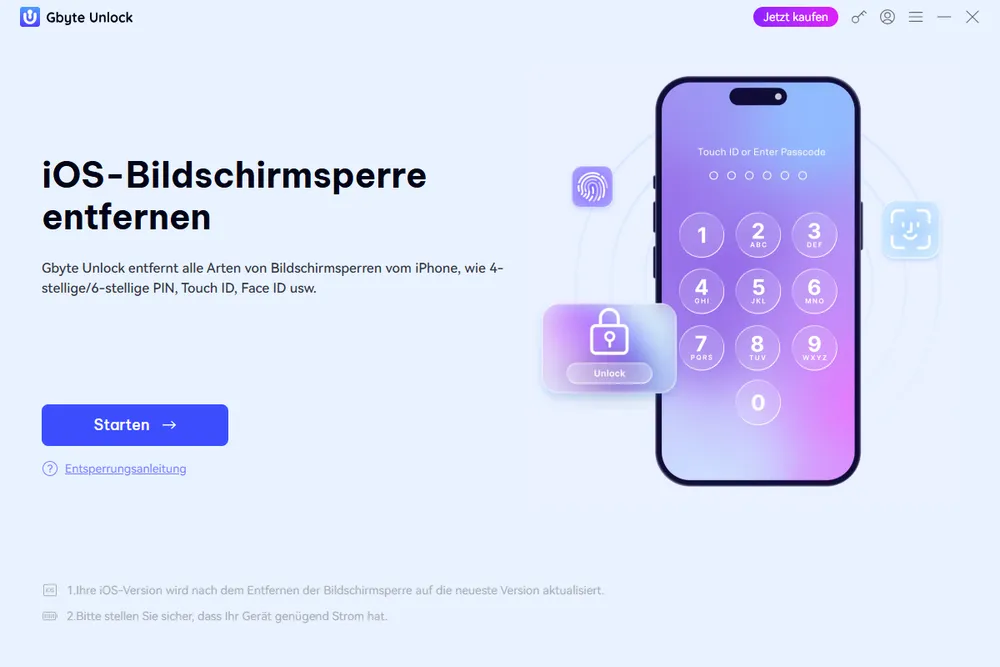
**Warum Gbyte?**
* **Unterstützt alle Sperren:** Hebt Bildschirmsperren wie 4-/6-stellige Codes, Face ID und Touch ID schnell auf.
* **Kein Fachwissen erforderlich:** Einfache Benutzeroberfläche und Prozesse, die auch für Anfänger ohne Zögern nutzbar sind.
* **Breite Kompatibilität:** Kompatibel mit allen iPhone-/iPad-Modellen und iOS-Versionen.
**Bedienungsanleitung**
* **Schritt 1:** Starten Sie „Gbyte Unlock“ auf Ihrem Computer und wählen Sie im Hauptmenü „Start“.
* **Schritt 2:** Schließen Sie Ihr iPhone mit einem Original-USB-Kabel an den Computer an. Folgen Sie den Anweisungen auf dem Bildschirm, um die Firmware herunterzuladen.
* **Schritt 3:** Klicken Sie abschließend auf „Entsperren starten“. Der Entsperrvorgang wird in nur wenigen Minuten automatisch abgeschlossen und das Gerät startet von selbst neu.
### Methode 2: Erzwungenes Zurücksetzen über iTunes / den Wiederherstellungsmodus
Wenn iTunes auf Ihrem Computer installiert ist, können Sie das Gerät über den „Wiederherstellungsmodus“, eine offizielle Systemreparaturfunktion von Apple, initialisieren.
#### **Schritt 1: Verbindung mit dem Computer und Starten des Wiederherstellungsmodus**
Verbinden Sie zunächst das iPhone über ein Kabel mit dem Computer. Führen Sie dann je nach Modell die folgenden Tastenkombinationen aus und halten Sie diese so lange, bis der „Wiederherstellungsmodus-Bildschirm“ (ein Computer- und Kabel-Symbol) angezeigt wird.
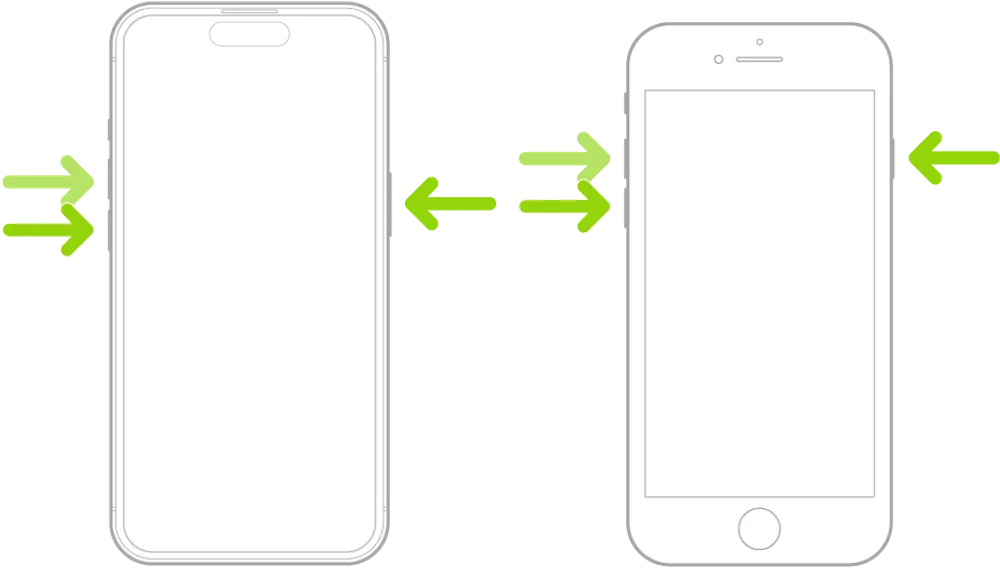
**Liste der Tastenkombinationen nach Modell:**
* **iPhone 8 und neuer / X / 11 / 12 / 13 / 14 / 15 / 16 / 17 / SE (2. und 3. Generation)**
* Die „Lauter“-Taste einmal drücken und sofort wieder loslassen.
* Die „Leiser“-Taste einmal drücken und sofort wieder loslassen.
* Die „Seitentaste (Ein-/Ausschalter)“ gedrückt halten, bis der Wiederherstellungsmodus-Bildschirm (das Computer-Symbol) erscheint (lassen Sie nicht los, auch wenn das Apple-Logo zwischendurch angezeigt wird).
* **iPhone 7 / 7 Plus**
* Die „Seitentaste“ und die „Leiser“-Taste gleichzeitig gedrückt halten.
* Halten Sie beide Tasten gedrückt, bis der Wiederherstellungsmodus-Bildschirm erscheint.
* **iPhone 6s und älter / SE (1. Generation)**
* Die „Home-Taste“ und die „obere (oder Seiten-) Taste“ gleichzeitig gedrückt halten.
* Halten Sie beide Tasten gedrückt, bis der Wiederherstellungsmodus-Bildschirm erscheint.
#### **Schritt 2: Bedienung auf Seiten des Computers (iTunes / Finder)**
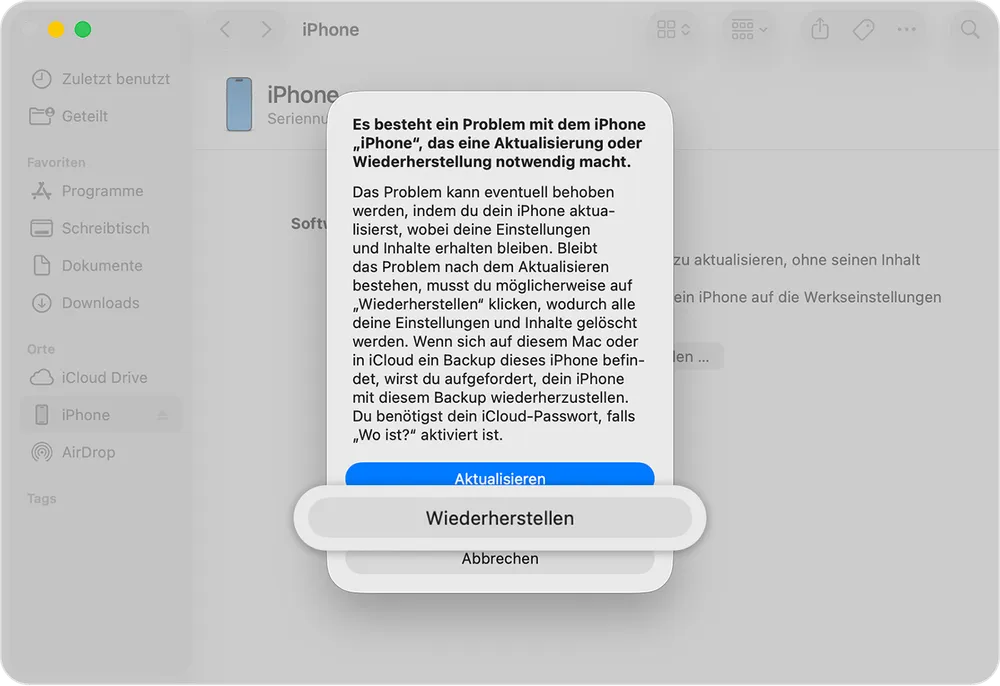
Sobald das Wiederherstellungsmodus-Symbol auf dem iPhone-Bildschirm erscheint, wird das Gerät vom angeschlossenen Computer automatisch erkannt, und es erscheint ein Pop-up-Fenster. Klicken Sie dann auf die Option „Wiederherstellen“.
## 【Ohne Computer · Letzter Ausweg】 Initialisieren mit Apple ID und der „Wo ist?“-Funktion
Diese Methode nutzt die von Apple bereitgestellte Remote-Wipe-Technologie (Fernlöschung). Je nach Situation können Sie aus den folgenden drei Ansätzen wählen:
### **Ansatz A: „iPhone löschen“ direkt auf dem Gerät ausführen**
Wenn eine Verbindung zum Mobilfunknetz oder WLAN besteht, kann das Gerät ohne PC direkt über den Sperrbildschirm gelöscht werden.
1. Geben Sie den Code auf dem Sperrbildschirm mehrmals falsch ein, bis unten rechts „iPhone löschen“ angezeigt wird.
2. Tippen Sie auf „iPhone löschen“ und bestätigen Sie dies auf dem nächsten Bildschirm durch erneutes Tippen.
3. Geben Sie das Passwort der Apple ID ein, die mit dem Gerät verknüpft ist, um sich abzumelden und den Löschvorgang zu starten.
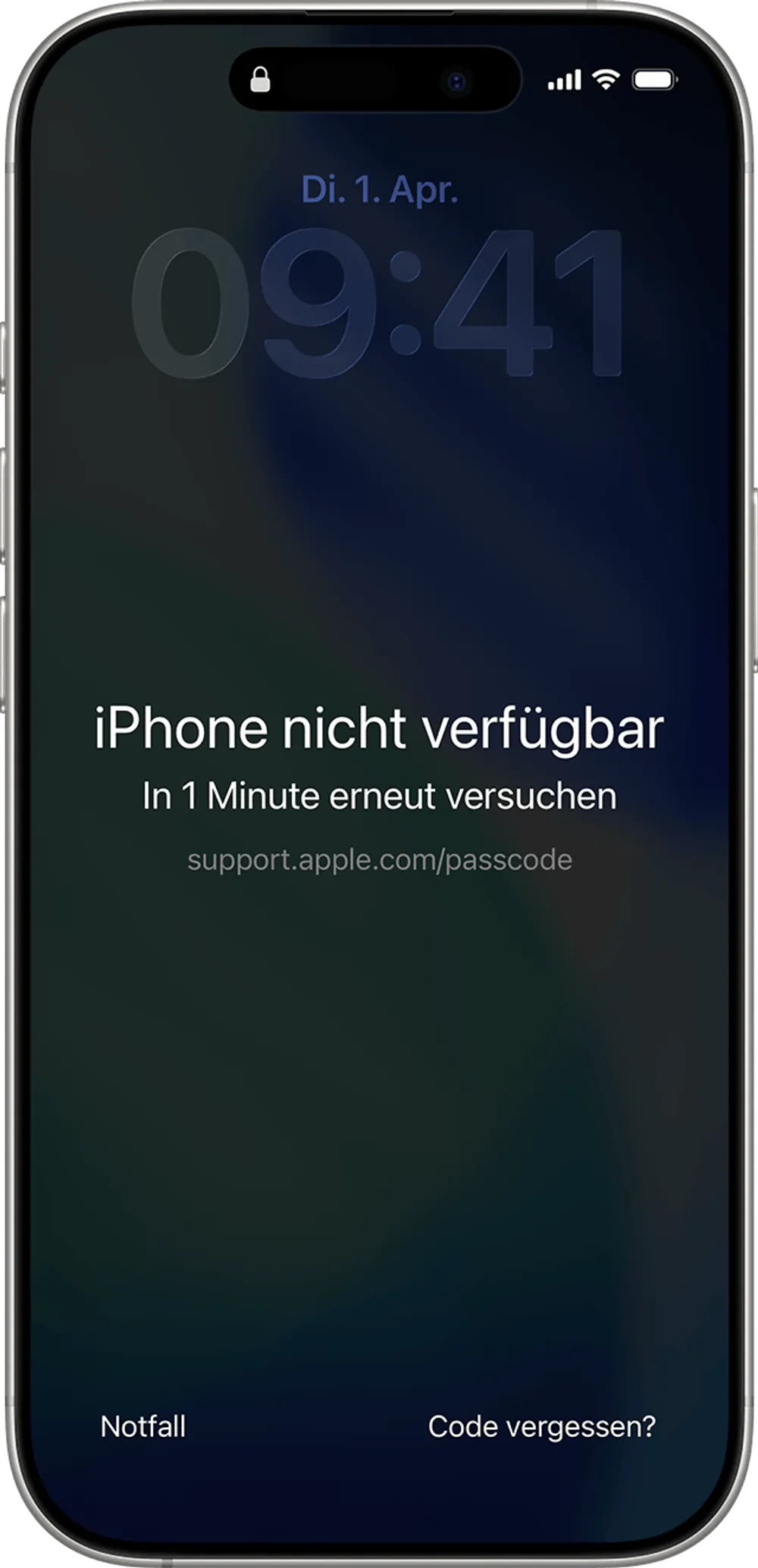
_Hinweis: Dieser Ansatz ist nur verfügbar, wenn Sie iOS 15.2 bis 16 verwenden._
### **Ansatz B: Fernsteuerung über einen Browser**
Dies kann durchgeführt werden, solange Sie mindestens ein Gerät zur Hand haben, das einen Webbrowser öffnen kann, z. B. ein iPad, ein Android-Smartphone eines anderen Herstellers oder einen Smart-TV.
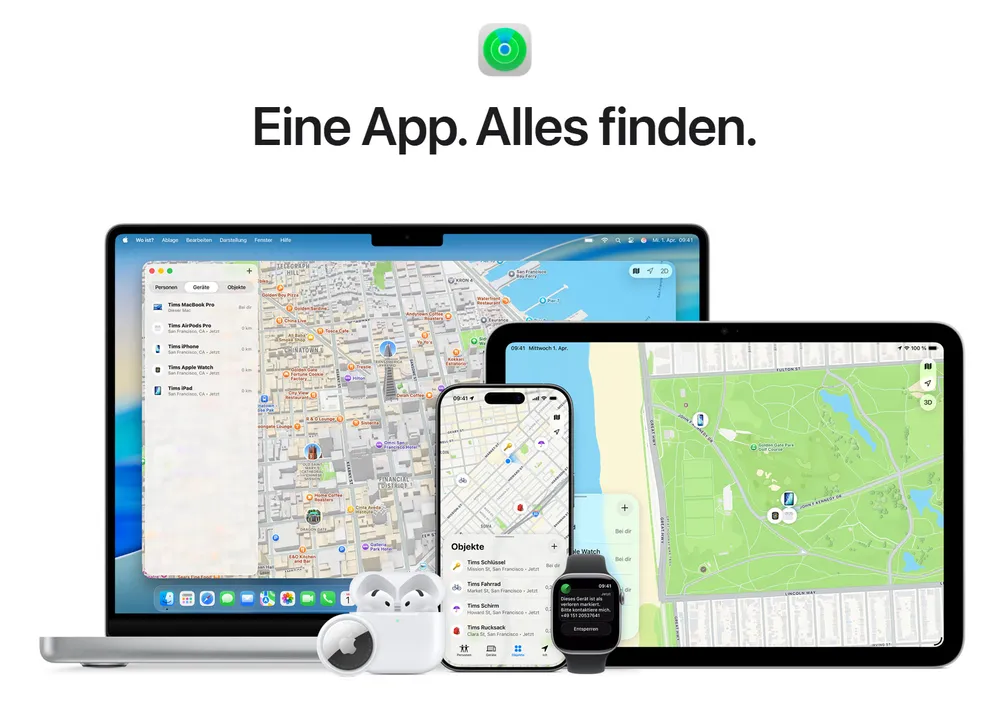
1. Rufen Sie in einem beliebigen Browser die offizielle [iCloud-Website](https://www.icloud.com/find) auf und melden Sie sich mit derselben Apple ID an wie auf dem gesperrten iPhone.
2. Wählen Sie im Menü das „Wo ist?“-Symbol.
3. Wählen Sie das betroffene iPhone aus der Liste „Alle Geräte“ aus und klicken Sie auf „iPhone löschen“, um den Vorgang auszuführen.
### **Ansatz C: Die „Wo ist?“-App von Familie oder Freunden nutzen**
Wenn Sie Familienmitglieder oder Freunde in der Nähe haben, die ein Apple-Produkt (iPhone oder iPad) besitzen, können Sie sich deren Gerät vorübergehend ausleihen, um den Löschbefehl zu erteilen.
1. Bitten Sie die Person, die „Wo ist?“-App auf ihrem iPhone zu öffnen.
2. Tippen Sie auf den Reiter „Ich“ unten rechts und wählen Sie ganz unten „Einem Freund helfen“.
3. Dadurch wird die Browser-Version von iCloud geöffnet. Melden Sie sich mit Ihrer eigenen Apple ID an, wählen Sie Ihr iPhone aus und senden Sie den Löschbefehl.
**Hinweise:**
* **Die Daten werden initialisiert:** Wenn Sie das iPhone löschen, werden alle Daten und Einstellungen auf dem Gerät gelöscht. Eine Wiederherstellung der Daten nach dem Löschen ist nur dann möglich, wenn zuvor ein iCloud-Backup oder ein Backup auf dem Computer erstellt wurde.
* **Die Aktivierungssperre wird aktiviert:** Bei einem iPhone, bei dem „Wo ist?“ aktiviert ist, wird nach einem Remote-Wipe die Aktivierungssperre eingeschaltet. Sie werden aufgefordert, die zuvor verwendete Apple ID und das dazugehörige Passwort einzugeben.
* **Vorherige Einstellungen erforderlich:** Um die Fernlöschung durchzuführen, muss die „Wo ist?“-Funktion auf dem iPhone im Vorfeld aktiviert worden sein.
## 【Sondermethode】 Innerhalb von 72 Stunden nach einer Änderung ist der „alte Code“ noch nutzbar!
_„Ich habe den Code gerade erst geändert und schon wieder vergessen...“_
In einer solchen Situation gibt es, sofern Ihr iPhone oder iPad auf iOS 17 oder neuer läuft, eine offizielle Rettungsfunktion. Diese ermöglicht es, das Gerät ohne jegliche Initialisierung und unter vollständiger Beibehaltung der Daten zu retten.
### Methode 4: Die Funktion „Codeänderung zurücksetzen“ ab iOS 17
Als Schutzmaßnahme für Probleme unmittelbar nach einer Codeänderung hat Apple ein Sicherheitsnetz eingerichtet: Innerhalb von 72 Stunden nach der Änderung können Sie mithilfe des „alten Codes von vor der Änderung“ einen neuen Code festlegen.
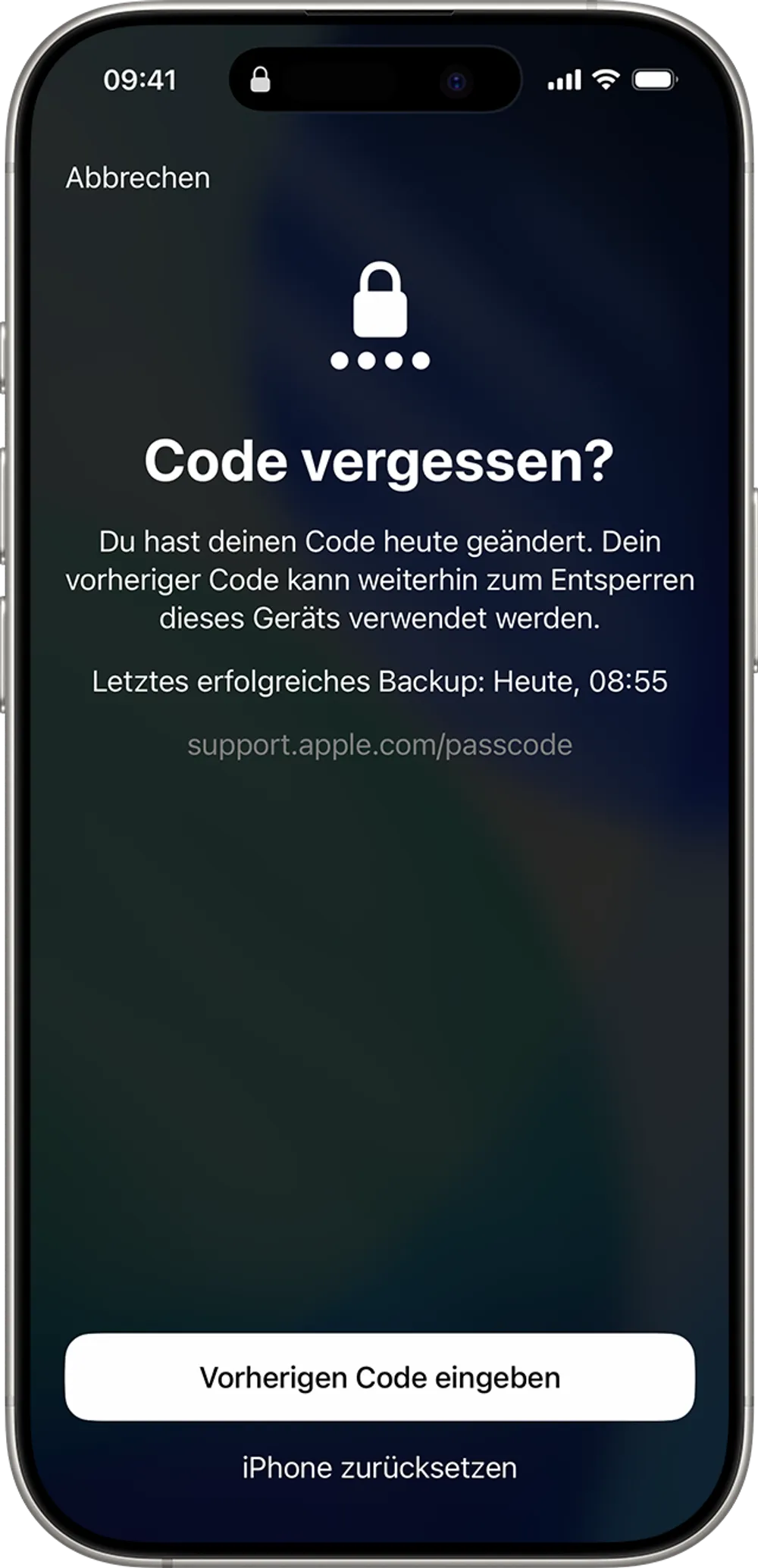
**Konkrete Bedienschritte:**
1. Geben Sie den Code auf dem Sperrbildschirm 5 Mal in Folge falsch ein.
2. Tippen Sie unten rechts auf dem Bildschirm auf „Code vergessen?“.
3. Tippen Sie auf dem nächsten Bildschirm auf „Codeänderung zurücksetzen“.
4. Geben Sie Ihren alten, vorherigen Code ein.
5. Nach erfolgreicher Authentifizierung können Sie an Ort und Stelle einen neuen Code festlegen, wobei alle Ihre Daten erhalten bleiben.
**Wichtiger Hinweis:** Diese Funktion kann nur verwendet werden, wenn die Voraussetzungen erfüllt sind: Es muss sich „innerhalb von 72 Stunden nach der Codeänderung“ befinden und Sie müssen sich „an den alten Code von vor der Änderung erinnern“. Wenn die Frist abgelaufen ist oder Sie eine ältere iOS-Version verwenden, wird dieses Menü gar nicht erst angezeigt.
## Vergleichstabelle der Lösungen beim Vergessen des iPhone-Passworts
Wir haben die vier bisher vorgestellten Ansätze hinsichtlich ihrer Voraussetzungen, des Schwierigkeitsgrads und der Risiken verglichen. Finden Sie heraus, welche Methode für Sie die sicherste und zuverlässigste ist.
Vergleichskriterien ① Drittanbieter-Tool
(Gbyte Unlock)② iTunes /
Wiederherstellungsmodus ③ Löschen über die
„Wo ist?“-Funktion ④ Zurücksetzen mit
altem Code
**Voraussetzungen**1. PC (Windows/Mac)
2. USB-Kabel 1. PC (Windows/Mac)
2. USB-Kabel 1. Gerät im Internet
2. „Wo ist?“ vorher ON
3. Apple ID & Passwort 1. iOS 17 oder neuer
2. Innerhalb von 72 Std.
3. Alter Code
**Computer erforderlich?**Ja Ja Nein (Browser reicht)Nein (nur am Gerät)
**Apple ID / Passwort**//Zwingend erforderlich Erforderlich (Alter Code)
**Schwierigkeitsgrad**Einfach Etwas schwierig Etwas umständlich Einfach
**Gesamtbewertung & Empfehlung**Für alle, die einfach und sicher entsperren möchten. Optimal, um komplizierte Schritte zu vermeiden.Für PC-Besitzer, die offizielle Tools bevorzugen und den Aufwand von Tastenkombinationen in Kauf nehmen.Letzter Ausweg ohne PC, Apple ID bekannt. Setzt vorhandenes iCloud-Backup voraus.Erste Wahl bei Erfüllung der Bedingungen (Daten bleiben erhalten). Nur für kurz zuvor geänderte Codes.
## Häufig gestellte Fragen (FAQ) zum Vergessen des iPhone-Codes
### **F1. Nach wie vielen falschen Codeeingaben wird das Gerät dauerhaft gesperrt?**
A. Die Strafen für falsch eingegebene Codes werden je nach Anzahl der Fehlversuche schrittweise strenger. Die genauen Spezifikationen lauten wie folgt:
* **1 bis 5 Fehlversuche in Folge:** Keine Strafe. Sie können es sofort erneut versuchen.
* **6 Fehlversuche in Folge:** 1 Minute
* **7 bis 8 Fehlversuche in Folge:** 15 Minuten
* **9 Fehlversuche in Folge:** 1 Stunde
* **10 Fehlversuche in Folge:** Auf dem Gerät erscheint „iPhone ist deaktiviert (oder Sicherheitssperre / Nicht verfügbar)“ und das Gerät nimmt dauerhaft keine Eingaben mehr an, bis es initialisiert wird.
_(※ Wenn in den Geräteeinstellungen die Option „Daten löschen“ im Voraus aktiviert wurde, beginnt die Initialisierung automatisch nach dem 10. Fehlversuch.)_
### **F2. Was soll ich tun, wenn ich auch das Passwort meiner Apple ID vergessen habe?**
A. Selbst wenn Sie das Passwort für Ihre Apple ID vergessen haben, können Sie es über die offizielle Apple-Funktion zum Zurücksetzen von Passwörtern neu festlegen. Wenn Sie ein iPhone oder iPad haben, auf dem Sie noch angemeldet sind, können Sie den Vorgang über „Einstellungen“ → „[Ihr Name]“ → „Anmeldung und Sicherheit“ → „Passwort ändern“ durchführen. Wenn Sie kein vertrauenswürdiges Gerät zur Verfügung haben, führen Sie auf der Apple-Seite zur [Account-Wiederherstellung](https://iforgot.apple.com/) eine Identitätsprüfung durch, um das Passwort zurückzusetzen.
## Zusammenfassung
Vielen Dank, dass Sie den Artikel bis zum Ende gelesen haben. Wir hoffen, dass diese Informationen hilfreich für Sie waren.